Projekt bearbeiten
Klicken Sie auf ein Projekt, um es zu öffnen und zu bearbeiten. Der Tab Betreuung wird zuerst geöffnet. Über die anderen Tabs gelangen Sie zu den projektspezifischen Bereichen: Aufgaben, Mindmaps, Dokumente, Listen, Zeit, Planung und Finanzen. In den Editionen InLoox Enterprise, Enterprise Plus und Self-Hosted gibt es noch zwei weitere Bereiche: Risiken und Dashboard.

Projekt verwalten
Der Tab Betreuung wird standardmäßig zuerst geöffnet.
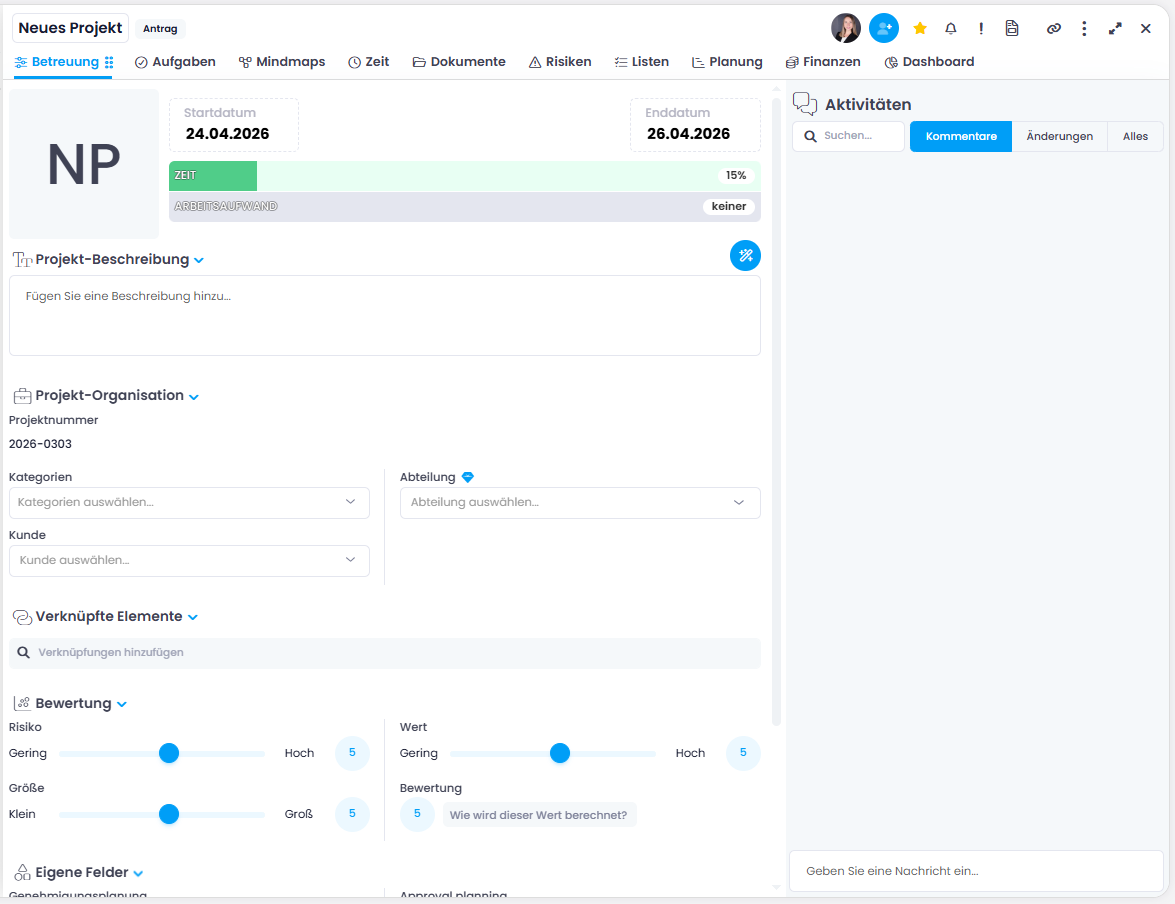
Im Betreuungs-Tab können Sie die wichtigsten Projektinformationen eingeben:
-
Projektbild — Klicken Sie auf das quadratische Feld, um ein Bild hochzuladen. Standardmäßig verwendet InLoox die Initialen des Projektnamens.
-
Start- und Enddatum — Passen Sie den Projektzeitraum an.
tippWenn das Startdatum in der Zukunft liegen soll, müssen Sie ggf. zuerst das Enddatum anpassen, da das Startdatum vor dem Enddatum liegen muss.
-
Projektdetails — Geben Sie eine Projektbeschreibung ein. Mit dem InLoox KI-Assistenten können Sie eine automatisierte Beschreibung basierend auf dem Projektnamen generieren.
-
Projektnummer — Wird standardmäßig automatisch generiert. Administratoren können das Format in den InLoox-Einstellungen anpassen. Wenn die Laufnummer mit einer festen Stellenanzahl konfiguriert ist, ergänzt InLoox kürzere Werte mit führenden Nullen (z. B.
0007). -
Abteilung, Kunde und Kategorie — Wählen Sie die zuständige Abteilung, den Kunden und eine Kategorie. Wenn Sie einen noch nicht existierenden Kunden eingeben, bietet InLoox an, einen neuen Kunden zu erstellen.
-
Verknüpfte Elemente — Verbinden Sie ein Projekt mit relevanten Elementen aus dem aktuellen oder anderen Projekten (Aufgaben, Dokumente, Zeiteinträge, Mind Maps, Budgets, Planungselemente oder Wissenseiten). Verknüpfungen sind bidirektional.
- Eigene Felder — Geben Sie zusätzliche Daten ein (z. B. detaillierte Beschreibung, Umsatzpotenzial, Deadline). Administratoren können diese in den InLoox-Einstellungen anpassen.
- Bewertung — Bewerten Sie das Projekt anhand der Parameter Risiko, Größe und Wert.
Symbolleistesfunktionen
Oben rechts finden Sie eine Leiste mit zusätzlichen Funktionen:
- Projektmitglieder — Projektmitglieder hinzufügen (Projektmanager, Mitarbeiter, Kunden, Partner oder zusätzliche Kontakte). Sie können auch Benutzergruppen hinzufügen.
- Favorit — Projekt als Favorit markieren (wird im Hauptmenü angezeigt).
- Benachrichtigungen — Benachrichtigungen über Änderungen aktivieren oder deaktivieren.
- Priorität — Dem Projekt eine Priorität zuweisen (Normal oder Hoch).
- Links/Rechts-Pfeile — Zum vorherigen oder nächsten Projekt navigieren.
- Link kopieren — Link des Projekts in die Zwischenablage kopieren.
- Weitere Funktionen — Bild hochladen, Projekt archivieren, sperren oder löschen.
- Vollbild — Zwischen Vollbild- und geteilter Ansicht wechseln.
- Schließen — Projekt schließen und zur Projektübersicht zurückkehren.
Alle Informationen werden automatisch gespeichert. Sie können das Projekt jederzeit schließen und Ihre Änderungen bleiben erhalten.
Projektfortschritt
In der Projektliste wird der Fortschritt in % angezeigt (wenn die Spalte Fortschritt aktiviert ist):
- 100 % abgeschlossen für Status Abgeschlossen, Angenommen oder Abgelehnt
- 0 % abgeschlossen für Status Gestartet oder Angebote