Planungsvorlagen
Das Arbeiten mit Planungsvorlagen ist eine komfortable Art, Projektzeitpläne schnell und einfach zu erstellen. Haben Sie oft wiederkehrende Projekte, so macht es Sinn, Ihre eigenen Gantt-Planungen als Vorlage für andere Projekte abzuspeichern.
Neue Planungsvorlage speichern
Um eine neue, selbst erstellte Planung als Vorlage abzuspeichern, gehen Sie wie folgt vor:
-
Kreieren Sie eine Gantt-Planung, die Sie als Vorlage nutzen möchten.
-
Klicken Sie anschließend auf den Button Vorlagen auf der rechten Seite.
-
Wählen Sie Plan als Vorlage speichern aus.

-
Geben Sie der Vorlage einen Namen und bestätigen mit Speichern.
 hinweis
Wenn Sie einen Namen eingeben, der bereits von einer vorhandenen Vorlage verwendet wird, erscheint der Dialog Name existiert bereits. Klicken Sie auf Überschreiben, um die bestehende Vorlage zu ersetzen, oder auf Abbrechen, um die bestehende Vorlage unverändert zu belassen.
-
Anschließend finden Sie die Planungsvorlage, wenn Sie auf den Button Vorlagen klicken.
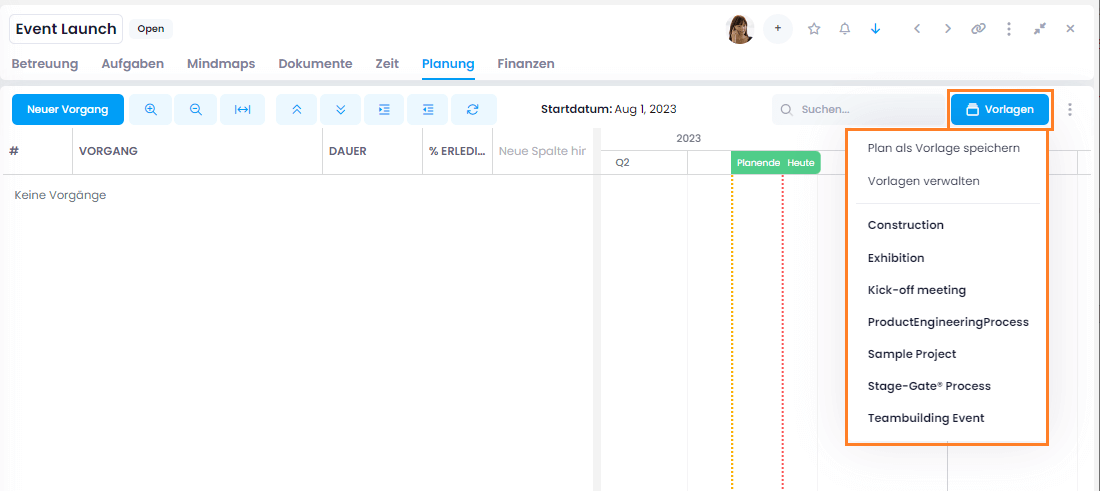
Eine neu gespeicherte Vorlage ist zunächst privat: Nur Sie selbst sehen und verwenden sie. Damit andere Personen die Vorlage nutzen können, veröffentlichen Sie die Vorlage.
Unter Vorlagen verwalten können Sie Vorlagen löschen, umbenennen, herunterladen und veröffentlichen.

Planungsvorlage veröffentlichen
Planungsvorlagen sind standardmäßig privat. Über die Veröffentlichung legen Sie fest, wer die Vorlage zusätzlich finden und laden kann.
Um Planungsvorlagen für andere Personen verfügbar zu machen, benötigen Sie die Berechtigung Vorlagen veröffentlichen. Details finden Sie unter Berechtigungen.
Seit InLoox 26.5 ist eine neue Planungsvorlage privat, bis Sie sie veröffentlichen. Zuvor war jede gespeicherte Vorlage sofort für alle Personen im Account sichtbar. Alle bereits vorhandenen Vorlagen in Ihrem Account wurden mit dem Update auf Gesamte Organisation gestellt und bleiben damit wie bisher für alle sichtbar.
-
Klicken Sie rechts auf den Button Vorlagen und wählen Sie Vorlagen verwalten. Im Fenster Planungsvorlagen sehen Sie alle Vorlagen, die Ihnen zur Verfügung stehen.
-
Das Symbol rechts neben jeder Vorlage zeigt den aktuellen Veröffentlichungsstatus an.
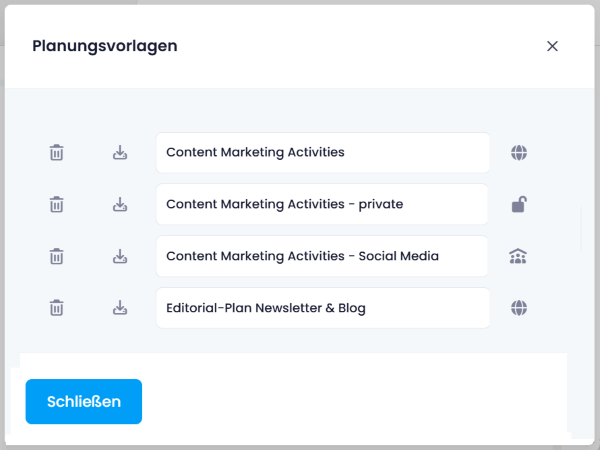
- — Die Vorlage ist für die gesamte Organisation veröffentlicht.
- — Die Vorlage ist privat und nur für Sie sichtbar.
- — Die Vorlage ist für bestimmte Abteilungen, Gruppen oder Personen veröffentlicht.
-
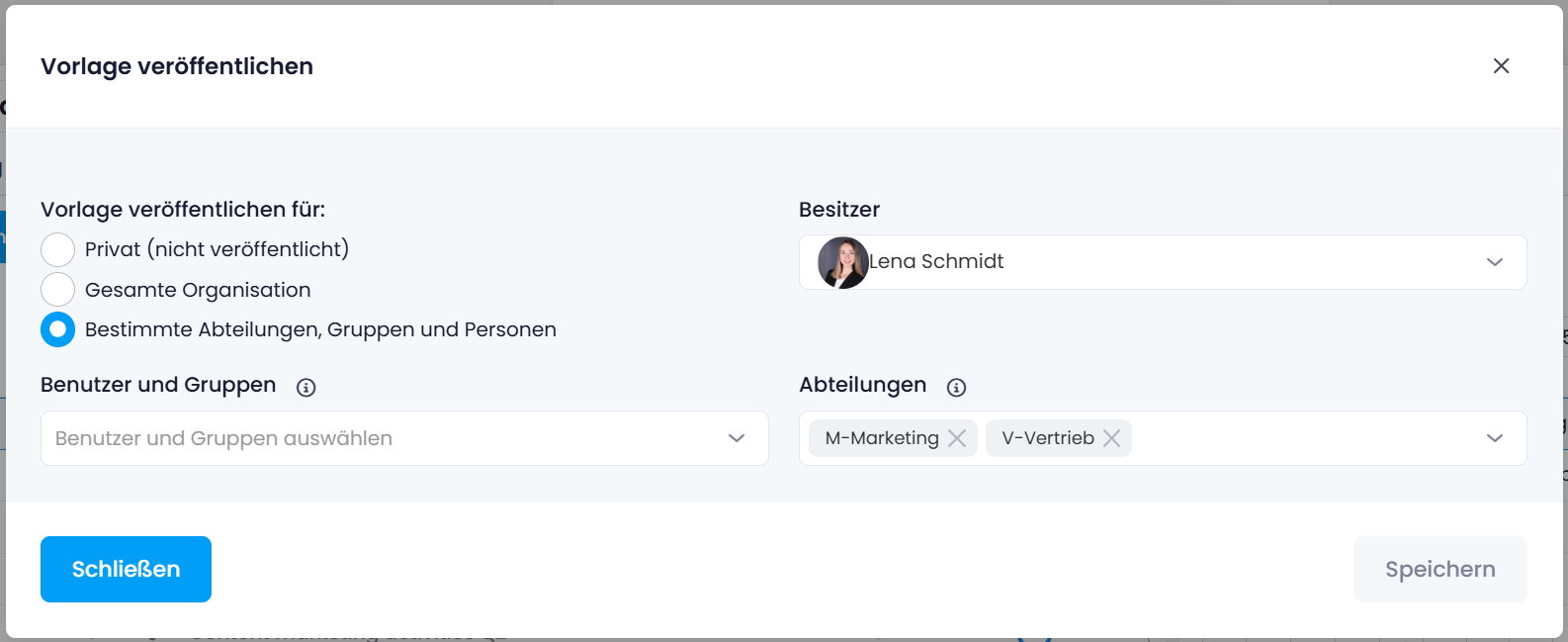
Klicken Sie auf das Statussymbol, um das Fenster Vorlage veröffentlichen zu öffnen.
-
Wählen Sie unter Vorlage veröffentlichen für eine der folgenden Optionen aus:
- Privat (nicht veröffentlicht) — Nur Sie selbst sehen und verwenden die Vorlage.
- Gesamte Organisation — Alle Personen in Ihrem Account sehen und verwenden die Vorlage.
- Bestimmte Abteilungen, Gruppen und Personen — Nur die ausgewählten Empfänger sehen und verwenden die Vorlage. Wählen Sie die Empfänger unter Benutzer und Gruppen und Abteilungen aus.
-
Als Besitzer ist automatisch die Person eingetragen, die die Vorlage erstellt hat. Optional können Sie einen anderen Besitzer festlegen.
-
Klicken Sie auf Speichern.
Veröffentlichte Vorlagen sind nur für Personen sichtbar, die über eine Berechtigung für den Bereich Planung verfügen. Weitere Informationen finden Sie unter Berechtigungen.
Personen mit Administratorrechten sehen stets alle Planungsvorlagen im Account — auch Vorlagen, die andere Personen privat gespeichert haben — und können diese bearbeiten, zum Beispiel den Veröffentlichungsstatus oder den Besitzer ändern. So geht eine Vorlage nicht verloren, wenn die Person, die sie erstellt hat, das Unternehmen verlässt: Administratoren können sie weiterhin verwalten und die Sichtbarkeit steuern.
Planung aus bestehender InLoox Vorlage laden
Wenn auf Ihrer Datenbank bereits InLoox Planungen als Vorlagen gespeichert wurden, können Sie diese für ein neues Projekt verwenden.
- Legen Sie ein neues Projekt an oder öffnen ein bestehendes Projekt.
- Navigieren Sie zur Planung.
- Klicken Sie auf den Button Vorlagen auf der rechten Seite. Nun sehen Sie alle Planungsvorlagen, die Ihnen zur Verfügung stehen — Ihre eigenen Vorlagen sowie die Vorlagen, die andere für Sie veröffentlicht haben.
- Wählen Sie die gewünschte Vorlage aus.
- Im Fenster Planungsvorlage laden legen Sie nun den zeitlichen Rahmen der Planung fest.

Wählen Sie Automatische Berechnung aus, wenn das Startdatum dem Erstellungsdatum entsprechen soll.
Wenn in der Vorlage Planungselemente mit Einschränkungen gespeichert wurden, dann übernimmt InLoox diese Einstellungen beim Import der Vorlage. Somit werden Start- und Ende-Einschränkungen, die evtl. in der Vergangenheit liegen, übernommen und alle Planungselemente müssen manuell angepasst werden.
Wenn Sie das Startdatum manuell festlegen möchten, dann wählen Sie Manuelle Berechnung aus. Anschließend können Sie ein Datum auswählen.

Wenn in der Vorlage Planungselemente mit Einschränkungen gespeichert wurden, dann übernimmt InLoox diese Einstellungen beim Import der Vorlage nicht. Start- und Ende-Einschränkungen werden nicht übernommen und alle Planungselemente mit der Einschränkung Start = So früh wie möglich importiert. Das erleichtert die weitere Bearbeitung der Planung und ist die von InLoox empfohlene Vorgehensweise.
- Ressourcendaten laden: Die der Aufgabe zugeordnete Ressource und der veranschlagte Aufwand werden, sofern vorhanden, aus der InLoox Vorlage übernommen. Wenn Sie den Haken nicht setzen, bleiben diese Felder in den Aufgaben frei.
- Fertigstellungsdaten laden: Die Markierung Erledigt wird übernommen. Planungselemente werden in der neuen Planung ggf. als erledigt markiert.
- Klicken Sie auf OK. Die Planungsvorlage wird nun ins Gantt Chart geladen.
Wenn Sie stattdessen eine Planung aus einer InLoox-, Excel-, CSV- oder Microsoft-Project-Datei laden möchten, lesen Sie Planungen importieren und exportieren.