Planungsansichten
Eine Planungsansicht speichert, wie die Planung eines Projekts angezeigt wird. Statt Planungsliste und Gantt-Diagramm in jedem Projekt neu einzurichten, speichern Sie die Einrichtung einmal als Ansicht und wählen sie aus, wenn Sie sie benötigen. Ansichten sind nicht an ein Projekt gebunden – Sie können eine Ansicht in jedem Projekt anwenden, dessen Planung Sie öffnen können.
Was eine Planungsansicht speichert
Eine Planungsansicht enthält alles, was Sie in der Werkzeugleiste der Planung und in der Planungsliste einstellen:
- Spalten der Planungsliste inklusive Reihenfolge und Breite, auch die Spalten Ihrer eigenen Felder
- Die Breite der Trennlinie zwischen Planungsliste und Gantt-Diagramm sowie die Zoomstufe des Gantt-Diagramms
- Zeilenhöhe (Klein, Mittel, Groß, Sehr groß)
- Vorgangsbeschriftungen (Links, Rechts, Keine)
- Späteste Termine, Projektzeitraum, Sprints anzeigen und Sprintnamen in der Kopfzeile
- Den Filter Aufgaben anzeigen
Nicht Teil einer Planungsansicht: Auto-Speichern, Zeitleiste anzeigen, die ausgewählten Baselines (Schnappschüsse) und die Ressourcenauslastung. Diese Einstellungen werden je Projekt gesetzt.
Das Ansichten-Menü
So öffnen Sie das Ansichten-Menü:
-
Öffnen Sie ein Projekt und klicken Sie auf Planung.
-
Klicken Sie in der Werkzeugleiste über dem Gantt-Diagramm auf .
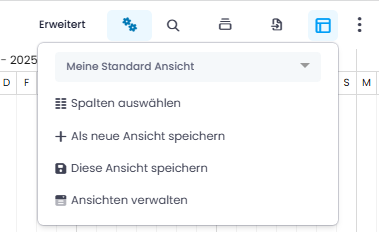
Das Menü enthält:
- Oben die Ansichtsauswahl – wählen Sie eine gespeicherte Ansicht. InLoox wendet sie sofort auf das geöffnete Gantt-Diagramm an.
- Spalten auswählen – Öffnet die Spaltenauswahl der Planungsliste.
- Als neue Ansicht speichern – Speichert die aktuelle Einrichtung unter einem neuen Namen. Geben Sie den Namen ein und klicken Sie auf Speichern.
- Diese Ansicht speichern – Speichert die aktuelle Einrichtung in der gewählten Ansicht.
- Ansichten verwalten – Öffnet das Dialogfenster, in dem Sie Ansichten umbenennen, veröffentlichen, sperren, herunterladen und löschen.
Eine Ansicht steht in jedem Projekt zur Verfügung. Richten Sie eine Ansicht für einen schnellen Überblick ein – beispielsweise nur mit den Spalten Name, Start, Ende und Ressourcen – und eine weitere mit allen Spalten für die detaillierte Planung.
Änderungen an einer Ansicht speichern
Welche Änderungen InLoox wie behält, hängt von der Ansicht ab, in der Sie arbeiten:
- Eigene private Ansicht – InLoox speichert Änderungen am Layout und an den Anzeigeoptionen automatisch.
- Eine veröffentlichte Ansicht, die Ihnen gehört – Änderungen werden nicht automatisch gespeichert. Oberhalb des Gantt-Diagramms erscheint der Hinweis Sie haben diese öffentliche Ansicht geändert. Speichern Sie die Ansicht, damit die Änderungen für alle Benutzer gelten. Klicken Sie im Hinweis auf Diese Ansicht speichern, um die Änderungen für alle Benutzer zu übernehmen.
- Eine veröffentlichte Ansicht eines anderen Benutzers – Ihre Änderungen gelten nur vorübergehend. Klicken Sie im Hinweis auf Als eigene Ansicht speichern, um sie in einer persönlichen Kopie zu behalten.
- Eine gesperrte Ansicht – Ihre Änderungen gelten nur vorübergehend. Der Hinweis fordert Sie auf, Ihre Änderungen als eigene Ansicht zu speichern oder die Ansicht in Ansichten verwalten zu entsperren.
- Eine Standardansicht – Standardansichten sind für alle sichtbar und können nur von Administratoren geändert werden. Wenn Sie keine Administratorrechte haben, klicken Sie im Hinweis auf Als eigene Ansicht speichern, um Ihre Änderungen zu behalten.
Wenn Sie eine veröffentlichte Ansicht speichern, ändert sich die Planungsdarstellung für alle Benutzer, mit denen die Ansicht geteilt wird. Um die Darstellung nur für sich selbst zu ändern, speichern Sie Ihre Änderungen als eigene Ansicht.
Eine Planungsansicht teilen
Zum Veröffentlichen einer Ansicht benötigen Sie die Berechtigung Ansichten veröffentlichen. Administratoren haben diese Berechtigung standardmäßig und können jede Ansicht veröffentlichen und ändern, auch Standardansichten. Details finden Sie unter Ansichten speichern, verwalten und veröffentlichen.
So teilen Sie eine Ansicht mit Ihrem Team:
-
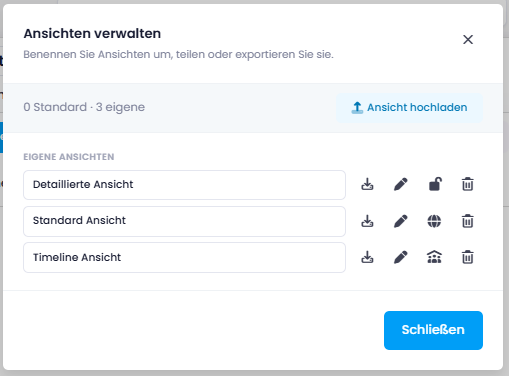
Klicken Sie in der Werkzeugleiste über dem Gantt-Diagramm auf und wählen Sie Ansichten verwalten.
-
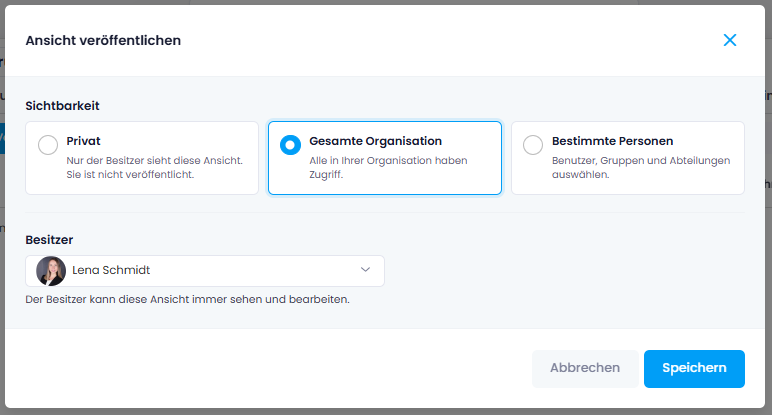
Klicken Sie im Abschnitt Eigene Ansichten neben Ihrer Ansicht auf ihr Statussymbol, um das Fenster Ansicht veröffentlichen zu öffnen. Je nach Status der Ansicht ist das , oder .
-
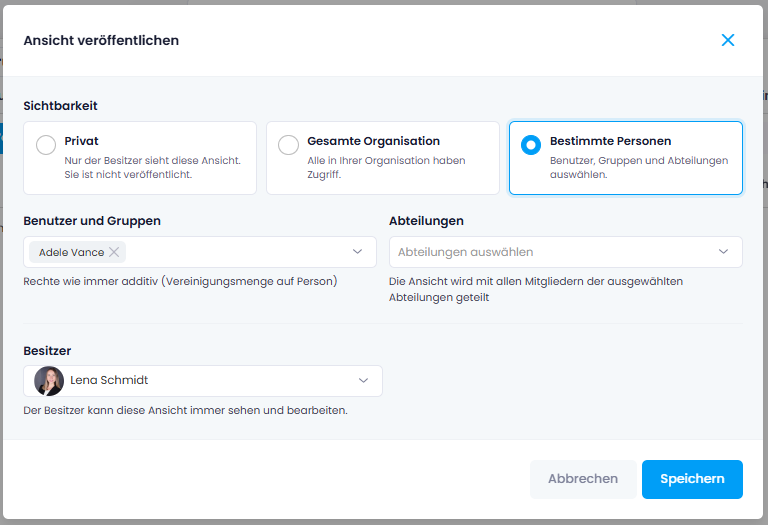
Wählen Sie unter Sichtbarkeit eine der folgenden Optionen:
-
Privat – Nur der Besitzer kann diese Ansicht sehen.
-
Gesamte Organisation – Jeder in Ihrem InLoox-Account kann die Ansicht auswählen und nutzen.
-
Bestimmte Personen – Nur die ausgewählten Empfänger können die Ansicht auswählen und nutzen. Wählen Sie die Empfänger unter Benutzer und Gruppen sowie Abteilungen aus.
-
-
Optional können Sie einen anderen Besitzer festlegen, um die Ansicht an eine andere Person zu übergeben.
-
Klicken Sie auf Speichern.
Die Ansicht erscheint dann in der Ansichtsauswahl aller Benutzer, mit denen sie geteilt ist. In Ansichten verwalten können Sie Ansichten außerdem:
-
Umbenennen, indem Sie den Namen direkt in der Liste bearbeiten.
-
Sperren, damit Änderungen an der Ansicht nicht gespeichert werden: Klicken Sie neben der Ansicht auf . Eine gesperrte Ansicht zeigt . Nur der Besitzer einer Ansicht und Administratoren können sie sperren oder entsperren.

-
Als Datei herunterladen oder eine Ansichtsdatei hochladen.
-
Löschen. Standardansichten können nicht gelöscht werden.
Ihr Planungslayout folgt Ihnen
InLoox speichert das Planungslayout in Ihrem Benutzerprofil und nicht im Browser. Die Spalten, ihre Reihenfolge und Breite, die Trennlinie und die Zoomstufe sind daher in jedem Browser und auf jedem Gerät gleich. Beim ersten Öffnen einer Planung übernimmt InLoox das Layout, das Ihr Browser bereits gespeichert hatte.
InLoox speichert nicht, wohin Sie zuletzt gescrollt haben, welche Planungselemente Sie ausgewählt haben, welcher Datumsbereich im Gantt-Diagramm gerade sichtbar ist oder welche Höhe eine Zeile aus ihrem Inhalt erhält.