Aufbau einer Planung
Das Planungsmodul in InLoox besteht aus zwei Bereichen:
- Planungsliste — Auf der linken Seite werden alle Planungselemente (Vorgänge, Sammelvorgänge und Meilensteine) in einer strukturierten Liste angezeigt.
- Gantt-Chart — Auf der rechten Seite werden die Planungselemente in einer Kalenderansicht als Balken (Vorgänge) und Rauten (Meilensteine) visualisiert.
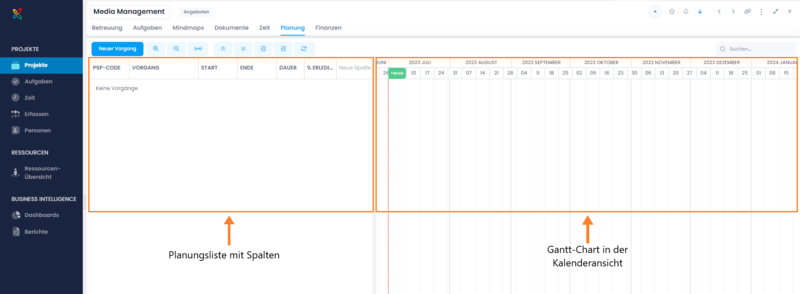
Es empfiehlt sich, in der Planungsliste weitere Spalten wie z. B. Start, Ende oder PSP-Code anzeigen zu lassen. Wie dies funktioniert, erfahren Sie unter Einblenden von Spalten in der Planungsliste.
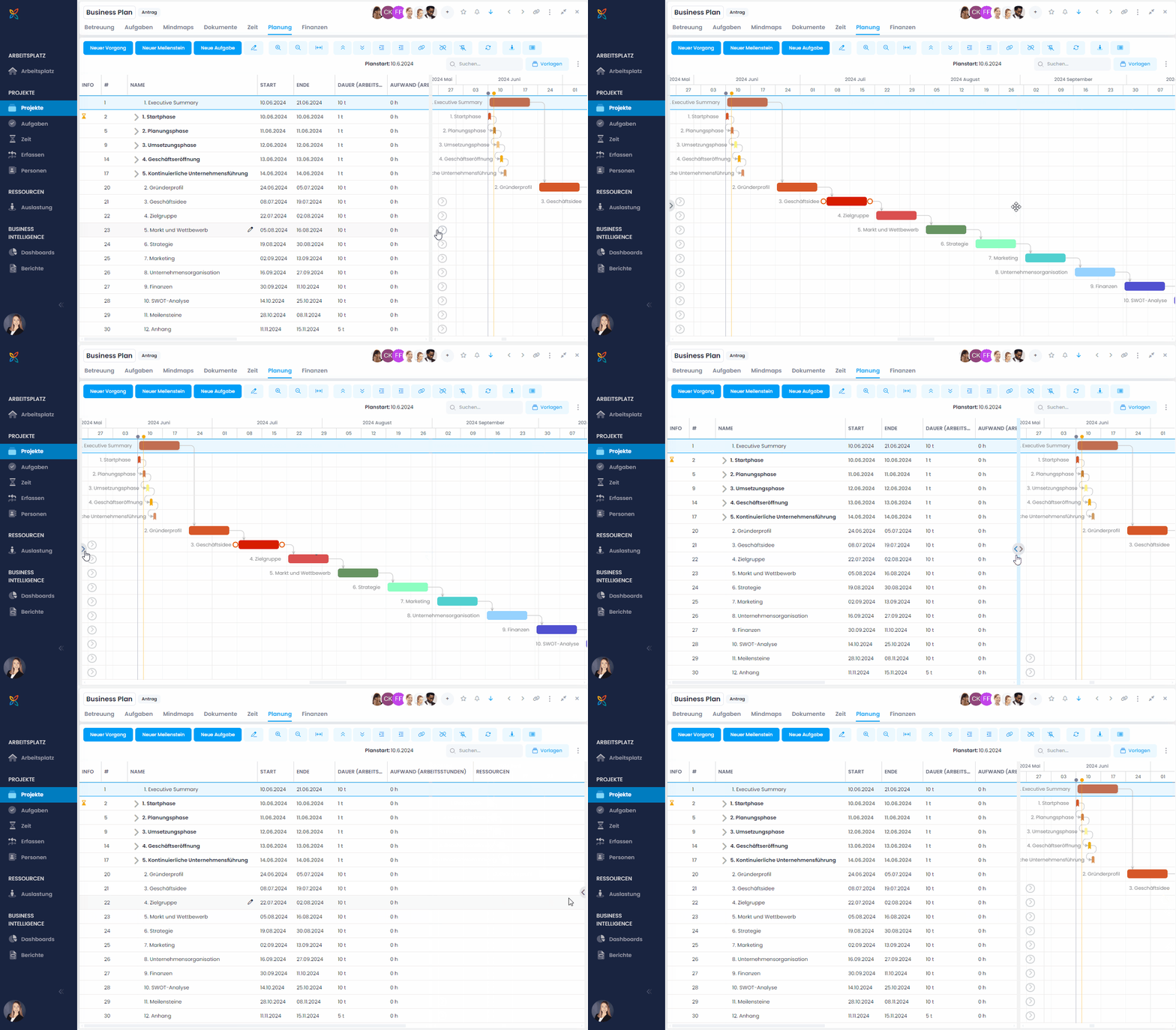
Sie können die beiden Bereiche auch jeweils in Vollansicht einblenden. Klicken Sie hierfür auf einen der Pfeile auf der Abgrenzungslinie zwischen den beiden Bereichen.
Planstart
Der Planstart ist das Datum, an dem die Planung eines Projekts beginnt. Vor dem Planstart können keine Planungselemente terminiert werden.
Solange die Planung noch leer ist, richtet sich der Planstart nach dem Startdatum des Projekts — ein Projekt, das Sie am 12.08. erstellen, hat den 12.08. als Planstart, und wenn Sie das Startdatum auf der Betreuung-Seite des Projekts ändern, verschiebt sich der Planstart mit. Umgekehrt gilt das nie: Eine Änderung des Planstarts lässt das Startdatum des Projekts unverändert.
Sobald Sie das erste Planungselement angelegt haben, ist der Planstart fix. Eine Änderung des Projektstarts wirkt sich dann nicht mehr darauf aus — ab diesem Zeitpunkt ändern Sie den Planstart nur noch in der Planung selbst.
So passen Sie den Planstart an:
- Öffnen Sie ein Projekt und klicken Sie auf Planung.
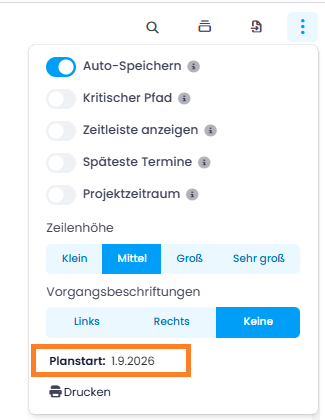
- Klicken Sie oben rechts über dem Gantt-Chart auf .
- Klicken Sie im unteren Bereich des Menüs auf das Datum neben Planstart.
- Wählen Sie das neue Datum aus.
Alle Planungselemente verschieben sich um denselben Zeitraum mit dem Planstart, sofern ihre Abhängigkeiten und Einschränkungen das zulassen. Konkret bedeutet das: Elemente mit einem festen Termin — zum Beispiel durch die Einschränkung Start – Am — bleiben auf diesem Termin stehen, während sich Elemente mit der Einschränkung So früh wie möglich entsprechend mitverschieben, solange sie nicht von anderen fixen Terminen abhängig sind. Setzen Sie den Planstart also um zwei Wochen nach hinten, werden diese flexiblen Vorgänge und Meilensteine ebenfalls zwei Wochen später eingeplant. Das ist hilfreich, wenn Sie ein Projekt samt Planung bereits heute aufsetzen, das Projekt aber erst zu einem späteren Zeitpunkt startet.
Prüfen Sie daher die Einschränkungen und Abhängigkeiten Ihrer Planungselemente, bevor Sie den Planstart ändern.
In die andere Richtung funktioniert es genauso: Verlegen Sie den Planstart nach vorne, um die Planung vorzuverlegen und Vorgänge sowie Meilensteine zu Terminen einzuplanen, die zuvor vor dem Planstart lagen — etwa wenn Sie ein bereits laufendes Projekt nachträglich abbilden.
Standardkalender
Der Standardkalender legt fest, welchen Arbeitszeitkalender InLoox neuen Planungselementen in einem Projekt zuweist. Neue Projekte verwenden den Kalender Standard (Montag bis Freitag, 09:00 bis 17:00). Folgt Ihr Projekt einem anderen Zeitmodell — zum Beispiel Dauerbetrieb oder Schichtarbeit —, wählen Sie den passenden Kalender als Standardkalender aus.
Eine Änderung des Standardkalenders wirkt sich nur auf Planungselemente aus, die Sie danach anlegen. Bereits vorhandene Vorgänge und Meilensteine behalten ihren Kalender. Legen Sie den Standardkalender daher fest, bevor Sie die ersten Planungselemente anlegen.
Der Standardkalender gilt nicht für Planungselemente, die Sie aus einer Planungsvorlage einfügen. Jedes Element aus einer Vorlage behält den Kalender, der in der Vorlage hinterlegt ist.
So ändern Sie den Standardkalender:
- Öffnen Sie ein Projekt und klicken Sie auf Planung.
- Klicken Sie oben rechts über dem Gantt-Chart auf .
- Wählen Sie unter Standardkalender den gewünschten Kalender aus.
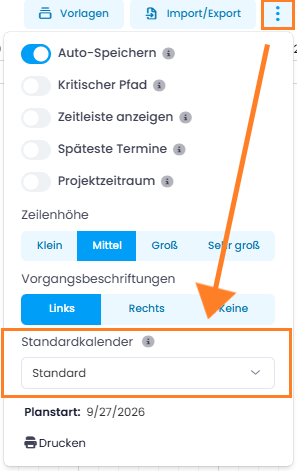
Unabhängig vom Standardkalender können Sie für jedes Planungselement im Seitenpanel unter Kalender einen anderen Kalender auswählen (siehe Planungselemente bearbeiten). Die verfügbaren Kalender — die integrierten Kalender 24/7, Standard und Wochenende sowie eigene Kalender — verwalten Administratoren unter Arbeitszeiten und Kalender.