Planungen importieren und exportieren
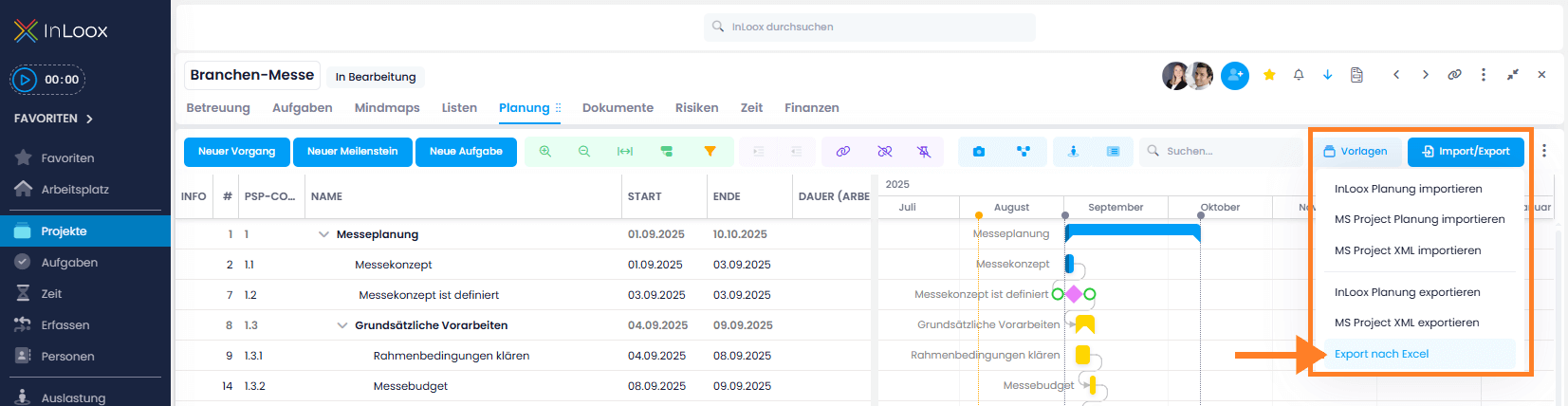
Über den Button Import / Export im Bereich Planung können Sie eine Planung aus verschiedenen Quellen importieren und Ihre Gantt-Planung exportieren. Die Planung wird direkt in das Gantt-Chart des Projekts geladen.
InLoox Planung importieren
InLoox Planungs-Dateien (mit der Endung .inlooxplanning oder .xml) können Sie wie folgt importieren:
- Legen Sie ein neues Projekt an oder öffnen ein bestehendes Projekt und navigieren Sie zur Planung.
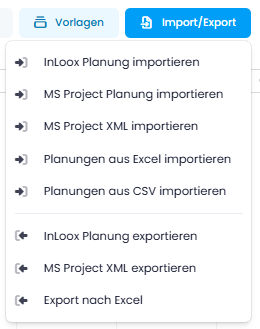
- Klicken Sie rechts auf den Button Import / Export und wählen Sie InLoox Planung importieren.
- Im neuen Fenster wählen Sie die entsprechende Datei von Ihrem PC/File-Server/Dokumenten-Ordner aus und klicken Sie auf Öffnen.
- Die Planungselemente werden im Gantt-Chart geladen. Dies kann – je nach Planungsumfang – einige Sekunden dauern.
Auf der InLoox Website stehen zahlreiche kostenlose Planungsvorlagen zum Download bereit.
Planungen aus Excel oder CSV importieren
Sie können Planungselemente direkt aus einer Microsoft-Excel- oder CSV-Datei erstellen:
-
Legen Sie ein neues Projekt an oder öffnen Sie ein bestehendes Projekt und navigieren Sie zur Planung.
-
Klicken Sie rechts auf den Button Import / Export und wählen Sie Planungen aus Excel importieren für eine Excel-Datei oder Planungen aus CSV importieren für eine CSV-Datei.
-
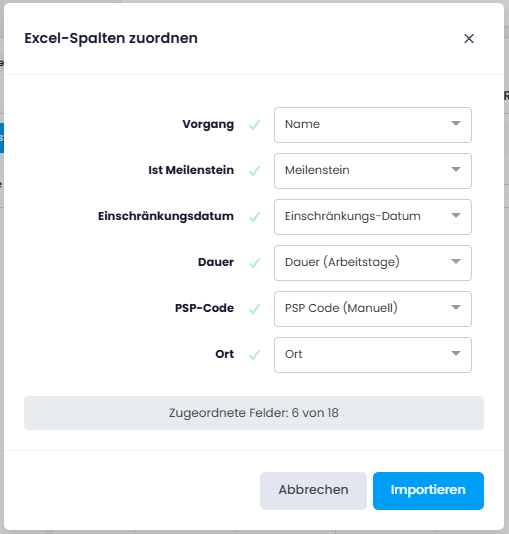
Wählen Sie die entsprechende Datei von Ihrem Gerät aus und klicken Sie auf Öffnen. Das Fenster Excel-Spalten zuordnen öffnet sich. Je nach Dateigröße kann das einen Moment dauern. Links sehen Sie die Spaltenüberschriften aus Ihrer Datei, rechts jeweils ein Dropdown mit dem passenden InLoox Planungsfeld.
-
Wählen Sie für jede Spalte, die Sie importieren möchten, im Dropdown das entsprechende Planungsfeld aus:
- Name — Dieses Feld ist erforderlich. Ohne die Zuordnung kann der Import nicht gestartet werden.
- Dauer (Arbeitstage), Dauer (Stunden), Meilenstein, Beschreibung, Einschränkung, Einschränkungs-Datum, Ort, PSP Code (Manuell), Kalender sowie Ihre eigenen Felder — Diese Felder sind optional. Lassen Sie eine Spalte ohne Zuordnung, wenn Sie sie nicht importieren möchten.
-
Klicken Sie auf Importieren. Die Planungselemente werden im Gantt-Chart geladen. Je nach Planungsumfang kann auch dieser Schritt einen Moment dauern.
- Die Spaltenüberschriften müssen in der Excel-Datei in der ersten Zeile stehen.
- Bei Excel-Dateien wird nur das erste Arbeitsblatt importiert.
- Verwenden Sie Dauer (Arbeitstage) für numerische Werte ohne Einheit, die Arbeitstage darstellen.
- Verwenden Sie Dauer (Stunden) für numerische Werte ohne Einheit, die Stunden darstellen.
- Werte mit expliziter Einheit (zum Beispiel
2d,8hoder30m) behalten ihre Einheit unabhängig vom zugeordneten Dauer-Feld. - Arbeitstage werden auf Basis des in InLoox hinterlegten Arbeitszeitkalenders berechnet (Standard: Montag bis Freitag mit 8 Stunden). Hinterlegte Feiertage oder abweichende Kalenderregeln können zu Abweichungen zwischen Excel-Planung und InLoox-Planung führen.
- Importierte Planungselemente erhalten standardmäßig die Einschränkung So früh wie möglich und richten sich nach dem gesetzten Planstart. Setzen Sie den Planstart daher vor dem Import passend.
- Über den Excel-Import können nur Vorgänge und Meilensteine importiert werden, keine Sammelvorgänge und keine Aufgaben. Importieren Sie Aufgaben bei Bedarf separat und ordnen Sie sie anschließend zu.
- Ob ein importiertes Element als Vorgang oder Meilenstein angelegt wird, steuert entweder die Dauer (
0= Meilenstein) oder die zugeordnete Spalte Meilenstein. Als Meilenstein-Werte akzeptiert InLoox:true,yes,1,ja,milestone,meilenstein. Alle anderen Werte werden als Vorgang importiert. - Wenn Sie ein Einschränkungs-Datum ohne Einschränkung importieren, verwendet InLoox automatisch Start – Nicht früher als.
Exportieren Sie Ihre aktuelle Planung zunächst nach Excel, um die erwartete Spaltenstruktur für einen reibungslosen Import zu sehen.
MS Project Planung importieren
Sie können eine MS Project Planung als .mpp-, .mpt- oder .xml-Datei importieren:
- Erstellen Sie ein neues InLoox Projekt oder öffnen Sie ein bestehendes InLoox Projekt.
- Klicken Sie auf den Reiter Planung.
- Klicken Sie rechts auf den Button Import / Export.
- Wählen Sie MS Project Planung importieren aus, um die
.mpp- oder.mpt-Datei zu laden. Oder wählen Sie MS Project XML importieren für.xml-Dateien aus. - Im Fenster werden Ihnen alle auf Ihrem Dateiserver zur Verfügung stehenden MS Project Dateien angezeigt. Wählen Sie eine aus und klicken Sie Öffnen.
Während des Imports zeigt InLoox einen blockierenden Fortschrittsdialog, bis der Vorgang abgeschlossen ist. Nach einem erfolgreichen Import zeigt InLoox eine Bestätigungsmeldung und Sie können die Planung im Gantt-Chart weiter bearbeiten.
Wenn die ausgewählte Datei nicht kompatibel ist oder keine importierbare Planung enthält, bricht InLoox den Import ab und zeigt eine Fehlermeldung an.
- Wenn Sie nach dem Import Abweichungen in der InLoox Planung zur MS Project Planung feststellen, kann dies auf einen Planungsfehler bzw. Konflikt zwischen Planungselementen in der MS Project Planung hindeuten.
- Zeitabstände (Lag/Lead Time) zwischen Abhängigkeiten werden mit der passenden Einheit importiert (Dauer, verstrichene Dauer oder Prozent).
- Beim Import der MS Project-Datei wird auch der dort hinterlegte Arbeitszeitkalender übernommen und als neuer InLoox Arbeitszeitkalender in den Einstellungen hinterlegt, um die Planung zu berechnen.
Planung exportieren
Wenn Sie eine InLoox Gantt-Planung exportieren möchten, können Sie diese als:
- InLoox Planung exportieren
- MS Project XML exportieren
- Excel-Datei exportieren
Gehen Sie wie folgt vor:
- Klicken Sie rechts auf den Button Import / Export und dann auf InLoox Planung exportieren, MS Project XML exportieren oder auf Export nach Excel.
- Die Planung wird auf Ihrem Gerät gespeichert.