Planungselemente erstellen, bearbeiten und löschen
Im InLoox Planungsmodul können Sie Planungselemente wie Vorgänge, Sammelvorgänge und Meilensteine erstellen und verwalten, um Ihren Projektplan aufzubauen. Diese Elemente bilden die Grundlage Ihres Gantt-Charts und ermöglichen es Ihnen, Ihr Projekt in überschaubare Phasen zu strukturieren.
Arten von Planungselementen
- Vorgang – Eine zeitlich definierte Phase mit definiertem Startdatum, Enddatum und Dauer. Ein Vorgang enthält in der Regel mehrere Aufgaben, die innerhalb des festgesetzten zeitlichen Rahmens des Vorgangs erledigt werden müssen. Vorgänge werden im Gantt-Chart als Balken dargestellt.
- Sammelvorgang – Ein übergeordnetes Element, das mehrere Vorgänge zusammenfasst. Die Dauer wird automatisch aus den untergeordneten Elementen berechnet.
- Meilenstein – Ein bedeutendes Ereignis oder ein Kontrollpunkt im Projektzeitplan. Meilensteine haben nur ein Datum und keine Dauer. Meilensteine werden im Gantt-Chart als Rauten dargestellt.
Planungselemente erstellen
- Öffnen Sie ein Projekt und navigieren Sie zur Planung.
- Um einen Vorgang zu erstellen, klicken Sie auf Neuer Vorgang (oder Alt + A). Um einen Meilenstein zu erstellen, klicken Sie auf Neuer Meilenstein (oder Alt + M). Alternativ können Sie mit der rechten Maustaste auf eine leere Fläche im Gantt-Chart klicken und im Kontextmenü Neuer Vorgang oder Neuer Meilenstein auswählen.

- Geben Sie einen Namen für das Planungselement ein.
- Das neue Element erscheint in der Planungsliste und im Gantt-Chart.
Vor dem Planstart des Projekts können keine Planungselemente terminiert werden. Wenn Sie Vorgänge nicht in der Vergangenheit anlegen oder dorthin verschieben können, verlegen Sie zuerst den Planstart nach vorne — siehe Planstart.
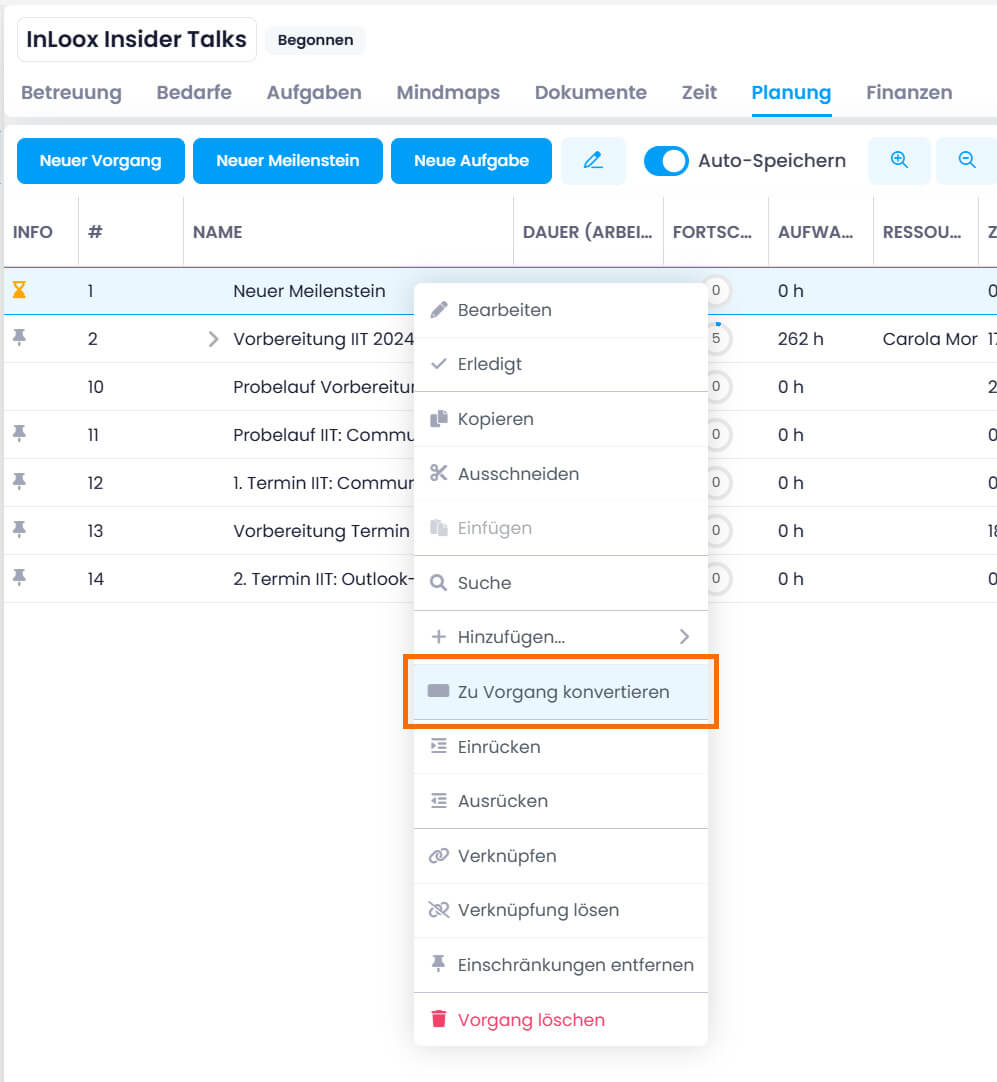
Sie können einen Vorgang auch in einen Meilenstein umwandeln (und umgekehrt), indem Sie mit der rechten Maustaste auf das Element klicken und im Kontextmenü Zu Meilenstein konvertieren bzw. Zu Vorgang konvertieren wählen. Sammelvorgänge können nicht konvertiert werden.
Sammelvorgänge erstellen
Sammelvorgänge fassen mehrere zusammengehörige Vorgänge zusammen:
- Erstellen Sie zunächst die einzelnen Vorgänge.

- Wählen Sie die Vorgänge aus, die Sie gruppieren möchten (halten Sie Strg gedrückt, um mehrere auszuwählen).

- Verwenden Sie den Button Einrücken in der Symbolleiste (oder klicken Sie mit der rechten Maustaste und wählen Sie Einrücken), um die ausgewählten Vorgänge unter ein übergeordnetes Element zu verschachteln, das zum Sammelvorgang wird.

Der Sammelvorgang wird nun im Gantt-Chart als Sammelbalken dargestellt.
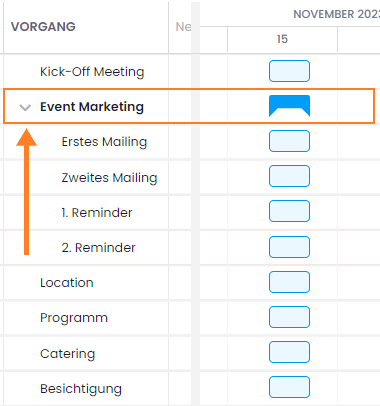
Die Dauer des Sammelvorgangs wird automatisch anhand der untergeordneten Vorgänge berechnet — sie erstreckt sich vom frühesten Startdatum bis zum spätesten Enddatum. Sobald sich die Dauer eines untergeordneten Vorgangs verlängert oder verkürzt, passt sich die Dauer des Sammelvorgangs automatisch an.
Untervorgang erstellen
Um einen Untervorgang innerhalb eines Sammelvorgangs zu erstellen:
- Wählen Sie den Sammelvorgang aus, unter dem Sie ein Unterelement hinzufügen möchten.
- Klicken Sie auf Neuer Vorgang.
- Der neue Vorgang wird als untergeordnetes Element des ausgewählten Sammelvorgangs hinzugefügt.
Planungselemente bearbeiten
So bearbeiten Sie ein Planungselement:
- Wählen Sie das Planungselement in der Planungsliste oder im Gantt-Chart aus.
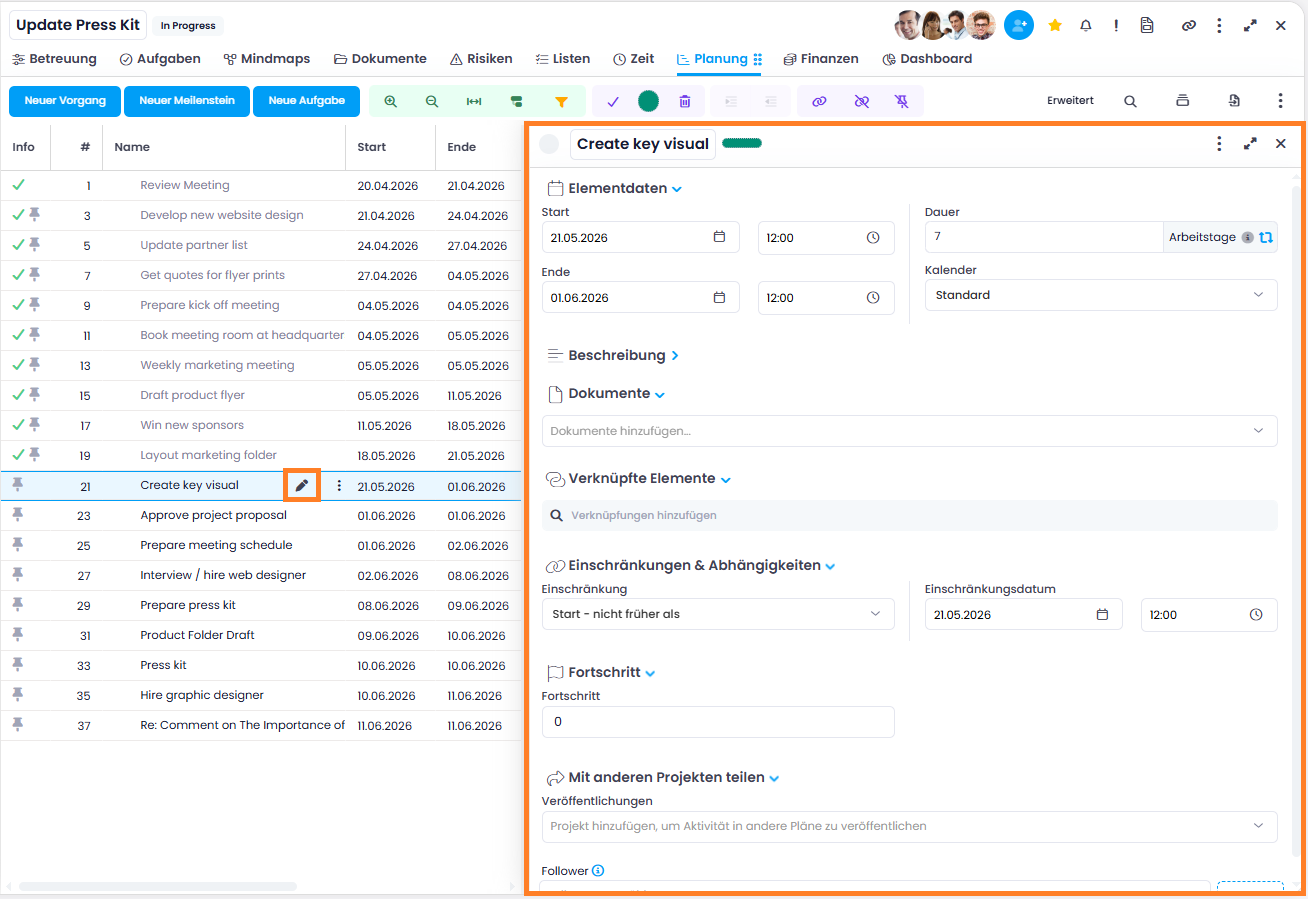
- Öffnen Sie per Rechtsklick das Kontextmenü und wählen Sie Bearbeiten, oder klicken Sie auf neben dem Elementnamen.
- Ein Seitenpanel öffnet sich, in dem Sie die Eigenschaften des Elements ändern können:
- Name – Ändern Sie den Anzeigenamen.
- Farbe – Wählen oder ändern Sie die Farbe des Planungselements.
- Startdatum und Enddatum – Passen Sie den Zeitrahmen an.
- Dauer – Legen Sie die Dauer des Vorgangs fest.
- Kalender – Wählen Sie den gültigen Arbeitszeitkalender aus. Neue Planungselemente verwenden den Standardkalender des Projekts.
- Beschreibung – Fügen Sie eine Beschreibung oder Notizen zum Planungselement hinzu.
- Dokumente – Hängen Sie Dokumente an das Planungselement an.
- Verknüpfte Elemente – Verknüpfen Sie das Planungselement mit anderen InLoox-Elementen.
- Einschränkungen & Abhängigkeiten – Definieren Sie zeitliche Einschränkungen und Abhängigkeiten für das Element.
- Fortschritt – Verfolgen Sie den Fertigstellungsgrad des Planungselements.
- Veröffentlichungen – Teilen Sie das Planungselement mit anderen Projekten.
Sie können Planungselemente auch direkt im Gantt-Chart bearbeiten, indem Sie den Vorgangsbalken verschieben, um die Position zu ändern, oder an den Rändern ziehen, um die Dauer anzupassen.
Planungselemente löschen
So löschen Sie ein Planungselement:
- Wählen Sie das zu löschende Element in der Planungsliste aus.
- Klicken Sie auf den Löschen-Button in der Symbolleiste oder wählen Sie im Kontextmenü per Rechtsklick Löschen.
- Bestätigen Sie die Löschung.
Das Löschen eines Sammelvorgangs entfernt auch alle untergeordneten Elemente. Stellen Sie sicher, dass Sie die Untervorgänge nicht mehr benötigen, bevor Sie einen Sammelvorgang löschen.
Reihenfolge von Planungselementen ändern
Sie können Planungselemente per Drag & Drop in der Planungsliste umordnen. So verschieben Sie ein Element:
- Klicken und halten Sie das Planungselement.
- Ziehen Sie es an die gewünschte Position in der Liste.
- Lassen Sie die Maustaste los, um es an der neuen Stelle abzulegen.
Verwenden Sie die Buttons Einrücken und Ausrücken in der Symbolleiste, um die Hierarchieebene von Planungselementen zu ändern.

Planungselemente farblich markieren
Um wichtige Planungselemente visuell hervorzuheben, können Sie Farben zuweisen:
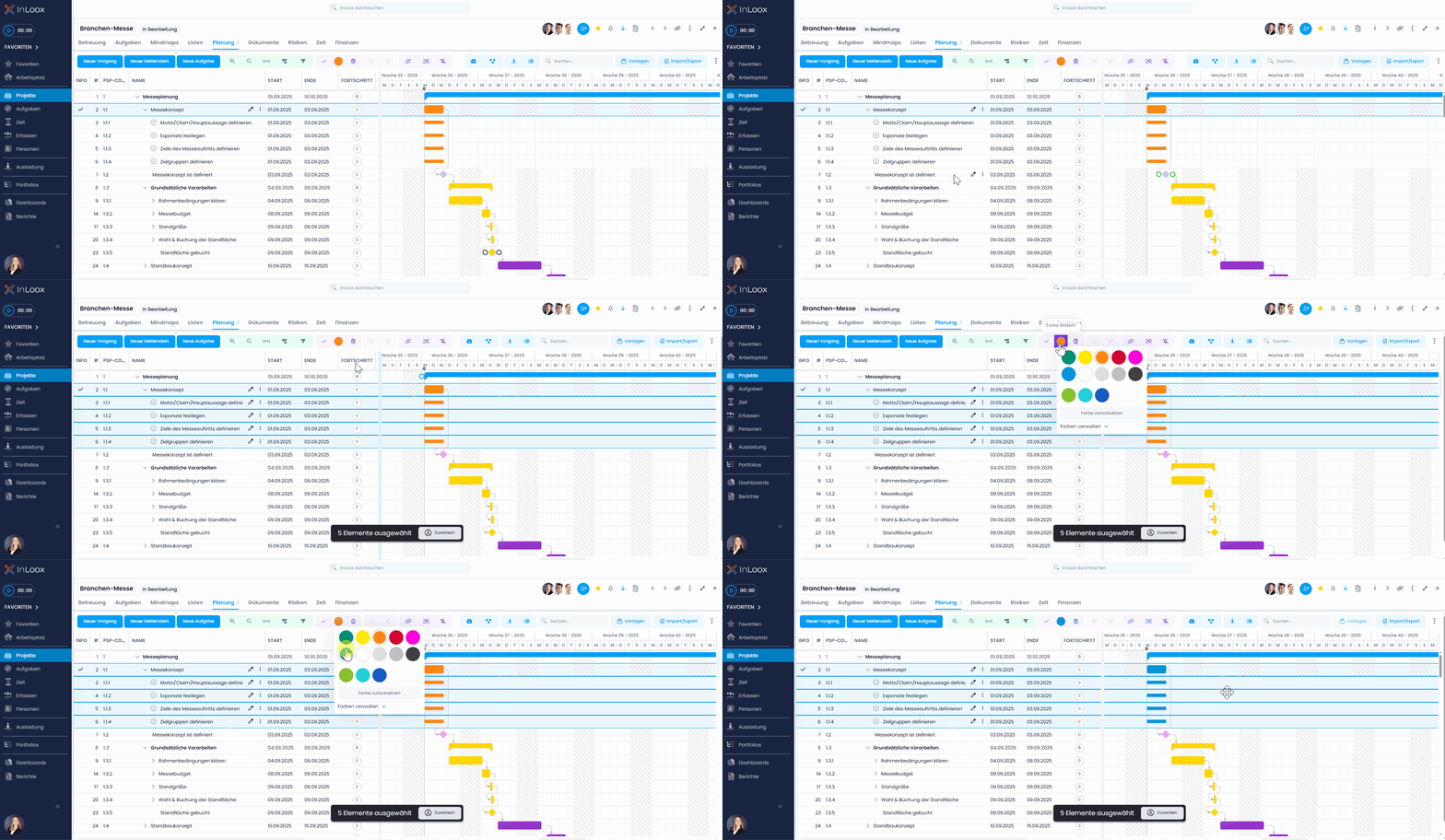
- Wählen Sie ein oder mehrere Planungselemente aus.
- Klicken Sie in der Navigationsleiste auf den runden Kreis Farbe ändern.
- Wählen Sie eine der vordefinierten Farben aus. Um eigene Farben anzulegen, klicken Sie auf Farben verwalten.
Alternativ können Sie die Farbe auch direkt im Seitenpanel eines Planungselements ändern: Öffnen Sie das Element und wählen Sie oben rechts neben dem Namen die gewünschte Farbe aus.
Farblich markierte Elemente werden sowohl in der Planungsliste als auch im Gantt-Chart mit der gewählten Farbe angezeigt, sodass wichtige Vorgänge auf einen Blick erkennbar sind.