Personen zu InLoox einladen
Sie können Personen manuell einladen oder — seit InLoox 26.2 — vorhandene Kontakte direkt aus dem Microsoft 365-Verzeichnis einladen, sofern Sie Ihr Microsoft-Konto mit InLoox verbunden haben.
Sie benötigen entweder Administratorrechte, um andere Personen zu Ihrem InLoox Account einzuladen, oder Ihr InLoox-Administrator hat die Einladungsberechtigung für alle Benutzer aktiviert.
Benutzer einladen
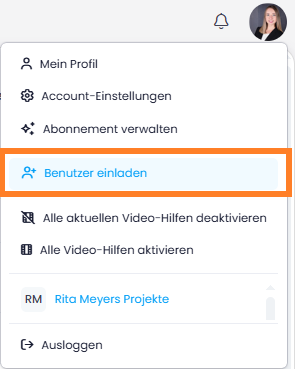
- Klicken Sie auf Ihr Profilbild.
- Klicken Sie auf Benutzer einladen.
Reiter "Manuell"
Im Dialogfenster Benutzer einladen befinden Sie sich standardmäßig im Reiter Manuell.
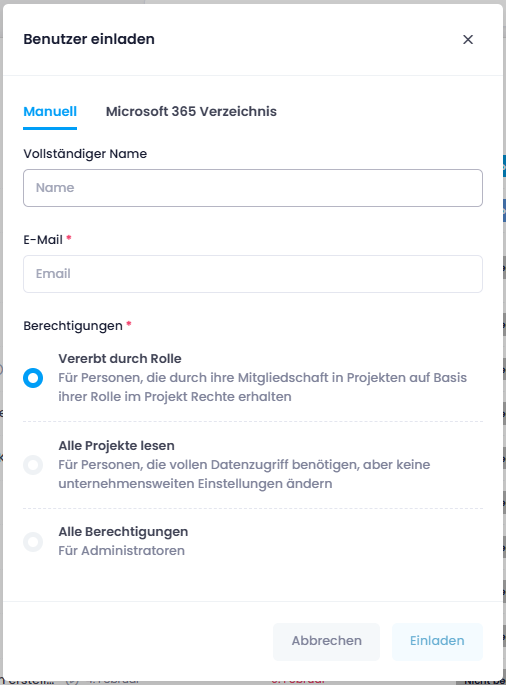
- Geben Sie den Namen sowie die E-Mail-Adresse der Person ein, die Sie einladen möchten.
- Wählen Sie aus, wie die Person die Zugriffsrechte für den InLoox Account erhalten soll:
- Vererbt durch Rolle (empfohlen) — Die Person bekommt die Zugriffsrechte basierend auf der Projektrolle, die sie einnimmt. Diese Person kann keine Einstellungen für den InLoox Account ändern.
- Alle Projekte lesen — Die Person bekommt alle Rechte für alle Projekte und Projektdaten, kann aber keine Einstellungen für den InLoox Account ändern.
- Alle Berechtigungen — Die Person bekommt Administratorrechte. Sie kann alle Projekte und Projektdaten lesen sowie bearbeiten und alle Einstellungen im InLoox Account ändern. Nur ein Administrator kann diese Berechtigung einer anderen Person erteilen.
- Klicken Sie auf Einladen.
Ernennen Sie immer mindestens zwei Personen zu InLoox-Administratoren, damit stets eine Person im Unternehmen erreichbar ist, falls Einstellungen geändert oder neue Personen mit Lizenzen versorgt werden müssen.
Die eingeladene Person erhält eine E-Mail mit dem Link auf Ihren InLoox Account.
Reiter "Microsoft 365-Verzeichnis"
Wählen Sie den Reiter Microsoft 365-Verzeichnis aus, um vorhandene Personen aus Ihrem Microsoft 365-Verzeichnis einzuladen.
Damit Sie Zugriff auf Ihr Microsoft 365-Verzeichnis haben, müssen Sie Ihren InLoox Account mit Ihrem Microsoft 365-Konto verbinden und im Integration Center entweder die Berechtigung Grundlegende Benutzerinformationen oder Vollständige Benutzerinformationen aktivieren.
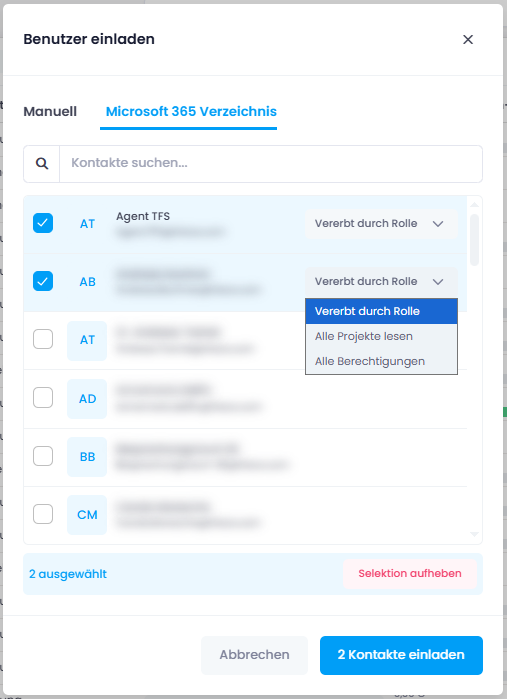
- Suchen Sie nach dem Namen oder der E-Mail-Adresse der gewünschten Person.
- Wählen Sie eine oder mehrere Personen aus.
- Legen Sie fest, wie die Person(en) die Zugriffsrechte für den InLoox Account erhalten soll(en).
- Klicken Sie auf Einladen.
Die eingeladene(n) Person(en) erhalten eine E-Mail mit einem Link zur Anmeldung über Microsoft 365.
Benutzer, die aus dem Microsoft 365-Verzeichnis eingeladen werden — oder Kontakte, die aus dem Kontaktsync stammen — werden automatisch mit ihrem Microsoft 365-Konto verknüpft. Die Benutzer müssen dies nicht selbst einrichten. Die Einladungs-E-Mail enthält ausschließlich einen Anmeldelink über Microsoft 365 und bietet keine Möglichkeit, ein Kennwort manuell zu vergeben.
Weitere Möglichkeiten
Über den Menüpunkt Personen
Um über den Menüpunkt Personen Arbeitskollegen einzuladen, müssen Sie für diese zuerst einen Kontakt anlegen. Wählen Sie anschließend den Kontakt in der Liste aus. Im sich öffnenden Seitenpanel klicken Sie auf Einladen.
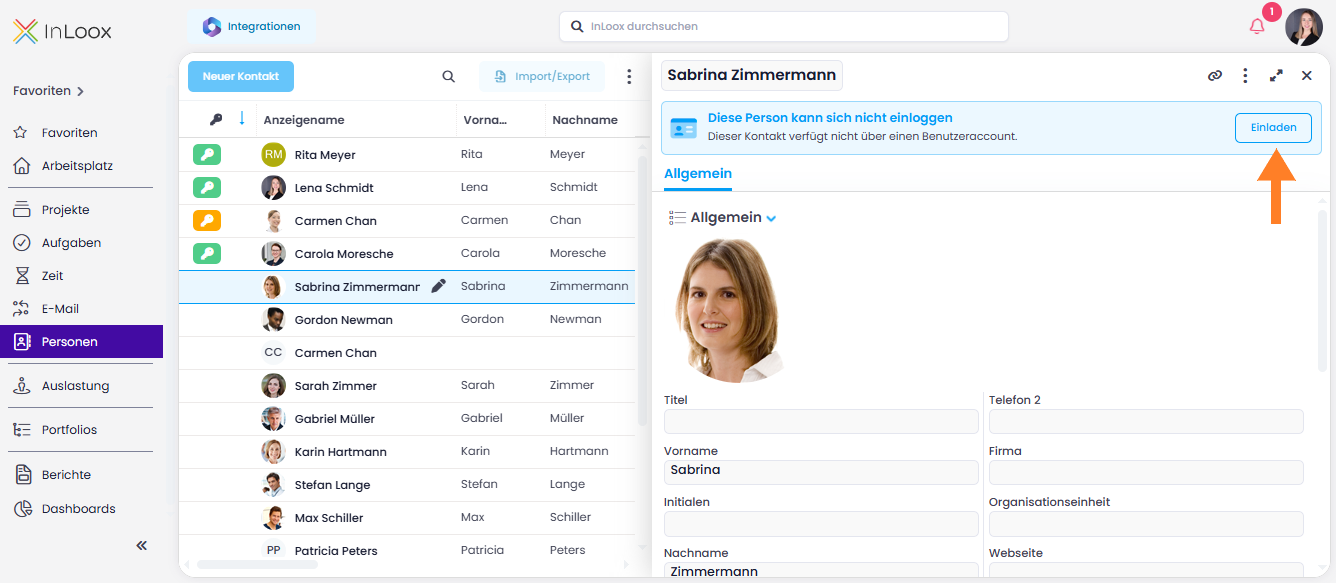
Die Person erhält eine E-Mail zur Einladung mit einem entsprechenden Link, um diese anzunehmen.
Direkt im Projekt
Fügen Sie Teammitglieder zum Projekt hinzu, die noch keine InLoox-Lizenz haben. Klicken Sie auf den Button Einladen neben der Person (vorausgesetzt es besteht bereits ein Kontakt), um die Person zu InLoox einzuladen.
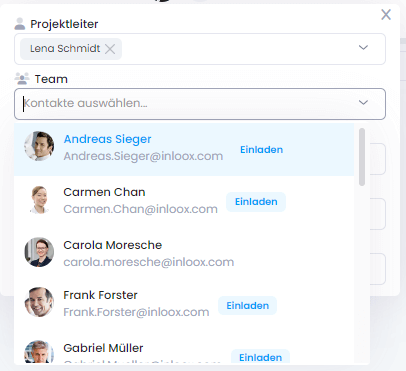
Über die Aufgabenzuweisung
Sie können Personen auch direkt in einer Aufgabe einladen. Wählen Sie die Aufgabe aus, klicken Sie auf Aufgabe zuweisen und wählen Sie unten im Drop-Down-Menü Kollegen per E-Mail einladen aus. Geben Sie den Namen, die E-Mail-Adresse und die Rolle ein, um die Person einzuladen.

Damit die eingeladene Person sofort mit InLoox arbeiten kann, müssen Sie ihr die entsprechenden Berechtigungen erteilen. Gehen Sie zu Account-Einstellungen → Benutzerverwaltung und geben Sie der Person ggf. zunächst eine Lizenz, indem Sie den Zugriff auf Lesen & Schreiben setzen. Im Tab Global können Sie benutzerbasierte Berechtigungen konfigurieren.
Einladungsstatus erkennen
In der Personen-Liste zeigt den Einladungsstatus jeder Person an:
- Grünes Schlüssel-Symbol — Die Person hat die Einladung angenommen und kann sich bei InLoox anmelden.
- Oranges Schlüssel-Symbol — Die Person wurde eingeladen, hat die Einladung aber noch nicht angenommen.
- Kein Symbol — Die Person wurde nicht eingeladen und kann sich nicht anmelden.
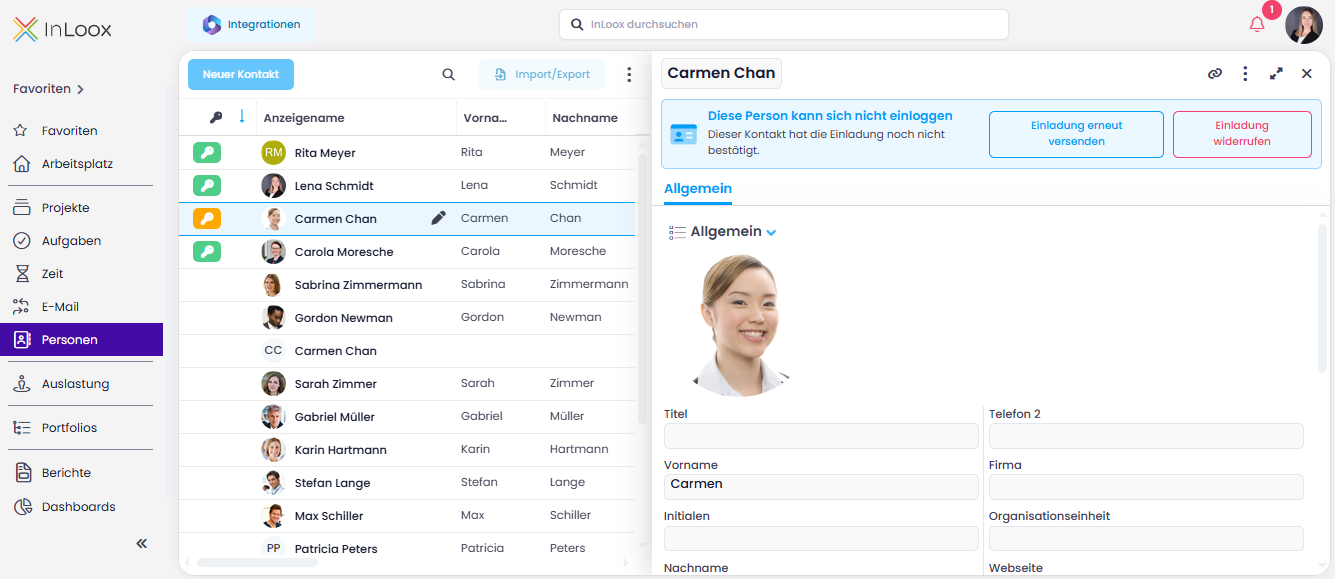
Für die eingeladene Person wird automatisch eine Kontaktkarte angelegt, sodass Sie dieser Person sofort Aufgaben bzw. Projekt-Rollen zuweisen können.
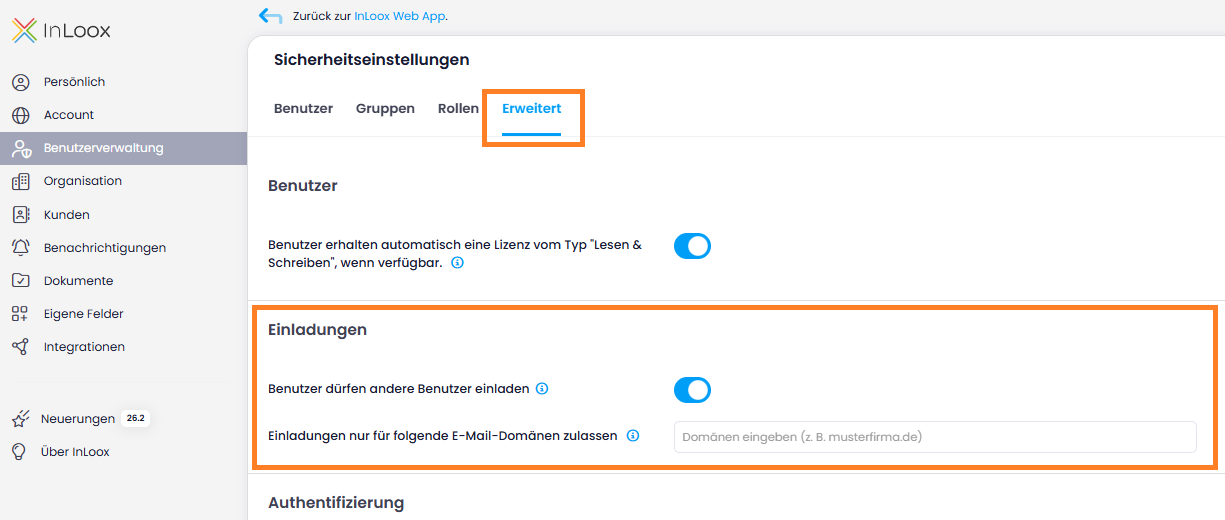
Einladungsberechtigung für alle Benutzer aktivieren
Standardmäßig können nur Administratoren Personen zum InLoox Account einladen. Als Administrator können Sie allen Benutzern erlauben, andere Personen einzuladen:
- Klicken Sie in InLoox oben rechts auf Ihr Profilbild.
- Klicken Sie auf Account-Einstellungen.
- Klicken Sie auf Benutzerverwaltung.
- Wechseln Sie in den Tab Erweitert.
- Unter Einladungen aktivieren Sie den Regler bei Benutzer dürfen andere Benutzer einladen.
- Optional können Sie im Feld Einladungen nur für folgende E-Mail-Domänen zulassen eine oder mehrere E-Mail-Domänen eingeben, um einzuschränken, wer eingeladen werden kann. Wenn keine Domäne angegeben wird, können Benutzer beliebige Personen einladen.