Kontakte importieren und exportieren
Sie können Kontakte aus einer Excel- oder CSV-Datei importieren. Das ist besonders hilfreich, wenn Sie eine große Anzahl an Kontakten haben und den manuellen Aufwand vermeiden möchten, jeden Kontakt einzeln einzugeben. Der Export von Kontakten ist nur als Excel-Datei möglich.
Kontakte aus Excel oder CSV importieren
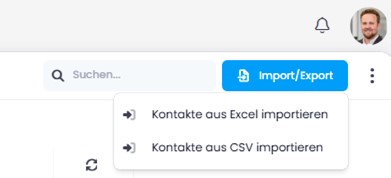
- Klicken Sie auf die Schaltfläche Importieren und wählen Sie Kontakte aus Excel importieren oder Kontakte aus CSV importieren.
Dateianforderungen
- Excel: Die Datei muss eine Spalte mit dem Namen Email enthalten, und jede Zeile muss eine gültige E-Mail-Adresse aufweisen. Die E-Mail-Adresse ist das einzige Pflichtfeld für den Import.
- CSV: Die Kopfzeile muss eine Spalte mit dem Namen Email enthalten, und jeder Kontakt muss eine gültige E-Mail-Adresse haben. Die E-Mail-Adresse ist das einzige Pflichtfeld für den Import.
- Es öffnet sich ein Fenster, in dem Sie die Spalten Ihrer Datei den Spalten in InLoox zuordnen können.
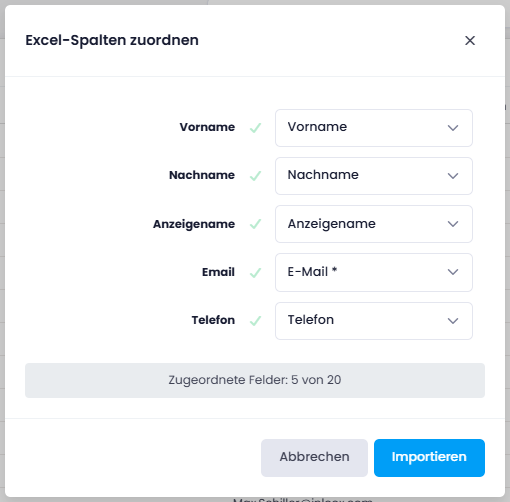
- Nachdem Sie die Zuordnung abgeschlossen haben, klicken Sie auf Importieren.
Kontakte nach Excel exportieren
- Klicken Sie oben rechts auf .
- Klicken Sie auf Export nach Excel.
- InLoox exportiert die gesamte Kontaktliste. Wenn Sie einen Filter gesetzt haben, werden nur die gefilterten Kontakte exportiert.