Verfügbarkeit einer Person definieren
Sie können die Verfügbarkeit einer Person individuell festlegen. Sie können:
- Eine bestimmte Grundauslastung für die Projektarbeit einer Person festlegen (z. B. 80 %).
- Freie Tage hinzufügen.
So legen Sie eine Grundauslastung für einen Benutzer fest
- Klicken Sie im Menü auf Personen.
- Wählen Sie eine Person aus und öffnen Sie den Eintrag zur Bearbeitung, indem Sie auf das Bearbeitungssymbol klicken.
- Klicken Sie auf die Registerkarte Verfügbarkeit.
- Wählen Sie den Kalender aus, für den Sie eine bestimmte Verfügbarkeit festlegen möchten.
- Legen Sie nun den Prozentsatz fest (z. B. 50 %). Dies ist die Verfügbarkeit der Person für Projektarbeit.
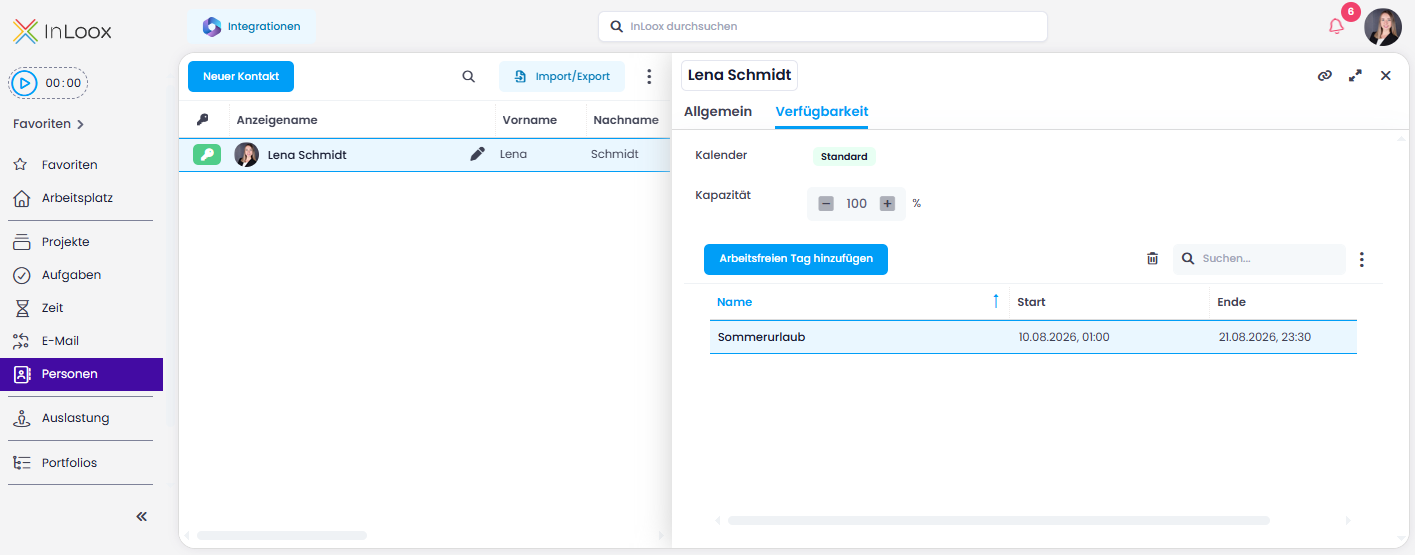
Der Kapazitätswert ist nicht auf 100 % begrenzt. Für generische Ressourcen wie Maschinen oder automatisierte Anlagen können auch Werte über 100 % sinnvoll sein — zum Beispiel 300 % für eine Maschine mit drei parallel laufenden Produktionslinien.
Eine Kapazität von 0 % ist ebenfalls gültig und unterstützt die vorausschauende Kapazitätsplanung auf Teamebene. Erstellen Sie z. B. eine Dummy-Ressource mit 0 % Kapazität und fügen Sie sie einem Team in der Auslastung/Ressourcen-Übersicht hinzu. Weisen Sie der Dummy-Ressource dann Aufgaben samt Aufwand zu, bevor klar ist, welches Teammitglied die Umsetzung übernimmt. So wird die geplante Teambelastung sichtbar, ohne die individuelle Auslastung einzelner Personen zu verfälschen. Sobald die Zuständigkeiten feststehen, können die Aufgaben einfach den tatsächlichen Teammitgliedern zugewiesen werden.
So fügen Sie arbeitsfreie Tage für einen Benutzer hinzu
- Klicken Sie im Menü auf Personen.
- Wählen Sie eine Person aus und öffnen Sie den Eintrag zur Bearbeitung, indem Sie auf das Bearbeitungssymbol klicken.
- Klicken Sie auf die Registerkarte Verfügbarkeit.
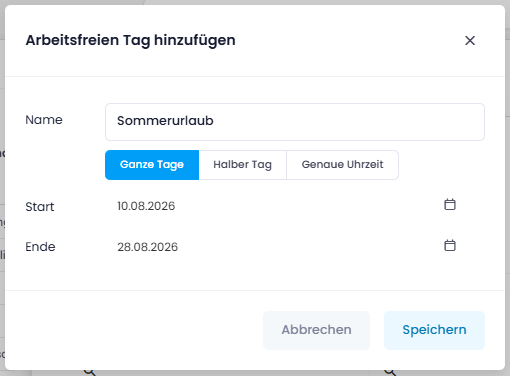
- Klicken Sie unter Arbeitsfreie Tage auf Arbeitsfreien Tag hinzufügen und geben Sie den Namen für den freien Tag ein (z. B. "Urlaub").
- Wählen Sie den Eingabemodus: Ganze Tage, Halber Tag oder Genaue Uhrzeit.
- Geben Sie je nach gewähltem Modus das Datum bzw. Start und Ende an — bei Genaue Uhrzeit zusätzlich die konkreten Uhrzeiten.
- Bestätigen Sie die Eingaben mit Klick auf Speichern.