Neuen Kontakt anlegen
Die verschiedenen Kontakttypen
In InLoox gibt es zwei Arten von Kontakten, die sich durch ihre Herkunft und Bearbeitungsmöglichkeiten unterscheiden:
InLoox Kontakte
Dies sind alle Kontakte, die:
- Manuell in InLoox erstellt wurden, oder
- Über die Einladungsfunktion in das InLoox Konto eingeladen wurden.
Bearbeitung: Diese Kontakte können direkt in InLoox bearbeitet werden (z. B. Name, E-Mail-Adresse, Berechtigungen), sofern Sie über das globale Benutzerrecht Personen bearbeiten verfügen.
Microsoft 365 Kontakte
Dies sind Kontakte, die über die Verbindung mit einem Microsoft 365 Unternehmenskonto automatisch in InLoox integriert werden.
- Die Synchronisation erfolgt automatisch, sobald ein Microsoft 365 Unternehmenskonto mit InLoox verbunden ist. Weitere Informationen finden Sie unter Microsoft 365 Kontaktsynchronisation.
- Diese Kontakte stammen aus dem Azure Active Directory Ihrer Organisation.
- Wenn Sie die Spalte Kontakt synchronisiert einblenden, sehen Sie für diese Kontakte ein Icon.
Bearbeitung: Diese Kontakte sind schreibgeschützt in InLoox. Änderungen (z. B. Name, E-Mail) müssen im Azure Active Directory vorgenommen werden — nicht in InLoox.
Neuen Kontakt anlegen
Damit Sie neue Kontakte in Personen in InLoox anlegen können, müssen Sie das globale Benutzerrecht Personen bearbeiten haben. Kontaktieren Sie Ihren InLoox Account Administrator, um dieses globale Benutzerrecht für Sie zu aktivieren.
-
Klicken Sie auf den Button Neuer Kontakt.

-
Geben Sie eine E-Mail-Adresse ein. Diese Angabe ist zwingend erforderlich.
hinweisDie E-Mail-Adresse muss dem Format einer gültigen E-Mail-Adresse entsprechen, muss aber nicht tatsächlich existieren. Beim Anlegen einer generischen Ressource wie einer Maschine oder eines Teams können Sie beispielsweise eine Adresse wie
maschine1@firma.deverwenden. -
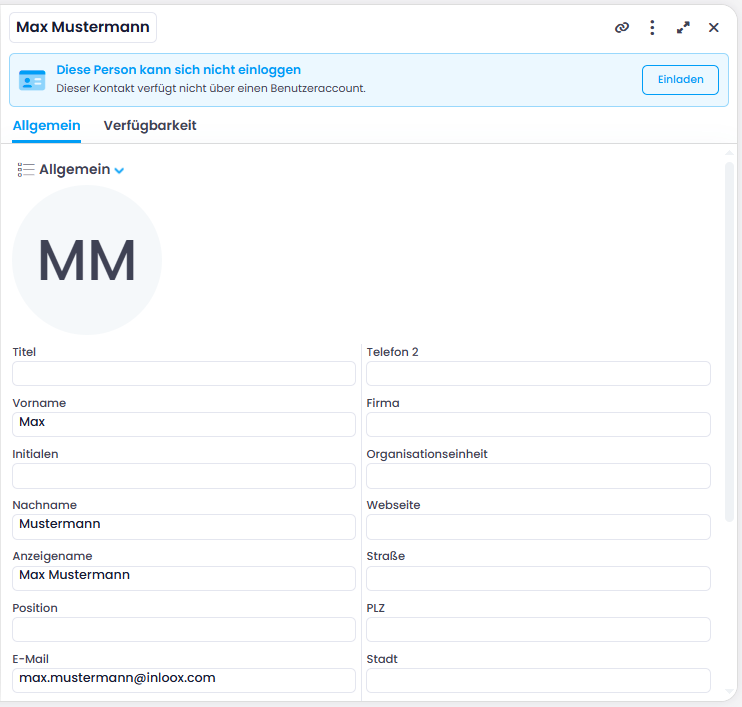
Anschließend können Sie im Seitenfenster weitere Details hinterlegen — z. B. Daten zur Person, Kontaktdaten wie die Adresse oder weitere Daten wie die Webseite.
-
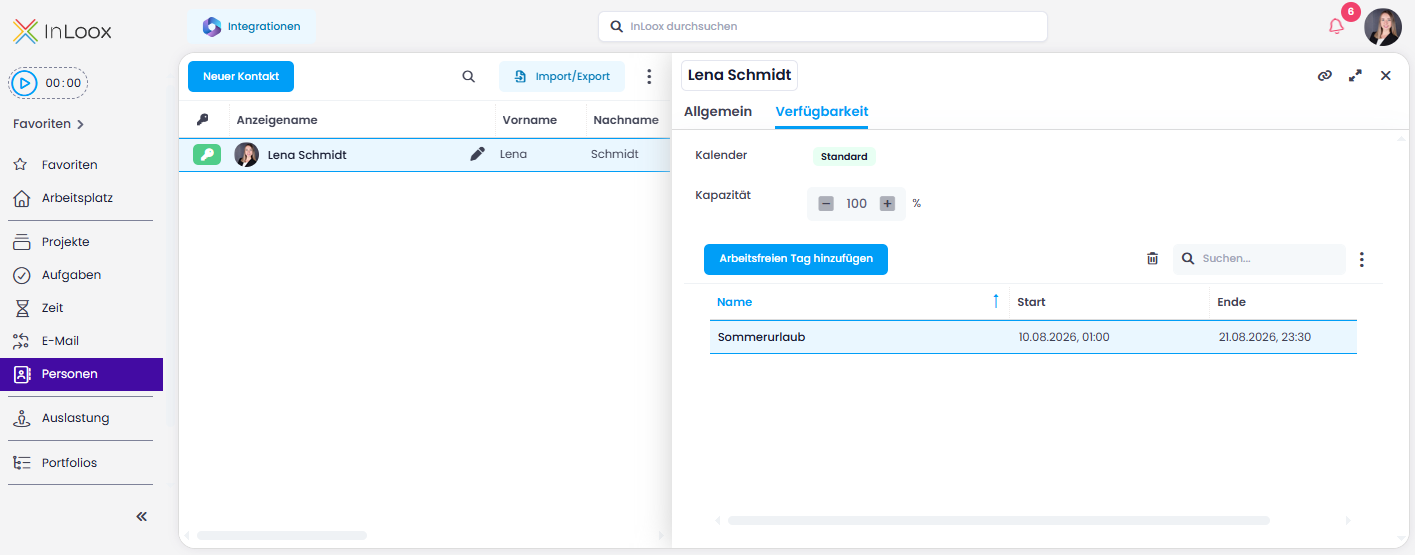
Im Reiter Verfügbarkeit können Sie den passenden Arbeitszeitkalender sowie die Kapazität in Prozent definieren. Mehr dazu erfahren Sie im Hilfe-Artikel Verfügbarkeit einer Person definieren.
Generische Ressourcen als Kontakt
In InLoox müssen Kontakte nicht zwingend reale Personen repräsentieren. Sie können auch generische Ressourcen als Kontakte anlegen — auch generische Personen, Platzhalter oder Dummy-Ressourcen genannt — zum Beispiel für ganze Teams, Abteilungen, Maschinen oder Anlagen. Ein solcher Platzhalter hält die Kapazität in der Planung, bis Sie eine bestimmte Person zuordnen. So planen Sie Kapazitäten zunächst auf Team- oder Rollenebene und ordnen konkrete Mitarbeiter erst zu einem späteren Zeitpunkt zu. Generische Ressourcen erscheinen in der Auslastung wie andere Ressourcen auch, sodass Sie Engpässe oder Überlastungen frühzeitig erkennen können.
Typische Anwendungsfälle
- Teams und Abteilungen: Legen Sie einen Kontakt wie „Konstruktion" oder „Tischlerei" an, um die Kapazität eines ganzen Teams oder einer Abteilung zu repräsentieren. So können Sie auf Team- oder Rollenebene planen, bevor konkrete Mitarbeiter zugeordnet werden.
- Maschinen und Anlagen: Kontakte können auch nicht-personenbezogene Ressourcen wie Maschinen, Produktionslinien oder andere Anlagen repräsentieren. Diese stehen dann wie andere Kontakte für die Ressourcenzuteilung und Kapazitätsplanung zur Verfügung.
Kapazität für generische Ressourcen
Für jeden Kontakt können Sie im Reiter Verfügbarkeit eine Kapazität in Prozent hinterlegen. Dieser Wert fließt in die Auslastungs- und Kapazitätsberechnung ein.
Bei generischen Ressourcen muss die Kapazität nicht auf 100 % begrenzt sein:
- Eine Maschine mit drei parallelen Produktionslinien kann beispielsweise mit einer Kapazität von 300 % konfiguriert werden.
- Eine Ressource, die rund um die Uhr verfügbar ist (24/7-Betrieb), kann ebenfalls mit einer Kapazität über 100 % eingetragen werden.
Um die Kapazität eines Kontakts festzulegen, öffnen Sie den Kontakteintrag, klicken Sie auf den Reiter Verfügbarkeit und geben Sie den gewünschten Prozentwert ein. Mehr dazu erfahren Sie im Hilfe-Artikel Verfügbarkeit einer Person definieren.