Add-in-Cache leeren (Outlook Classic)
Wenn das InLoox für Outlook Add-in veraltete Inhalte anzeigt, nicht lädt oder sich unerwartet verhält, lässt sich das Problem in der Regel durch das Leeren des Caches beheben. Die folgenden Schritte beschreiben, wie Sie den Cache in Outlook Classic leeren.
Diese Schritte gelten für die klassische Desktop-Version von Microsoft Outlook. Die hier verwendeten Entwicklertools werden von der zugrunde liegenden Browser-Engine bereitgestellt und können bedenkenlos genutzt werden.
Cache leeren
-
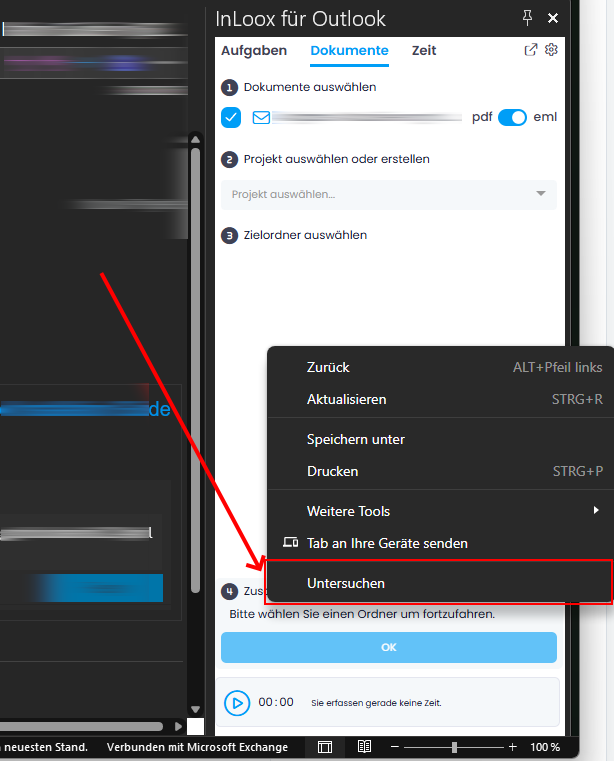
Öffnen Sie das InLoox für Outlook Seitenpanel. Klicken Sie mit der rechten Maustaste in das Add-in-Panel und wählen Sie im Kontextmenü Untersuchen.
-
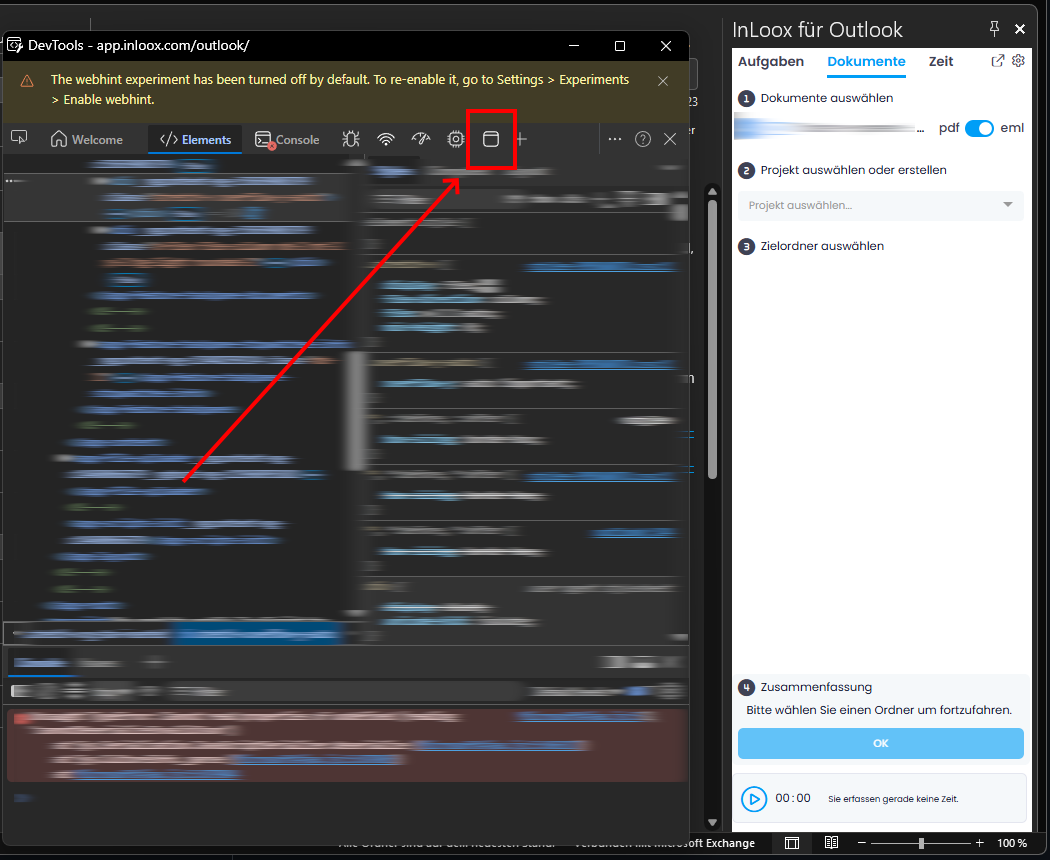
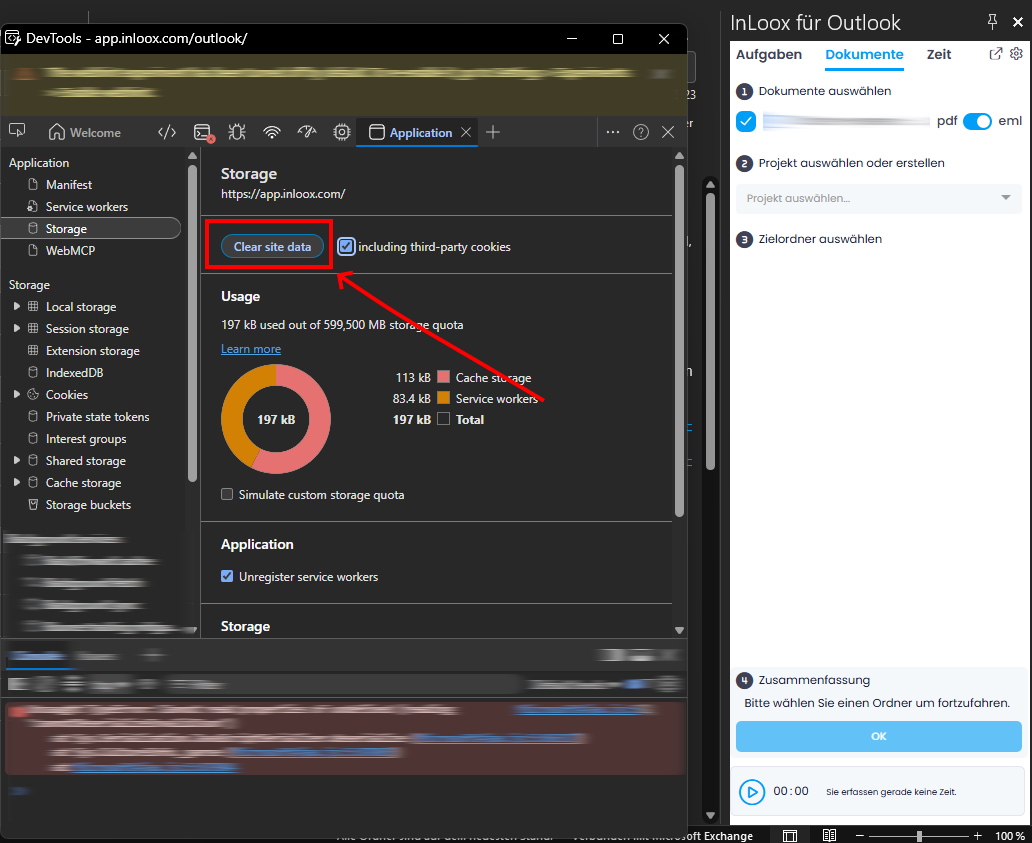
Die Entwicklertools öffnen sich. Wählen Sie den Reiter Application. Falls er nicht sichtbar ist, klicken Sie auf das Doppelpfeil-Symbol (>>), um ihn einzublenden.
-
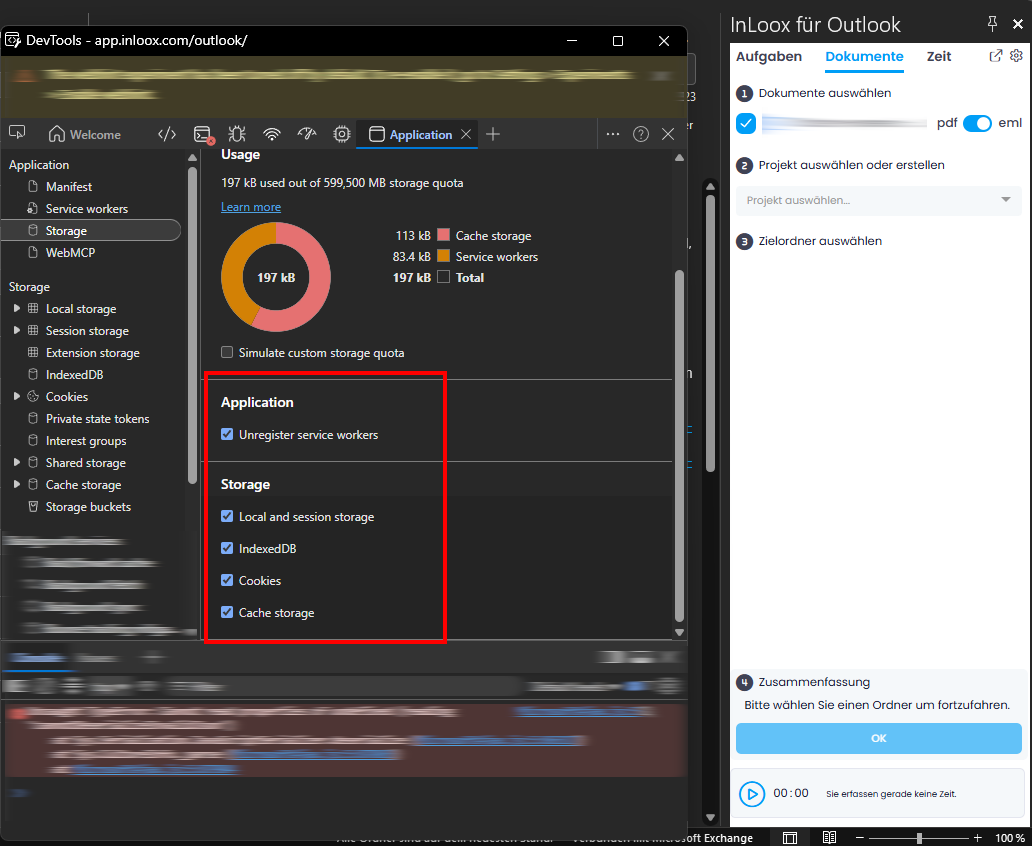
Wählen Sie in der linken Seitenleiste Storage. Stellen Sie sicher, dass alle Speicheroptionen aktiviert sind:
- Unregister service workers
- Local and session storage
- IndexedDB
- Cookies
- Cache storage
-
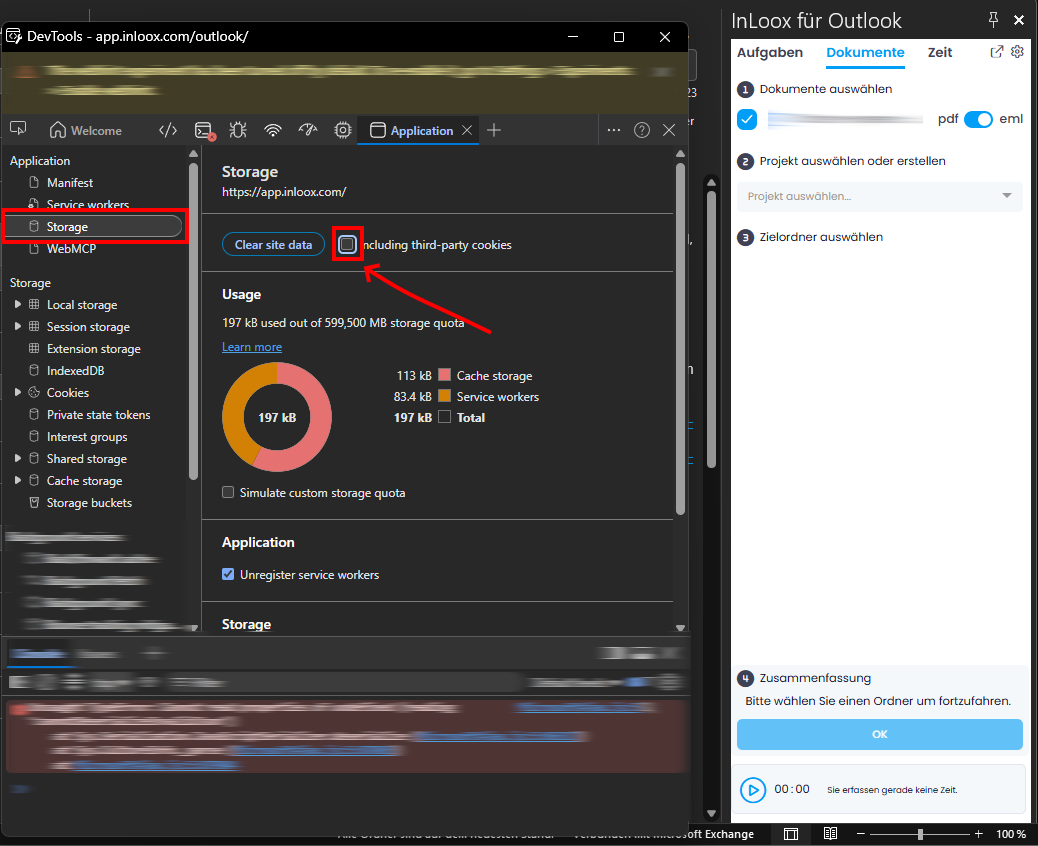
Aktivieren Sie das Kontrollkästchen including third-party cookies.
-
Klicken Sie auf Clear site data.
Outlook neu starten
Schließen Sie zum Abschluss Microsoft Outlook vollständig. Warten Sie etwa 30 Sekunden, um sicherzustellen, dass die Anwendung vollständig beendet wurde, und öffnen Sie Outlook anschließend erneut. Das InLoox für Outlook Add-in lädt nun mit einem geleerten Cache.
Durch das Leeren des Caches werden Sie vom Add-in abgemeldet. Wenn Sie das InLoox für Outlook Seitenpanel erneut öffnen, melden Sie sich wieder in Ihrem InLoox Account an.