Add-in-Cache leeren (Neues Outlook)
Wenn das InLoox für Outlook Add-in veraltete Inhalte anzeigt, nicht lädt oder sich unerwartet verhält, lässt sich das Problem in der Regel durch das Leeren des Caches beheben. Das neue Microsoft Outlook speichert den Add-in-Cache in einem Ordner auf Ihrem Computer. Die folgenden Schritte beschreiben, wie Sie diesen Ordner im neuen Outlook löschen.
Diese Schritte gelten für das neue Microsoft Outlook. Wenn Sie die klassische Desktop-Version verwenden, folgen Sie stattdessen der Anleitung Add-in-Cache leeren (Outlook Classic).
Outlook schließen
- Schließen Sie Microsoft Outlook vollständig. Stellen Sie sicher, dass kein Outlook-Fenster mehr geöffnet ist. Warten Sie etwa 30 Sekunden, um sicherzustellen, dass die Anwendung vollständig beendet wurde, bevor Sie fortfahren. Das ist wichtig, damit der Cache-Ordner beim Löschen nicht gesperrt ist.
Cache-Ordner löschen
-
Drücken Sie Windows + R, um den Dialog Ausführen zu öffnen. Fügen Sie den Pfad
%LOCALAPPDATA%\Microsoft\Olkein und klicken Sie auf OK.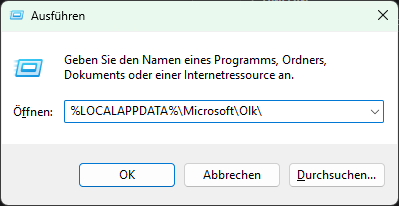 hinweis
Der vollständige Cache-Pfad lautet
%LOCALAPPDATA%\Microsoft\Olk\EBWebView. Fügen Sie nur den Pfad ohneEBWebViewein, damit Sie im Olk-Ordner landen und den OrdnerEBWebViewim nächsten Schritt löschen können. -
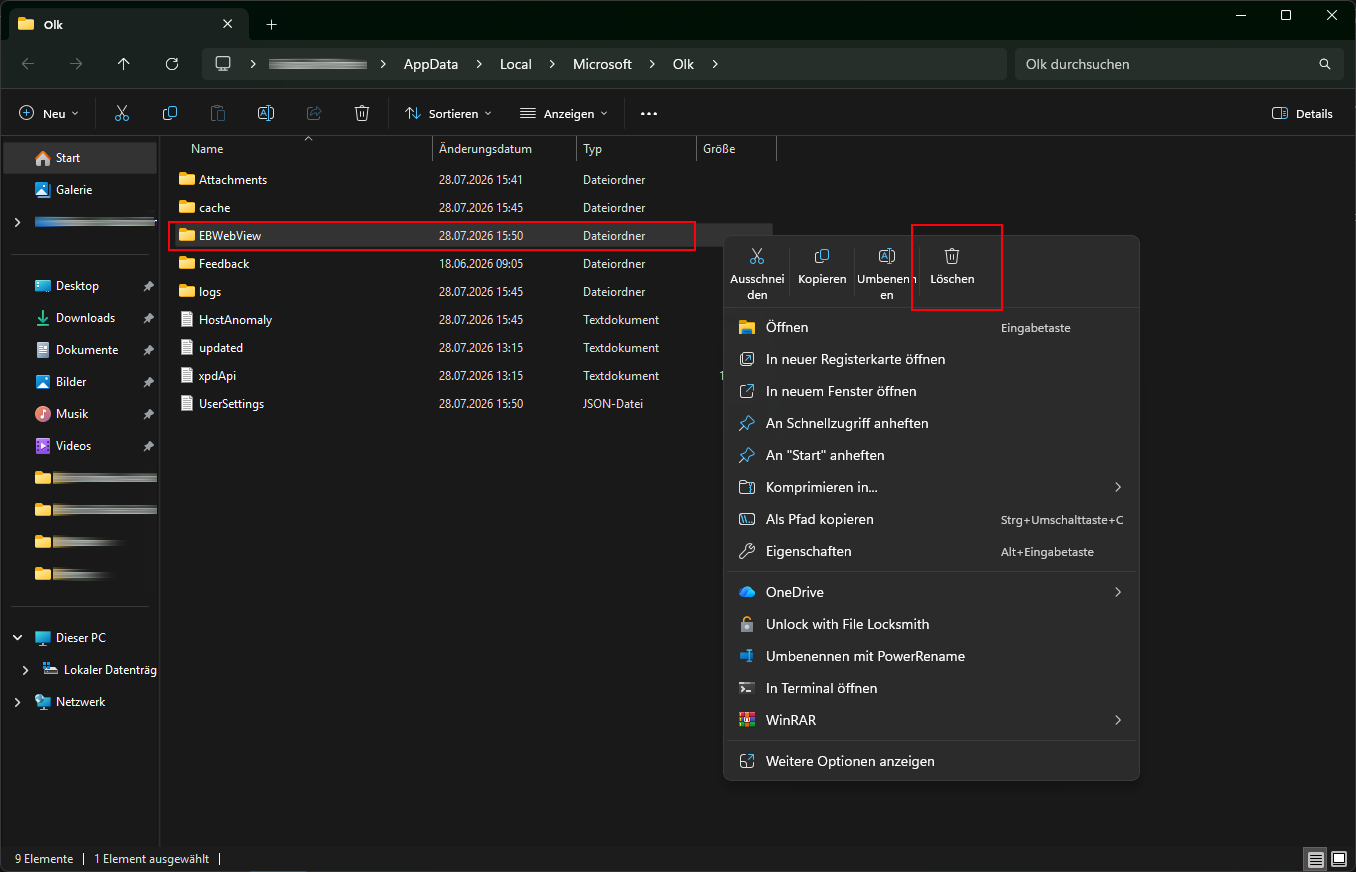
Der Olk-Ordner öffnet sich im Datei-Explorer. Klicken Sie mit der rechten Maustaste auf den Ordner EBWebView und wählen Sie Löschen.
 info
infoDer Ordner EBWebView enthält den Cache aller modernen Add-ins im neuen Outlook. Das lässt sich nicht verhindern — sind auf diesem Gerät weitere moderne Add-ins installiert, wird deren Cache ebenfalls geleert und eine erneute Anmeldung ist möglicherweise erforderlich.
Outlook neu starten
-
Öffnen Sie Microsoft Outlook erneut. Das InLoox für Outlook Add-in lädt nun mit einem geleerten Cache und wird abgemeldet angezeigt.

Durch das Leeren des Caches werden Sie vom Add-in abgemeldet. Wenn Sie das InLoox für Outlook Seitenpanel erneut öffnen, klicken Sie auf Einloggen in InLoox, um sich wieder in Ihrem InLoox Account anzumelden.