Aufgaben
Im Tab Aufgaben des Seitenpanels sehen Sie eine Übersicht über alle Ihre aktuellen und anstehenden Aufgaben. Die Aufgaben werden nach Fälligkeitsdatum sortiert, sodass Sie leicht erkennen können, welche Aufgaben Priorität haben.
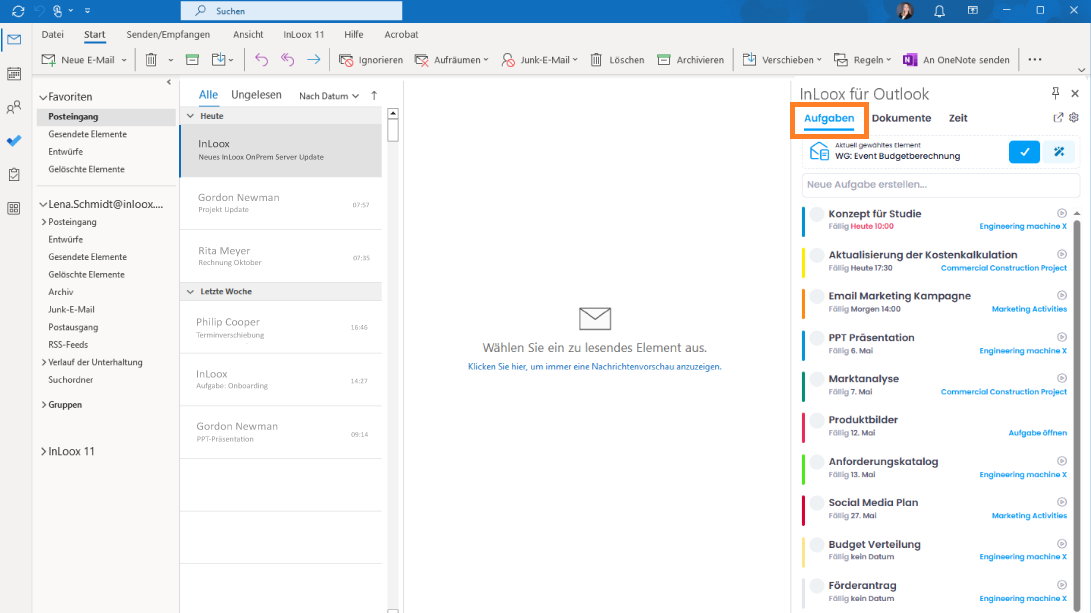
Neu erstellte Aufgaben erhalten im Seitenpanel das Label Neu in Lila, damit Sie diese schnell wiederfinden. Erledigte Aufgaben des aktuellen Tages werden durchgestrichen am Ende der Liste angezeigt.
Vergeben Sie unterschiedliche Farben für Ihre Aufgaben, um im Seitenpanel den Überblick zu behalten — beispielsweise nach Projekt, Priorität oder Themenbereich.
Neue Aufgaben anlegen
Sie haben mehrere Möglichkeiten zum Anlegen von Aufgaben:
Neue Aufgabe ohne E-Mail-Bezug erstellen
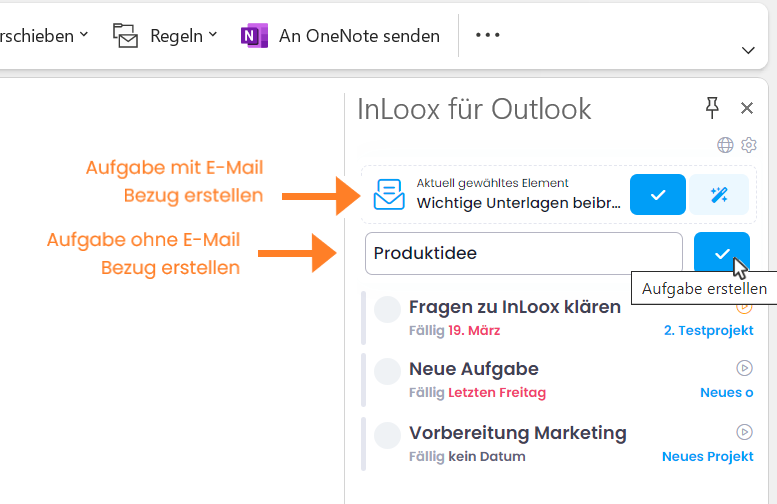
- Im Seitenpanel befindet sich direkt über der Aufgabenliste ein leeres Feld. Tippen Sie dort den Namen der neuen Aufgabe ein.
- Klicken Sie rechts daneben auf den blauen Button mit dem Häkchen, um die Aufgabe anzulegen.
- Die neue Aufgabe erscheint in der Aufgabenliste, wo Sie sie öffnen und bearbeiten können.
Neue Aufgabe basierend auf einer ausgewählten E-Mail erstellen
- Wählen Sie die E-Mail aus, die als Grundlage für die Aufgabe dienen soll. Diese wird im Seitenpanel unter Aktuell gewähltes Element angezeigt.
- Klicken Sie neben Aktuell gewähltes Element auf den blauen Button mit dem Häkchen, um die Aufgabe anzulegen.
- Die Aufgabe wird mit dem Betreff der E-Mail als Namen erstellt. Der E-Mail-Inhalt wird automatisch in die Aufgabenbeschreibung übernommen. Die E-Mail erhält die Kategorie InLoox.
Vorschläge durch den InLoox KI-Assistenten
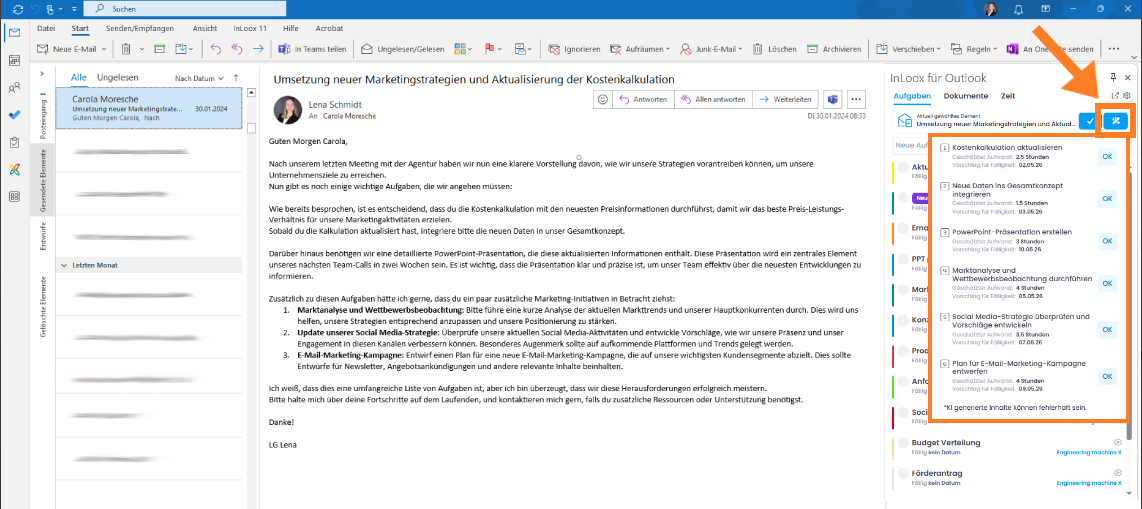
- Für E-Mails mit mehreren potenziellen Aufgaben können Sie den InLoox KI-Assistenten nutzen. Wählen Sie die betreffende E-Mail aus.
- Klicken Sie auf den Button mit dem Zauberstab. Der KI-Assistent analysiert den E-Mail-Inhalt und schlägt mögliche Aufgaben vor — inklusive geschätztem Aufwand und empfohlenem Fertigstellungsdatum.
- Klicken Sie neben einem Vorschlag auf OK, um ihn zu übernehmen.
- Die Aufgabe erscheint in der Aufgabenliste und kann per Klick bearbeitet werden.
Aufgabe per Flag-Kennzeichnung erstellen
Diese Funktion wurde mit InLoox Version 26.1 (Februar 2026) verfügbar gemacht.
Sie können Aufgaben auch ohne das Seitenpanel erstellen — einfach durch Kennzeichnung einer E-Mail in Microsoft Outlook.
Voraussetzungen:
- Ihr InLoox Account ist mit Ihrem Microsoft 365 Account verknüpft.
- Die Berechtigung Aufgaben aus gekennzeichneten E-Mails erstellen ist im Integration Center aktiviert.
- Optional: Die Berechtigung Kennzeichnung in E-Mails aktualisieren ist aktiviert, um die Kennzeichnungen zwischen InLoox und Microsoft Outlook synchron zu halten.
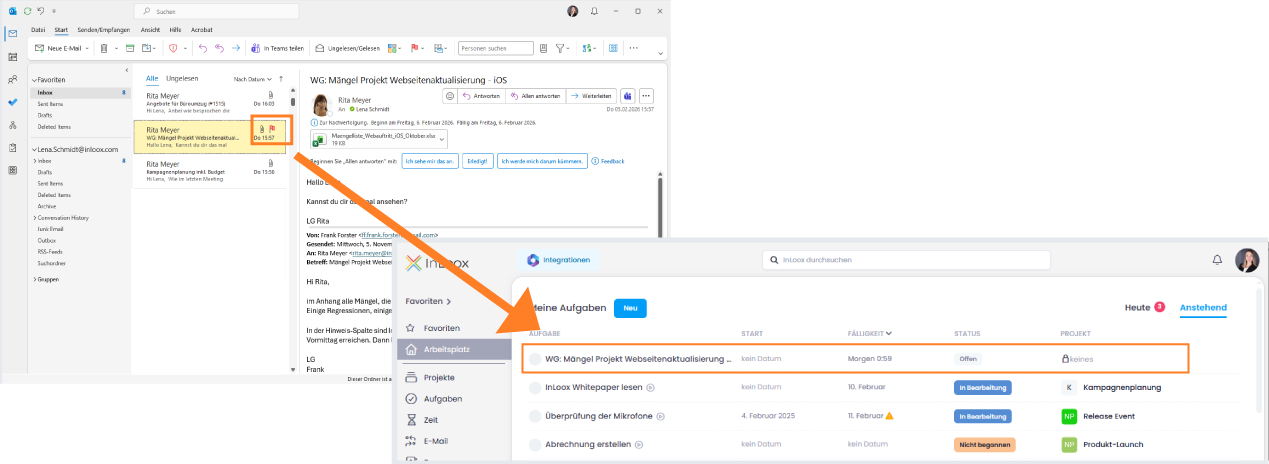
Wenn Sie in Microsoft Outlook eine E-Mail per Klick auf das Flaggensymbol kennzeichnen, wird automatisch eine persönliche Aufgabe in InLoox angelegt. Diese erscheint im Arbeitsplatz und im Tab Aufgaben des Seitenpanels, wo Sie sie weiter bearbeiten und einem Projekt zuweisen können.
Per Rechtsklick auf das Flaggensymbol können Sie ein Fälligkeitsdatum festlegen (z.B. morgen). Dieses wird bei der Erstellung der InLoox-Aufgabe berücksichtigt.
Wenn Sie die Berechtigung Kennzeichnung in E-Mails aktualisieren aktiviert haben, wird die E-Mail in Microsoft Outlook automatisch als erledigt markiert, sobald Sie die Aufgabe in InLoox auf den Status erledigt setzen.
Aufgaben bearbeiten
So bearbeiten Sie Aufgaben effizient:
1. Aufgabe öffnen: Klicken Sie auf die Aufgabe in der Aufgabenliste. Die Aufgabendetailansicht wird geöffnet.
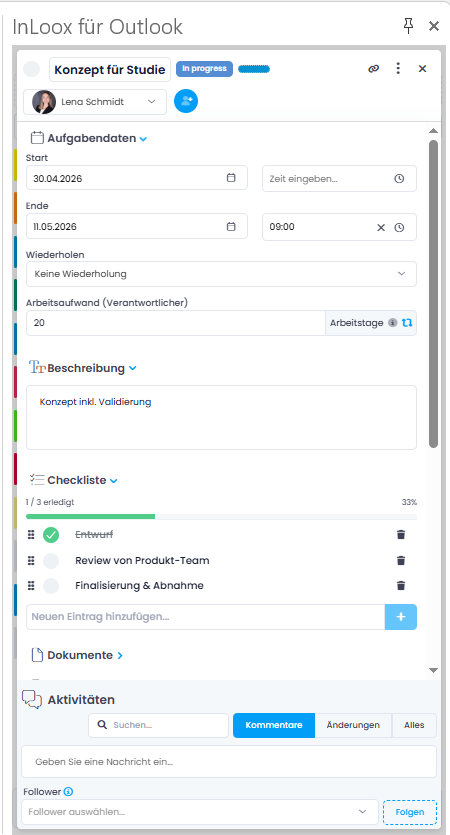
2. Aufgabe bearbeiten: In der Detailansicht stehen Ihnen alle Funktionen zur Verfügung, die auch in InLoox Web App angeboten werden:
- Start- und Enddatum: Legen Sie den Zeitrahmen der Aufgabe fest.
- Wiederholen: Richten Sie eine Wiederholung ein, um regelmäßig anfallende Aufgaben automatisch neu zu erstellen.
- Geschätzter Arbeitsaufwand: Tragen Sie den voraussichtlichen Aufwand ein.
- Beschreibung: Versehen Sie die Aufgabe mit einer detaillierten Beschreibung.
- Checkliste: Fügen Sie einzelne Arbeitsschritte als Checklistenpunkte hinzu, um den Fortschritt innerhalb der Aufgabe zu verfolgen.
- Dokumente ablegen: Ziehen Sie Dokumente und E-Mail-Anhänge per Drag and Drop in die Aufgabe.
- Verknüpfte Elemente: Verknüpfen Sie die Aufgabe mit anderen Aufgaben, Dokumenten oder Projekten.
- Zeiterfassung: Erfassen Sie Arbeitszeit per Stoppuhr, Schnellerfassung oder Kalender.
- Gehört zu: Wählen Sie das zugehörige Projekt und gegebenenfalls den zugehörigen Vorgang aus.
- Abrechnung: Wählen Sie eine Abrechnungsgruppe aus und legen Sie über die Checkbox fest, ob die Aufgabe abrechenbar ist.
- Eigene Felder: Füllen Sie eigene Felder aus, sofern diese zuvor in den Account-Einstellungen definiert wurden.
- Kommentare: Hinterlassen Sie Kommentare, um Informationen zu teilen oder die Teamkommunikation zu erleichtern.
Erledigte Aufgaben abhaken
Das Abhaken erledigter Aufgaben hilft Ihnen, den Überblick zu behalten. Sie haben zwei Möglichkeiten:
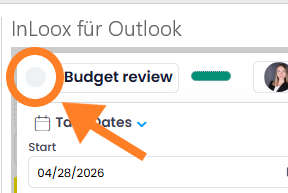
1. In der Aufgabendetailansicht abhaken:
- Öffnen Sie die Aufgabe und klicken Sie auf den weißen Kreis neben dem Aufgabennamen.
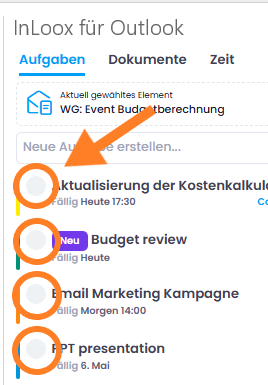
2. Direkt in der Aufgabenliste abhaken:
- Klicken Sie auf den weißen Kreis links neben der Aufgabenbezeichnung — ein vorheriges Öffnen der Aufgabe ist nicht nötig.
- Nach dem Klick erscheint ein grüner Haken und die Aufgabe ist erledigt.
Erledigte Aufgaben werden durchgestrichen am Ende der Aufgabenliste angezeigt. So sehen Sie auf einen Blick, welche Aufgaben Sie am aktuellen Tag abgeschlossen haben.