Installation
Es gibt mehrere Wege, das InLoox für Outlook Modern Add-in zu installieren. Wählen Sie die Methode, die zu Ihrer Umgebung und Ihrer Rolle passt. Stellen Sie vor der Installation sicher, dass Ihre Umgebung die Systemvoraussetzungen erfüllt.
- Selbstinstallation über Microsoft AppSource — für Nutzer der InLoox Cloud-Editionen mit Microsoft Exchange Online
- Installation durch den Microsoft 365-Administrator — für InLoox Cloud und Self-Hosted mit Microsoft Exchange Online
- Installation durch den Microsoft Exchange-Administrator — für InLoox Cloud und Self-Hosted mit Microsoft Exchange Server
Selbstinstallation über Microsoft AppSource
Diese Methode steht für InLoox Cloud-Editionen (InLoox Professional, InLoox Enterprise oder InLoox Enterprise Plus) mit Microsoft Exchange Online zur Verfügung.
Als Nutzer einer der Cloud-Editionen können Sie das InLoox für Outlook Add-in selbstständig aus dem Microsoft Store abrufen:
- Besuchen Sie die Seite https://appsource.microsoft.com/de-de/product/office/WA200006590. Alternativ können Sie im Microsoft Store manuell nach InLoox für Outlook suchen.
- Folgen Sie der Installationsanleitung.
- Nach erfolgreicher Installation finden Sie in Ihrem Microsoft Outlook-Menü in der Registerkarte Start den Button InLoox Add-in öffnen.
Installation durch den Microsoft 365-Administrator
Diese Methode steht für InLoox Cloud-Editionen und InLoox Self-Hosted, jeweils mit Microsoft Exchange Online, zur Verfügung.
- Melden Sie sich bei Microsoft 365 mit Ihrem Administratorkonto an.
- Wählen Sie das App-Startprogramm-Symbol oben links und klicken Sie auf Admin. Alternativ öffnen Sie https://admin.microsoft.com/.
- In der Seitenleiste klicken Sie auf Alle anzeigen.
- Wechseln Sie im Admin-Center zu Einstellungen > Integrierte Apps.
- Gehen Sie je nach InLoox-Edition weiter vor:
Für InLoox Self-Hosted
-
Wählen Sie Benutzerdefinierte Apps hochladen.
-
Wählen Sie im Feld App-Typ den Eintrag Office-Add-In.
-
Aktivieren Sie das Kontrollkästchen Manifestdatei (.xml) vom Gerät hochladen.
-
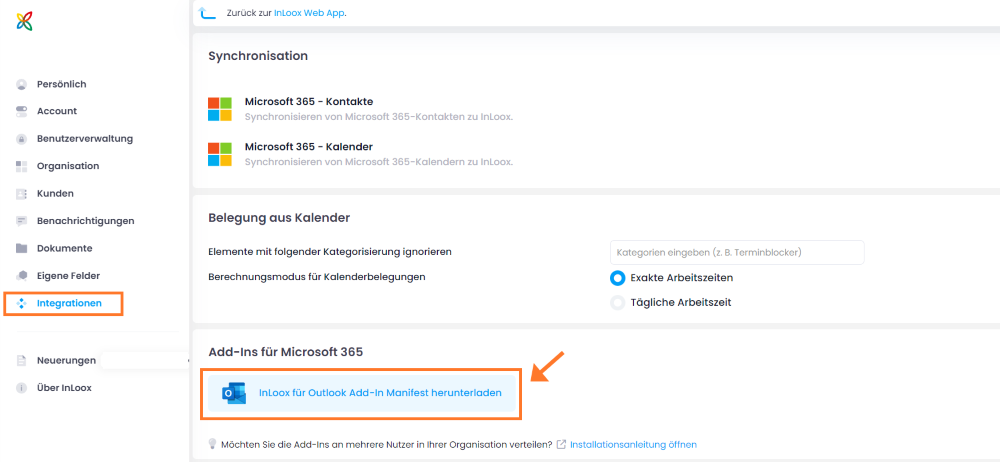
Klicken Sie auf Datei auswählen, um die Manifestdatei des InLoox für Outlook Add-ins auszuwählen. Diese erhalten Sie in Ihrem InLoox Account unter Account-Einstellungen > Integrationen > InLoox für Outlook Add-in Manifest herunterladen.
-
Klicken Sie auf Weiter.
Für InLoox Cloud
- Wählen Sie Apps abrufen.
- Suchen Sie nach InLoox für Outlook.
- Klicken Sie auf Jetzt abrufen, dann nochmals auf Jetzt abrufen.
Benutzer zuweisen
- Wählen Sie im Abschnitt Bereitstellungsmethode eine Option aus, um anzugeben, wie das Add-in für Benutzer bereitgestellt wird.
- Wählen Sie im Abschnitt Benutzer zuweisen eine der folgenden Optionen aus:
- Jeder — Das Add-in wird für alle bereitgestellt.
- Bestimmte Benutzer/Gruppen — Das Add-in wird nur für ausgewählte Benutzer oder Benutzergruppen bereitgestellt. Verwenden Sie die Suchoption, um die gewünschten Benutzer oder Gruppen zu finden.
- Nur ich — Das Add-in wird nur für Sie selbst bereitgestellt.
- Klicken Sie auf Weiter, dann nochmals auf Weiter.
- Klicken Sie auf Bereitstellung fertig stellen. Ein grünes Häkchen wird angezeigt, wenn die Add-in-Bereitstellung erfolgreich war. Die Bereitstellung auf allen Geräten kann bis zu 24 Stunden in Anspruch nehmen.
Installation durch den Microsoft Exchange-Administrator
Diese Methode steht für InLoox Cloud-Editionen und InLoox Self-Hosted, jeweils mit Microsoft Exchange Server 2016 oder 2019, zur Verfügung. Mit dieser Variante können Sie das Modern Add-in ggf. nur im eingeschränkten Modus verwenden (ohne Zugriff auf Dateianhänge von E-Mails, ohne das Setzen von Outlook-Kategorien und ohne das Speichern von Outlook-E-Mails als EML-Dateianhänge), abhängig vom verwendeten Microsoft Outlook-Client.
-
Öffnen Sie das MS Exchange Admin Center (EAC). Hinweise zum Zugriff auf das EAC finden Sie in der Microsoft-Dokumentation.
-
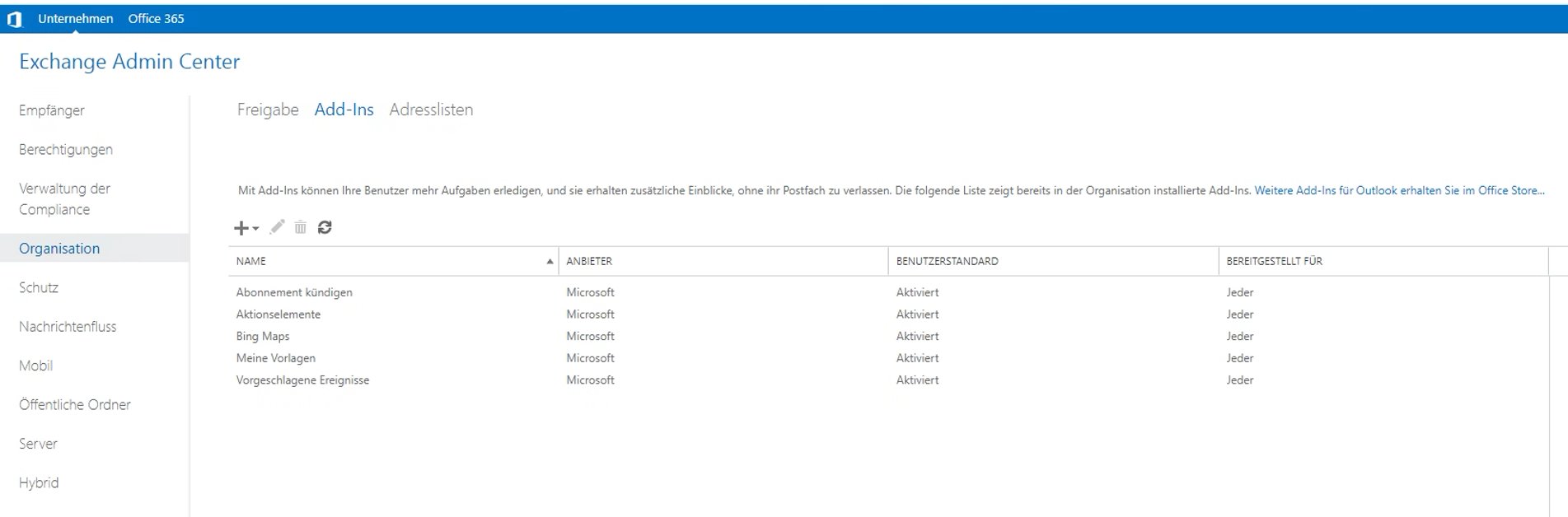
Gehen Sie im Exchange Admin Center zu Organisation > Add-Ins.
-
Fügen Sie das InLoox für Outlook Add-in hinzu:
-
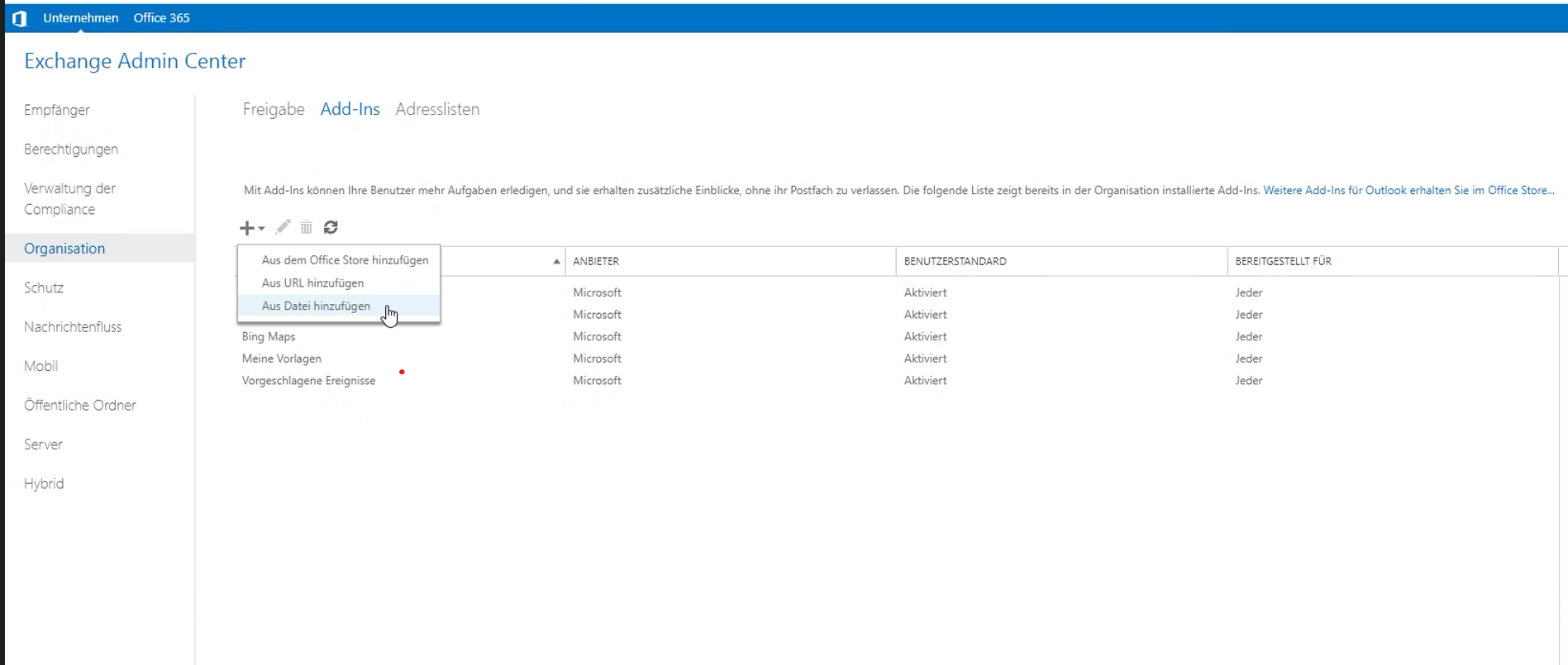
Klicken Sie auf den + Button (Hinzufügen):
- Wenn Sie eine InLoox Cloud-Edition verwenden, wählen Sie Aus dem Office Store hinzufügen und folgen dort den Anweisungen. Fahren Sie anschließend mit Schritt 4 dieser Anleitung fort.
- Wenn Sie InLoox Self-Hosted verwenden, wählen Sie Aus Datei hinzufügen.
-
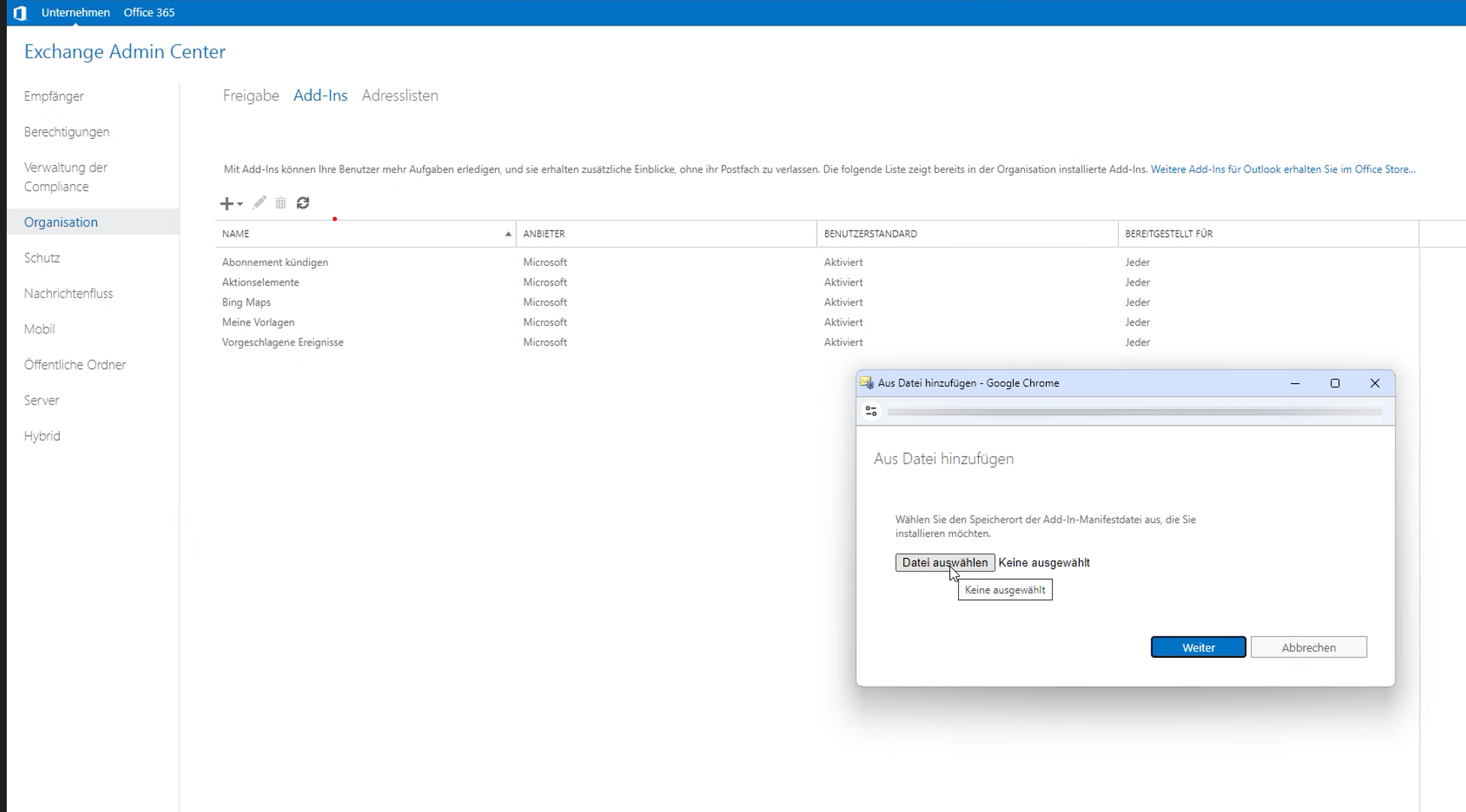
Nur für InLoox Self-Hosted: Laden Sie die InLoox für Outlook Manifest-Datei hoch, die Sie zuvor in den InLoox-Einstellungen unter Integrationen heruntergeladen haben.
-
Das InLoox für Outlook Add-in wird nun in der Liste der verfügbaren Apps angezeigt.
-
-
Add-in für Benutzer verfügbar machen:
-
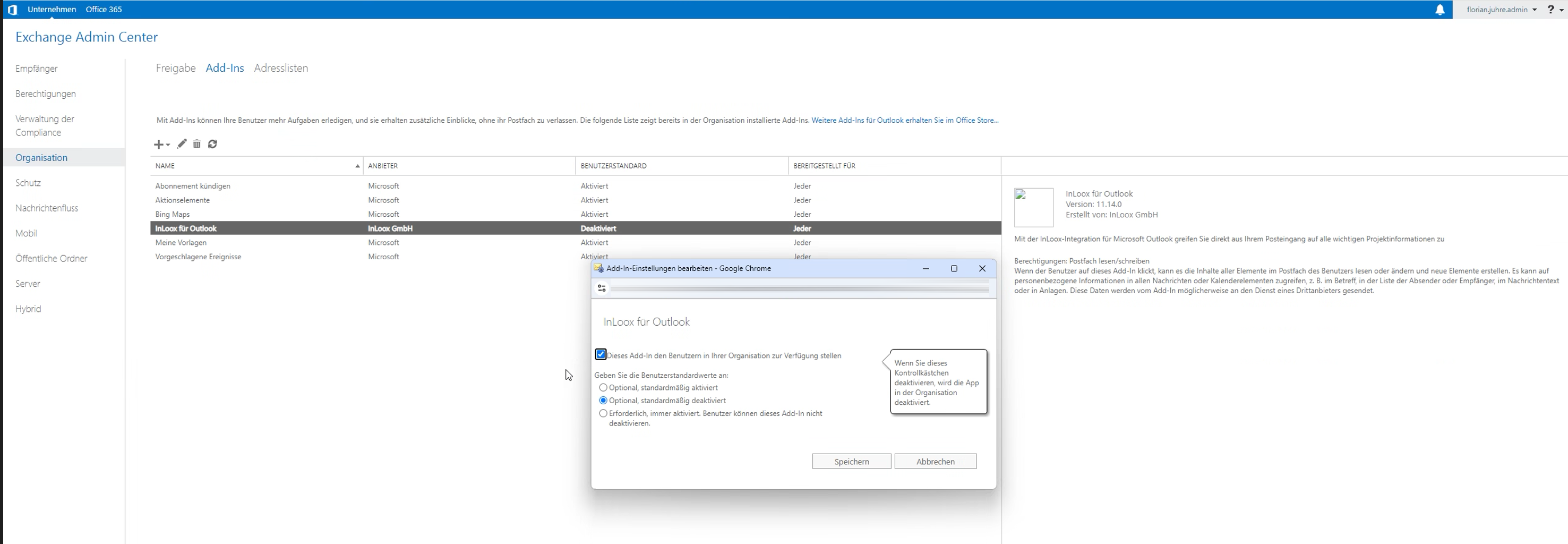
Doppelklicken Sie auf das InLoox für Outlook Add-in, um die Add-in-Einstellungen zu öffnen.
-
Aktivieren Sie das Häkchen bei Dieses Add-in den Benutzern in Ihrer Organisation zur Verfügung stellen.
-
Wählen Sie eine der folgenden Optionen:
- Optional, standardmäßig aktiviert — Das Add-in ist standardmäßig aktiviert, kann aber von Benutzern deaktiviert werden.
- Optional, standardmäßig deaktiviert — Das Add-in ist standardmäßig deaktiviert; Benutzer können es bei Bedarf aktivieren.
- Erforderlich, immer aktiviert — Das Add-in ist stets aktiviert; Benutzer können es nicht deaktivieren.
-
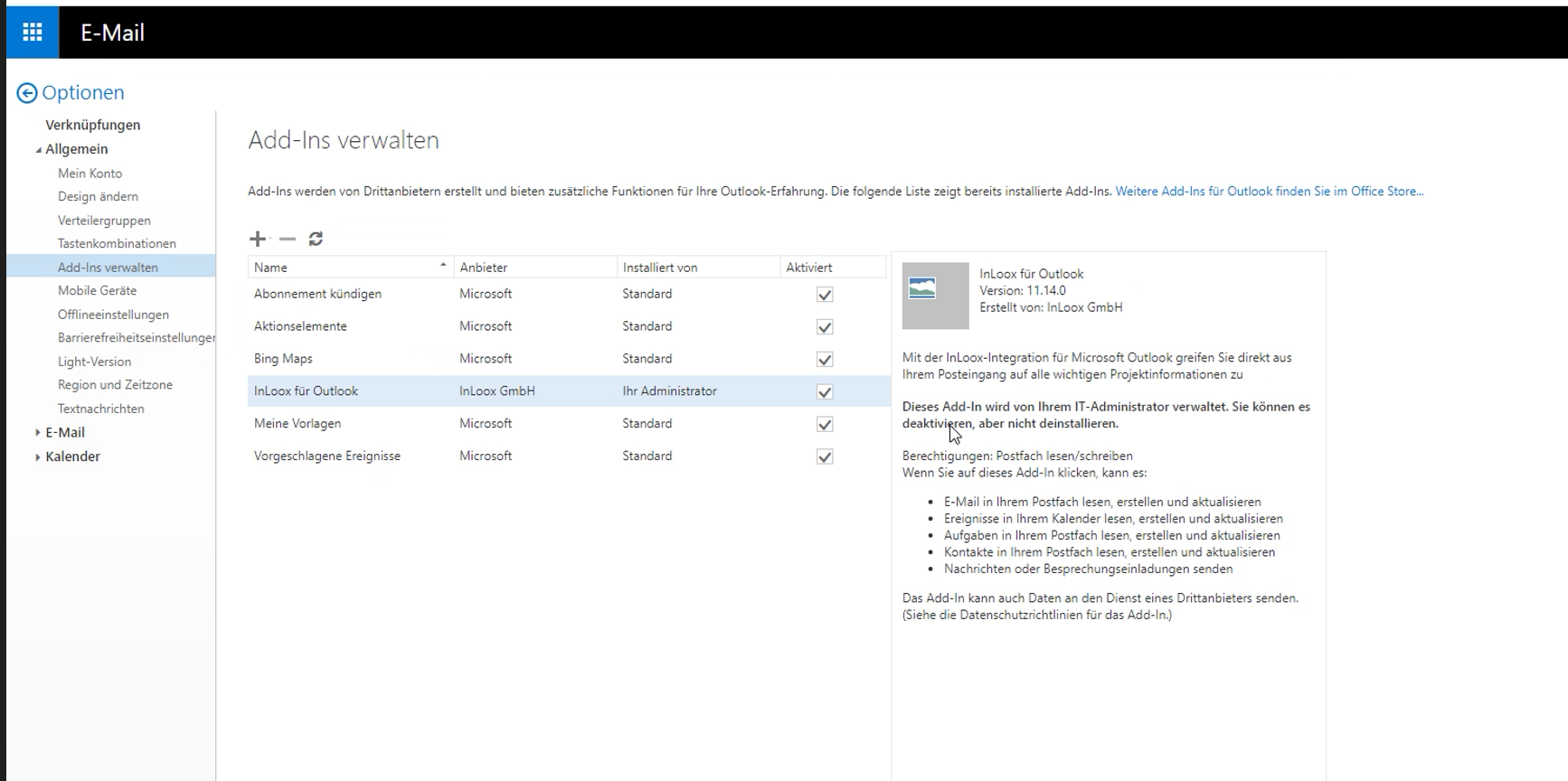
Klicken Sie auf Speichern. Wenn Sie Optional, standardmäßig deaktiviert ausgewählt haben, müssen die Benutzer das Add-in selbstständig aktivieren. Hierfür navigieren diese innerhalb von Microsoft Outlook zu den Optionen und aktivieren unter Add-Ins verwalten das entsprechende Häkchen beim InLoox für Outlook Add-in.
-
-
Starten Sie Microsoft Outlook neu und stellen Sie sicher, dass das InLoox für Outlook Add-in in der Registerkarte Start bei den Benutzern angezeigt wird. Die Bereitstellung auf allen Geräten sollte sofort verfügbar sein.