Dokumentenmanagement
Im Tab Dokumente des Seitenpanels können Sie E-Mails und Anhänge aus Microsoft Outlook direkt in Ihren InLoox-Projekten und Aufgaben ablegen. Wählen Sie die gewünschten Dokumente aus, bestimmen Sie Projekt und Ordner und speichern Sie alles mit wenigen Klicks.
E-Mails und Anhänge in Projekten speichern
So speichern Sie E-Mails und/oder E-Mail-Anhänge in Ihren InLoox-Projekten:
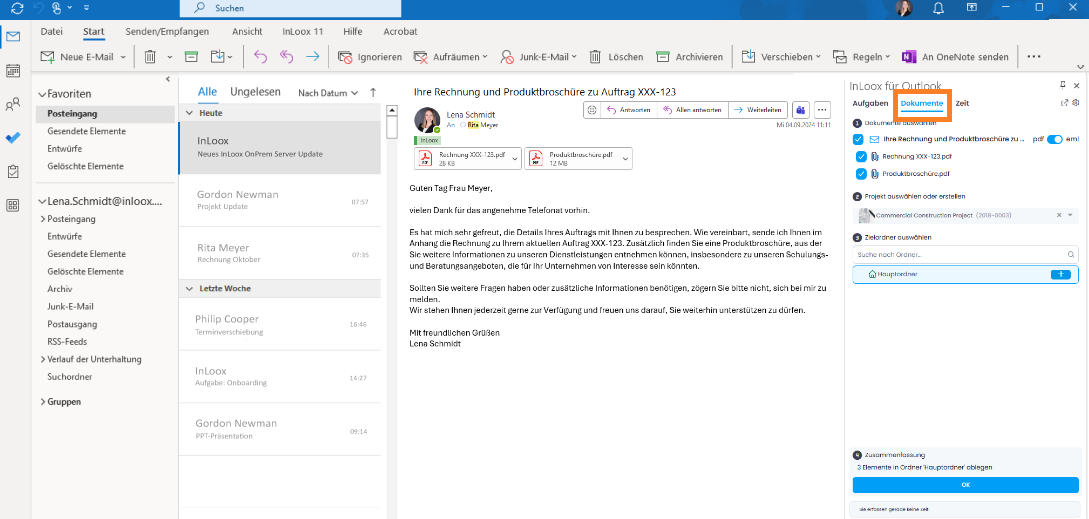
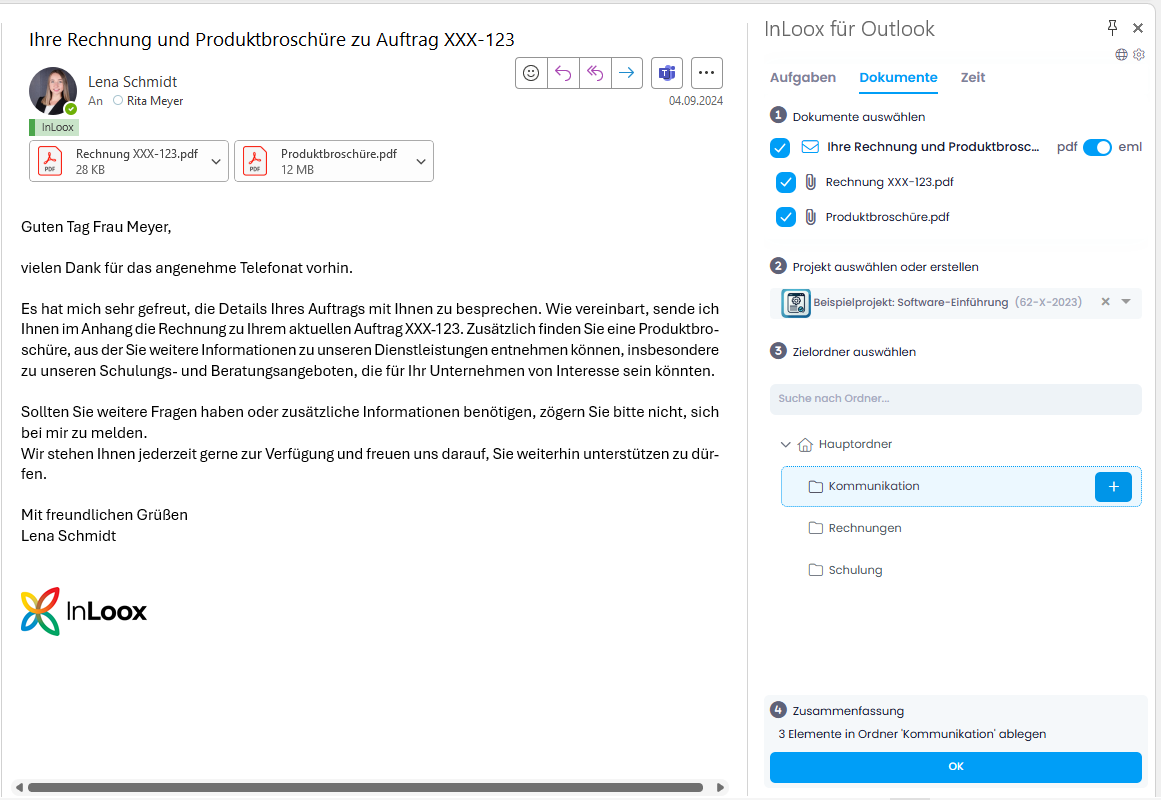
- Navigieren Sie im InLoox für Outlook Seitenpanel zum Tab Dokumente.
- Wählen Sie aus, welche Dokumente Sie ablegen möchten — z. B. die gesamte E-Mail (im PDF- oder .eml-Format) oder nur einzelne bzw. alle E-Mail-Anhänge.
- Wählen Sie ein bestehendes Projekt aus. Alternativ können Sie ein neues Projekt erstellen.
- Wenn in Ihrem Account die Berechtigung E-Mails aus derselben Konversation automatisch dem Projekt zuordnen aktiv ist, aktivieren Sie den Regler E-Mails automatisch nachverfolgen. InLoox speichert die E-Mail dann als .eml-Datei und überträgt Folge-E-Mails derselben Konversation automatisch in das Projekt.
- Wählen Sie den Zielordner aus. Sie können die Suchfunktion nutzen oder einen neuen Ordner erstellen.
- Klicken Sie auf OK. Am unteren Rand wird eine Fortschrittsanzeige mit dem Upload-Status angezeigt.
Wenn die ausgewählte E-Mail bereits nachverfolgt wird, zeigt InLoox die verknüpften Projekte direkt im Tab Dokumente an. Von dort aus können Sie das Projekt öffnen und — falls verfügbar — die automatische Konversationsnachverfolgung pro Projekt aktivieren oder deaktivieren.
E-Mail-Anhänge direkt in Aufgaben ablegen
Sie können E-Mail-Anhänge auch direkt in einer Aufgabe speichern:
- Öffnen Sie die Aufgabe, in der das Dokument abgelegt werden soll.
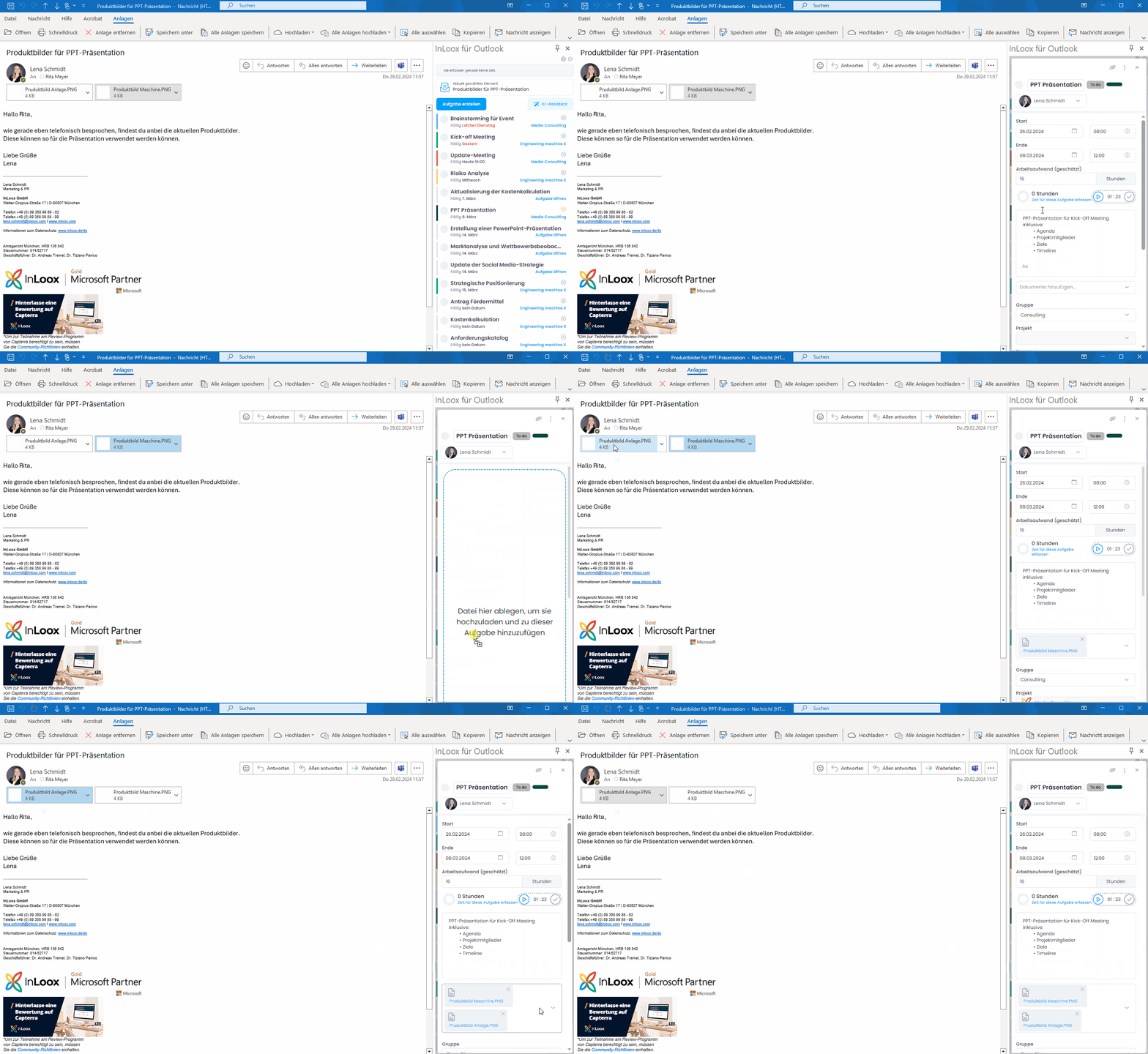
- Ziehen Sie das Dokument per Drag and Drop auf die geöffnete Aufgabe.
Dies funktioniert derzeit nur im klassischen Outlook, nicht im neuen Outlook.