Aufgaben
Die InLoox Mobile App gibt Ihnen eine vollständige Übersicht Ihrer Aufgaben — was ansteht, wer verantwortlich ist und welche Fristen bevorstehen. Nach der Anmeldung zeigt die App standardmäßig die Ansicht Meine Aufgaben an.
Aufgaben anzeigen
Ansicht: Meine Aufgaben
Die Ansicht Meine Aufgaben ist die Standardansicht, die nach dem Einloggen in die InLoox Mobile App angezeigt wird. Sie zeigt Ihre eigenen anstehenden und fälligen Aufgaben — einschließlich privater Aufgaben ohne Projektzugehörigkeit und Projektaufgaben, bei denen Sie als Ressource eingetragen sind.
Ansicht: Delegierte Aufgaben
Sie können auch Aufgaben anzeigen lassen, die Sie anderen Personen zugewiesen haben. Gehen Sie hierbei wie folgt vor:
- Tippen Sie oben links auf das Burger-Menü.
- Wählen Sie eine der folgenden Ansichten:
- Meine Aufgaben — Die Standardansicht mit Ihnen zugewiesenen Aufgaben.
- Delegierte Aufgaben — Aufgaben, die Sie an andere Teammitglieder delegiert haben.
Projektaufgaben aus Favoriten anzeigen
Unterhalb der Ansichtsauswahl im Burger-Menü sehen Sie eine Liste Ihrer Projekt-Favoriten.
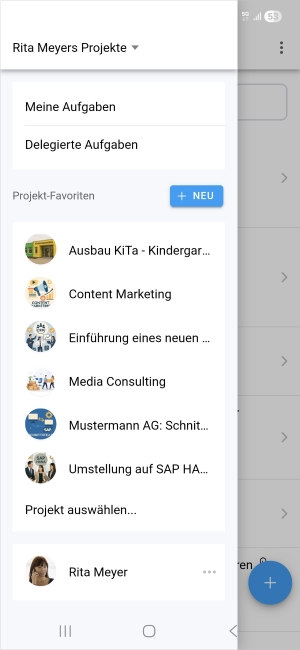
- Tippen Sie auf ein Projekt, um alle Aufgaben dieses Projekts anzuzeigen.
- Wenn Sie sehr viele Projekt-Favoriten haben, tippen Sie auf Projekt auswählen..., um einen Dialog zu öffnen, in dem Sie nach einem Projektnamen suchen können.
Aufgabenliste filtern und sortieren
Sie können die Aufgabenliste über das Drei-Punkte-Menü oben rechts filtern und sortieren.
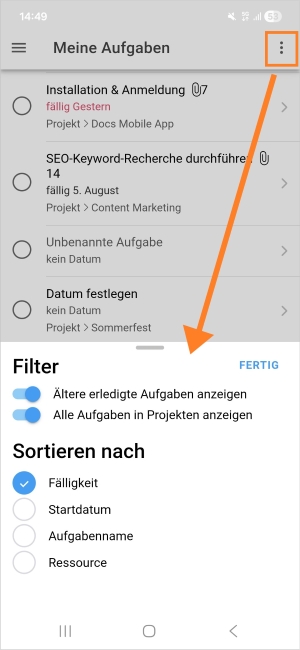
- Tippen Sie oben rechts auf das Drei-Punkte-Menü.
- Aktivieren Sie einen oder mehrere der folgenden Filter per Regler:
- Ältere erledigte Aufgaben anzeigen — Zeigt Aufgaben, die bereits abgeschlossen wurden.
- Alle Aufgaben in Projekten anzeigen — Zeigt alle Aufgaben innerhalb von Projekten, nicht nur die Ihnen zugewiesenen.
- Sortieren Sie die Liste nach einer der folgenden Optionen:
- Fälligkeit
- Startdatum
- Aufgabenname
- Ressource
- Tippen Sie auf FERTIG, um Ihre Auswahl zu bestätigen.
Neue Aufgabe hinzufügen
Um eine neue Aufgabe hinzuzufügen, gehen Sie wie folgt vor:
- Tippen Sie oben in das Feld Aufgabe hinzufügen.
- Geben Sie direkt den Namen der Aufgabe ein.
- Bestätigen Sie mit Enter (iOS) bzw. tippen Sie auf OK (Android).
Wenn Sie sich in der Ansicht Meine Aufgaben befinden, erstellen Sie damit zunächst eine private Aufgabe ohne Projektzugehörigkeit. Sie können die Aufgabe anschließend öffnen und bearbeiten und dabei auch ein Projekt hinterlegen, dem die Aufgabe zugeordnet sein soll.
Aufgabendetails bearbeiten
Tippen Sie eine Aufgabe in der Liste an, um sie zu öffnen.
Das Erscheinungsbild der Aufgabendetailansicht kann je nach Smartphone und Betriebssystem (iOS vs. Android) variieren.
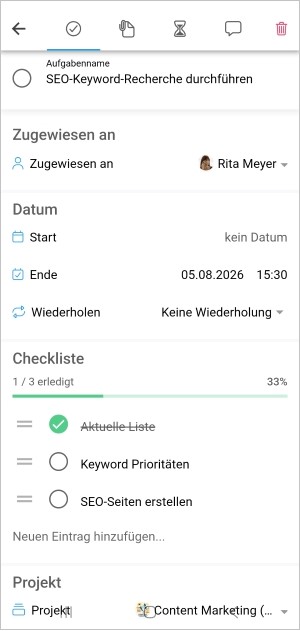
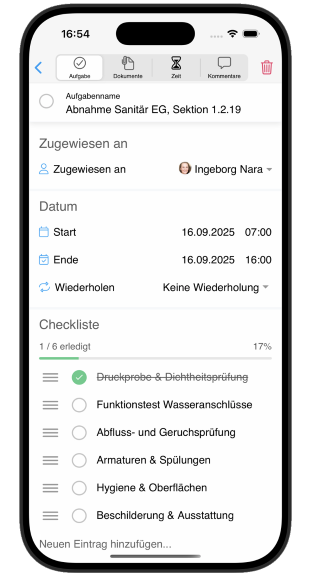
Änderungen werden automatisch gespeichert — es gibt keinen Speichern-Button. Wenn Sie fertig sind, tippen Sie einfach oben links auf den Zurück-Pfeil, um zur Aufgabenliste zurückzukehren. Ihre Änderungen werden sofort übernommen.
Sie können folgende Felder bearbeiten:
- Name — Den Aufgabennamen ändern.
- Zugewiesen an — Eine Ressource eingeben oder ändern.
- Datum — Start- und Enddatum auswählen.
- Wiederholen — Konfigurieren, ob die Aufgabe keine Wiederholung hat oder wiederkehrend sein soll. Optionen:
- Keine
- Täglich
- Montag bis Freitag
- Wöchentlich
- Zweiwöchentlich
- Monatlich
- Quartalsweise
- Jährlich
- Checkliste — Neue Checklisteinträge hinzufügen.
- Projekt — Das aktuell ausgewählte Projekt. Sie können hier auch die Projektzuweisung ändern.
- Status — Der aktuelle Aufgabenstatus (z. B. Nicht begonnen, In Bearbeitung, Erledigt). Verfügbare Aufgabenstatus hängen von der Aufgabenstatus-Konfiguration in Ihrem InLoox Account ab. Weitere Details finden Sie unter Aufgabenstatus.
- Eigene Felder — Wenn in Ihrem Account eigene Felder für Aufgaben konfiguriert sind, können Sie diese hier bearbeiten. Weitere Details finden Sie unter Eigene Felder.
- Beschreibung — Ein Freitextfeld zur detaillierten Beschreibung der Aufgabe.
Zusätzliche Tabs innerhalb einer Aufgabe
Oben in der Aufgabendetailansicht finden Sie zusätzliche Tabs für:
- Dokumente — Laden Sie Dokumente wie Bilder oder PDFs direkt von Ihrem Smartphone in die Aufgabe hoch. Weitere Details finden Sie unter Dokumente & Fotos.
- Zeiterfassung — Tracken Sie die aufgewendete Zeit für die Bearbeitung von Aufgaben und erstellen Sie Zeiteinträge. Weitere Details finden Sie unter Zeiterfassung.
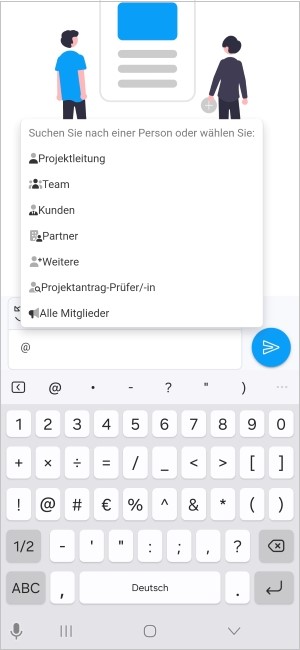
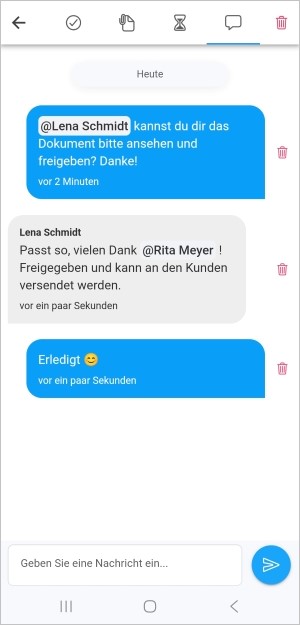
- Kommentare — Hier können Sie Kommentare zur Aufgabe hinterlassen. Um einen Kommentar hinzuzufügen, tippen Sie auf das Kommentar-Eingabefeld. Sie können auch ganze Gruppen oder einzelne Personen in Ihren Kommentaren markieren, indem Sie ein
@-Zeichen eintippen.
Aufgabe löschen
Wenn Sie eine Aufgabe löschen möchten, gehen Sie wie folgt vor:
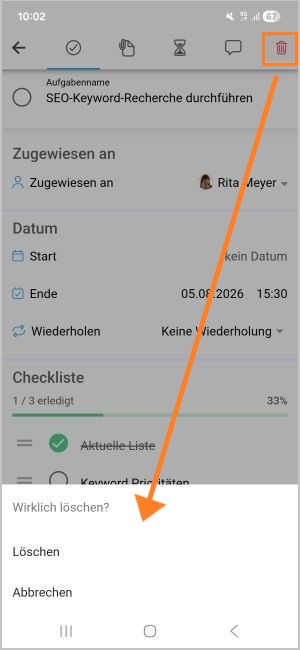
- Öffnen Sie die zu löschende Aufgabe.
- Tippen Sie oben rechts in der Leiste auf das Papierkorb-Symbol.
- InLoox fragt nach Bestätigung: Wirklich löschen?
- Tippen Sie auf Löschen zur Bestätigung oder auf Abbrechen.
Das Löschen einer Aufgabe kann nicht rückgängig gemacht werden. Stellen Sie sicher, dass Sie die richtige Aufgabe ausgewählt haben, bevor Sie bestätigen.
Mehrfachbearbeitung von Aufgaben
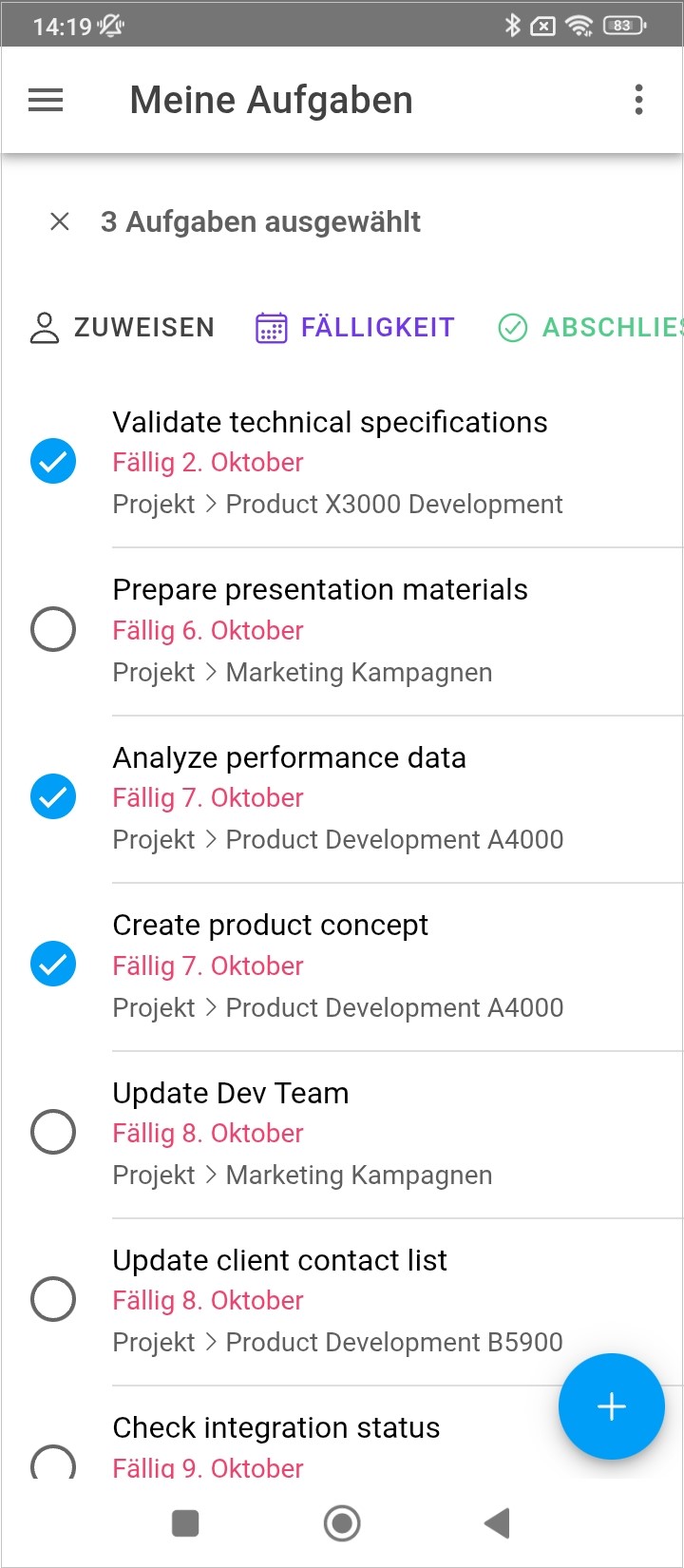
Sparen Sie Zeit, indem Sie Änderungen an mehreren Aufgaben gleichzeitig vornehmen.
- Drücken Sie eine Aufgabe lange gedrückt, bis der Auswahlmodus aktiviert wird.
- Tippen Sie auf weitere Aufgaben, um sie zur Auswahl hinzuzufügen.
- Tippen Sie auf eine der Schaltflächen in der Mehrfachbearbeitungsleiste:
- Zuweisen — Weisen Sie eine Ressource allen ausgewählten Aufgaben zu.
- Fälligkeit — Setzen oder ändern Sie das Fälligkeitsdatum für alle ausgewählten Aufgaben.
- Abschließen — Markieren Sie alle ausgewählten Aufgaben als erledigt.