Projekte
In der InLoox Mobile App können Sie neue Projekte erstellen, bestehende duplizieren und Projektaufgaben verwalten. Die Arbeit mit Projekten ist primär aufgabenorientiert — Sie definieren einen Projektnamen und erstellen, bearbeiten und löschen dann Aufgaben darin.
Projektaufgaben anzeigen
Sie können auf die Aufgaben eines Projekts über das Burger-Menü oder die Projekt-Favoriten zugreifen.
- Tippen Sie oben links auf das Burger-Menü.
- Tippen Sie unter Projekt-Favoriten auf das Projekt, das Sie anzeigen möchten.
- Die Aufgabenliste des Projekts öffnet sich und zeigt alle Aufgaben des Projekts an.
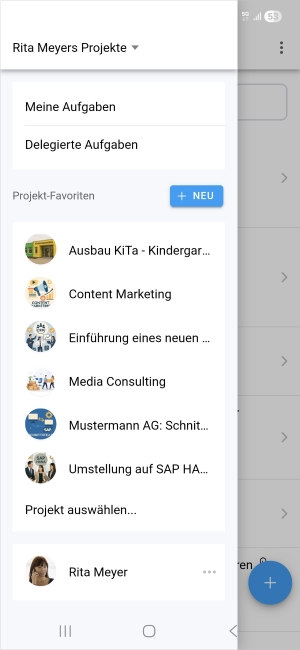
- Wenn Sie sehr viele Projekt-Favoriten haben, tippen Sie auf Projekt auswählen..., um einen Dialog zu öffnen, in dem Sie nach einem Projektnamen suchen können.
Projekt-Favoriten
Projekt-Favoriten geben Ihnen schnellen Zugriff auf die Projekte, mit denen Sie am häufigsten arbeiten. Sie werden im Burger-Menü unter Projekt-Favoriten angezeigt.
Projekt-Favoriten können in der Mobile App nicht verwaltet werden. Markieren Sie Projekte in der InLoox Web App mit dem Stern-Symbol als Favorit. Ein Projekt wird automatisch für die Person als Favorit markiert, die das Projekt erstellt hat.
Neues Projekt erstellen
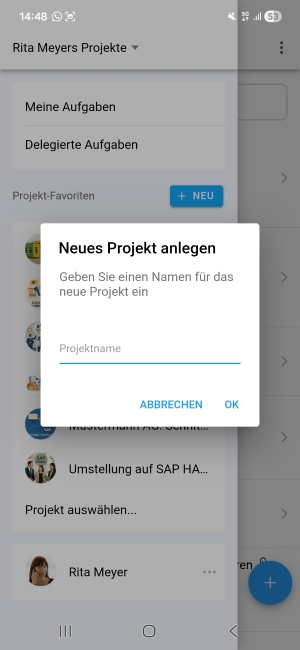
- Öffnen Sie das Burger-Menü (oben links).
- Neben Projekt-Favoriten tippen Sie auf den blauen + NEU-Button.
- Geben Sie im erscheinenden Dialogfenster einen Namen für das neue Projekt ein.
- Tippen Sie auf OK.
Die Aufgabenliste des neuen Projekts öffnet sich — sie ist zunächst leer. Sie können dann neue Aufgaben über das Feld Aufgabe hinzufügen oben hinzufügen.
Zum Erstellen von Projekten benötigen Sie entsprechende Berechtigungen. Wenn die Option nicht verfügbar ist, wenden Sie sich an Ihren InLoox-Administrator.
Projekt duplizieren
Duplizieren Sie ein bestehendes Projekt, um schnell ein ähnliches zu erstellen, ohne von vorne zu beginnen.
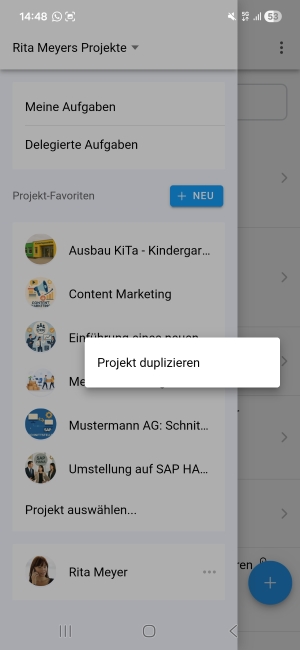
- Öffnen Sie das Burger-Menü und navigieren Sie zum Projekt, das Sie duplizieren möchten.
- Halten Sie das Projekt lange gedrückt, bis das Kontextmenü erscheint.
- Wählen Sie Projekt duplizieren.
- Geben Sie einen neuen Projektnamen für die Kopie ein.
- Tippen Sie auf OK, um zu bestätigen.
Das duplizierte Projekt wird erstellt. Sie können anschließend Aufgaben hinzufügen, bearbeiten oder löschen.