Installation & Anmeldung
Die InLoox Mobile App ist für iOS und Android verfügbar. Sie benötigen einen InLoox Account (Professional, Enterprise, Enterprise Plus oder Self-Hosted), um die App nutzen zu können.
App herunterladen & installieren
- Laden Sie die InLoox Mobile App aus dem jeweiligen App Store herunter:
- Für iOS herunterladen (App Store)
- Für Android herunterladen (Google Play Store)
- Tippen Sie auf Herunterladen (iOS) bzw. Installieren (Android).
- Warten Sie, bis der Download und die Installation abgeschlossen sind.
- Tippen Sie auf Öffnen oder suchen Sie das InLoox-App-Symbol auf Ihrem Startbildschirm und tippen Sie darauf, um die App zu starten.
Mit Ihrem InLoox Account anmelden
-
Öffnen Sie die InLoox Mobile App.
-
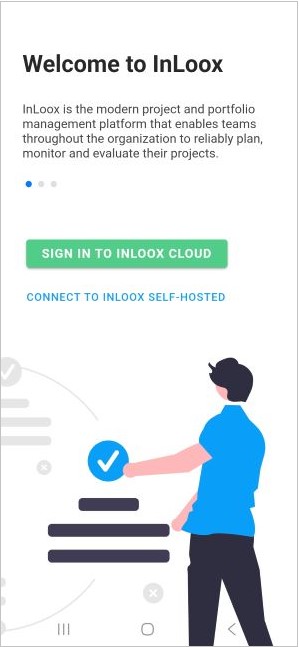
Wählen Sie auf dem Startbildschirm eine der beiden Optionen:
- Sign in to InLoox Cloud — Für Kunden, die InLoox Professional, Enterprise oder Enterprise Plus nutzen (Cloud-Versionen).
- Connect to InLoox Self-Hosted — Für Kunden mit eigenem On-Premise-Server.
Cloud-Anmeldung (InLoox Professional, Enterprise, Enterprise Plus)
- Tippen Sie auf Sign in to InLoox Cloud.
- Sie werden zur bekannten InLoox-Anmeldemaske weitergeleitet.
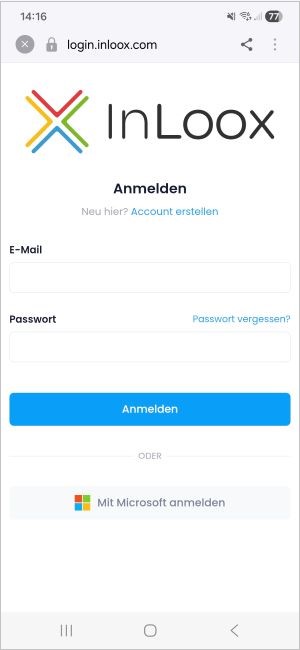
- Melden Sie sich auf eine der folgenden Arten an:
- Geben Sie Ihre E-Mail-Adresse und Ihr Passwort ein und tippen Sie auf Anmelden.
- Tippen Sie auf Mit Microsoft anmelden, um sich mit Ihrem verbundenen Microsoft 365-Konto anzumelden.
Die Anmeldung funktioniert genauso wie in der InLoox Web App. Die Mobile App unterstützt dieselben Anmeldemethoden, wie sie in Ihren InLoox Account-Einstellungen konfiguriert sind.
Self-Hosted-Anmeldung
- Tippen Sie auf Connect to InLoox Self-Hosted.
- Geben Sie auf der folgenden Seite die URL Ihres InLoox Self-Hosted-Servers ein:
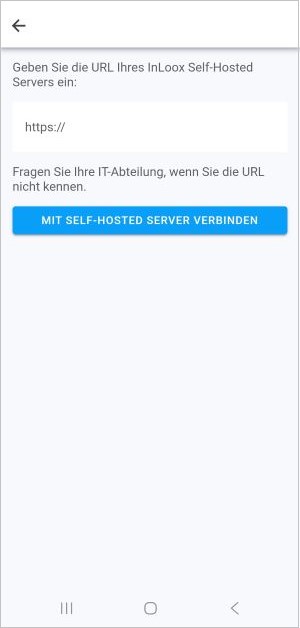
Wenn Sie die URL nicht kennen, wenden Sie sich an Ihre IT-Abteilung.
- Tippen Sie auf Connect to self-hosted server.
- Falls aufgefordert, bestätigen Sie, dass Sie dem Server vertrauen, indem Sie Yes, I trust this server auswählen.
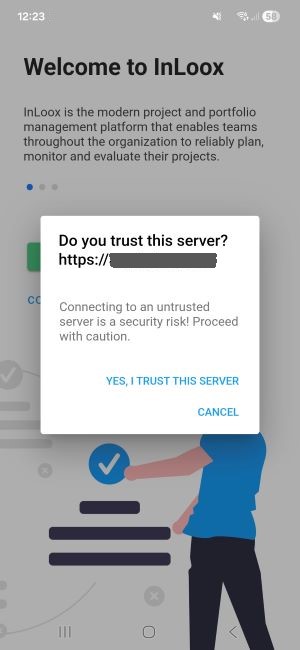
- Nach der Bestätigung gelangen Sie zurück zum ursprünglichen Startbildschirm. Tippen Sie auf Sign in to InLoox Cloud.
- Sie werden zur Anmeldeseite Ihres eigenen Servers weitergeleitet (nicht zur standardmäßigen InLoox Cloud-Anmelde-URL). Sie können die korrekte URL oben am Bildschirmrand prüfen.
- Geben Sie Ihre Anmeldedaten auf der Anmeldemaske ein — sie sieht aus wie die gewohnte Anmeldung der InLoox Web App.
- Tippen Sie auf Anmelden.
Erster Start
Nach der Anmeldung zeigt die App standardmäßig die Ansicht Meine Aufgaben. Diese enthält Ihre eigenen anstehenden und fälligen Aufgaben — einschließlich privater Aufgaben ohne Projektzugehörigkeit und Projektaufgaben, bei denen Sie als Ressource eingetragen sind.