Dokumente & Fotos
Sie können Bilder an Aufgaben anhängen, Fotos mit der Kamera aufnehmen, Dokumente in der Vorschau ansehen und Dokumentendetails bearbeiten.
Zum Hochladen, Bearbeiten und Löschen von Dokumenten benötigen Sie entsprechende Berechtigungen. Weitere Details finden Sie unter InLoox-Berechtigungen.
Bilder in Aufgaben hochladen
Hängen Sie Bilder aus der Bildergalerie Ihres Geräts direkt an eine Aufgabe an.
- Öffnen Sie die Aufgabe, an der Sie ein Bild anhängen möchten.
- Wählen Sie oben den Tab mit dem Dokumenten-Symbol aus.
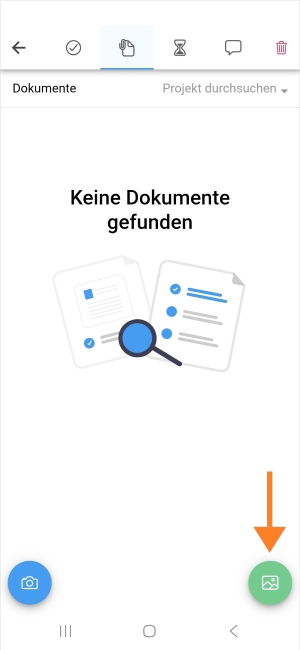
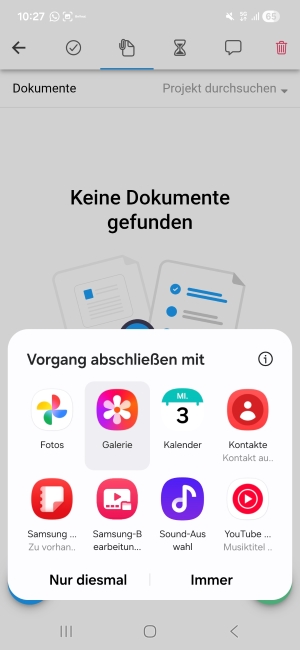
- Tippen Sie unten rechts auf den grünen runden Button, um ein Foto aus der Galerie hochzuladen. Ggf. müssen Sie nun auswählen, mit welcher App dieser Vorgang durchgeführt werden soll, zum Beispiel die gerätespezifische Galerie oder Google Fotos.
- Wählen Sie ein oder mehrere Bilder aus, die Sie hochladen möchten.
- Tippen Sie auf OK.
Die Bilder werden nun in die Aufgabe hochgeladen. Zusätzlich stehen sie im allgemeinen Dokumentenordner des Projekts zur Verfügung, den Sie über die InLoox Web App aufrufen können.
Foto aufnehmen und in Aufgabe hochladen
Machen Sie vor Ort einen Schnappschuss und verknüpfen Sie ihn direkt mit einer Aufgabe.
- Öffnen Sie die Aufgabe, an die Sie ein Foto anhängen möchten.
- Wählen Sie oben den Tab mit dem Dokumenten-Symbol aus.
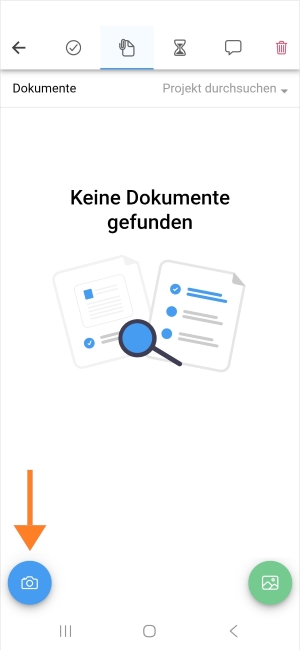
- Tippen Sie unten links auf den blauen runden Button mit dem Kamera-Symbol.
- Die Kamera öffnet sich. Nehmen Sie mit der Kamera Ihres Geräts ein Foto auf.
- Bestätigen Sie mit OK und tippen Sie auf Hochladen.
Das Foto wird automatisch im Dokumentenordner des Projekts gespeichert und mit der Aufgabe verknüpft.
Dies ist besonders auf Baustellen oder bei Kundenbesuchen nützlich — dokumentieren Sie Mängel oder Anforderungen vor Ort, und Ihr Team im Büro kann sofort darauf reagieren.
Dokumente in der Vorschau ansehen
Um ein hochgeladenes Bild in der Aufgabe anzusehen, gehen Sie wie folgt vor:
- Öffnen Sie eine Aufgabe mit angehängten Dokumenten.
- Wählen Sie oben den Tab mit dem Dokumenten-Symbol aus.
- Tippen Sie rechts neben dem Dateinamen auf das Icon mit der Wolke, um die Vorschau zu öffnen. Alternativ können Sie auch auf den Dateinamen klicken und danach auf Dokument öffnen.
Die Vorschau funktioniert grundsätzlich für Bilder in diversen Dateiformaten sowie PDFs. Wenn Sie entsprechende Apps für Microsoft Word, Excel, Outlook etc. installiert haben, können Sie auch diese Dateien öffnen.
Dokumentendetails bearbeiten
Bearbeiten Sie den Namen, den Ablageort, die Beschreibung und eigene Felder eines Dokuments.
- Öffnen Sie die Aufgabe, die das Dokument enthält.
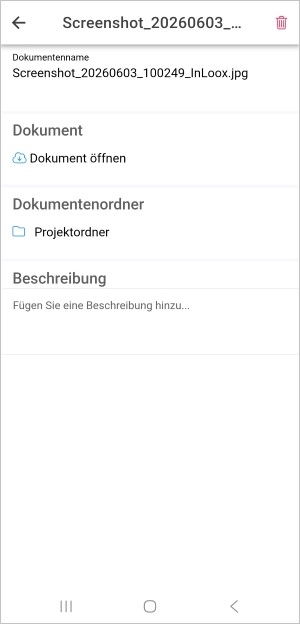
- Tippen Sie im Bereich Dokumente auf den Dateinamen, um die Details zu öffnen.
- Passen Sie nun folgende Felder nach Bedarf an:
- Dokumentenname — Dateiname des Dokuments
- Dokumentenordner — Passen Sie den Ablageort an und verschieben Sie das Dokument in einen anderen Ordner. Sie können auch einen neuen Ordner erstellen:
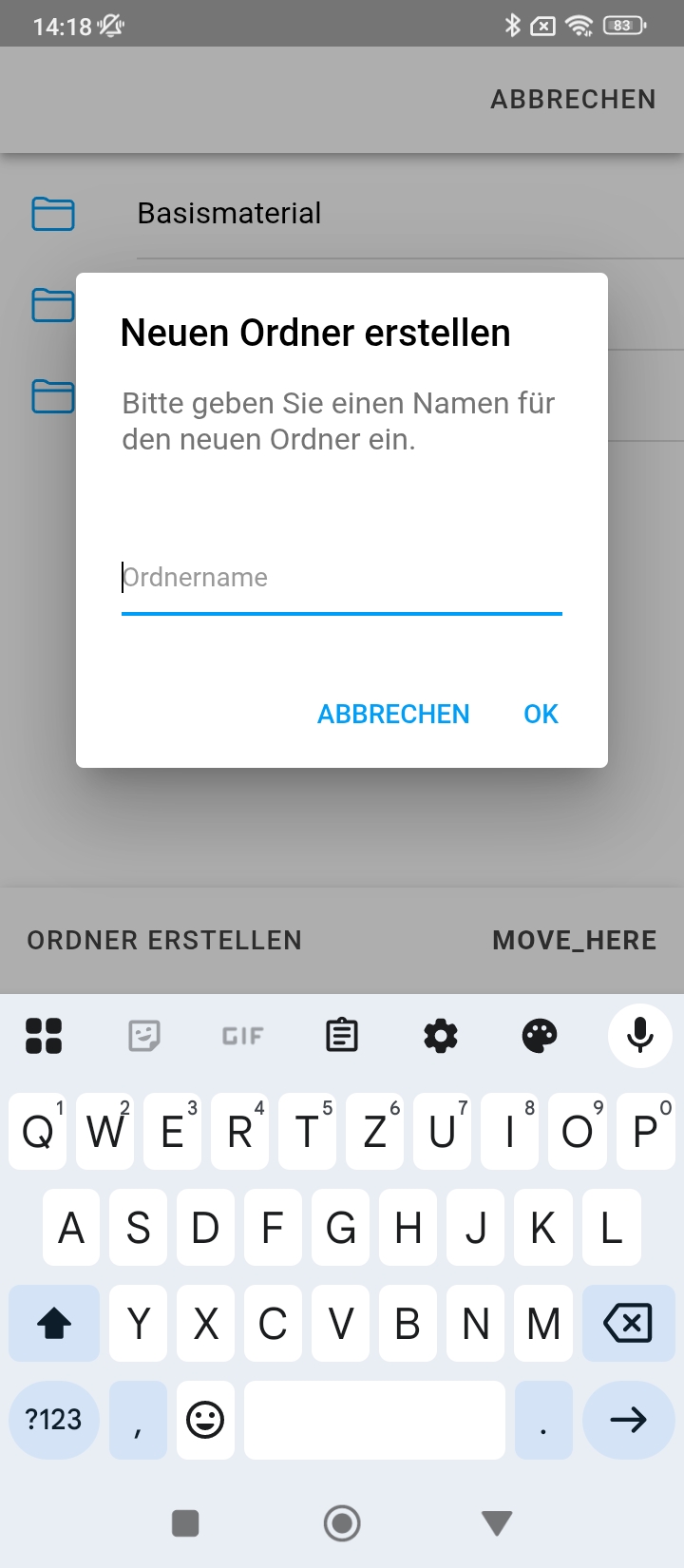
Klicken Sie zuerst auf Projektordner und anschließend unten links auf Ordner erstellen. Geben Sie einen Namen ein und bestätigen Sie mit OK. Um ein Dokument schließlich zu verschieben, öffnen Sie den gewünschten Ordner und klicken dann unten rechts auf Hierhin verschieben.
- Beschreibung — Kurze Beschreibung des Dokuments
- Eigene Felder — Alle für Dokumente konfigurierten eigenen Felder
Die Angaben werden automatisch gespeichert.
Dokument löschen
Um ein Dokument zu löschen, tippen Sie oben rechts auf das rote Papierkorb-Symbol. InLoox fragt Sie nochmals, ob das Dokument wirklich gelöscht werden soll. Bestätigen Sie mit Löschen.