Ansichten speichern, verwalten und veröffentlichen
Nachdem Sie Ihre Ansicht mit den von Ihnen benötigten Spalten angepasst, gruppiert oder mit Filtern versehen haben, können Sie diese Ansicht speichern.
Eine selbst erstellte Ansicht ist zunächst privat: Nur Sie können sie sehen. Wer eine Ansicht erstellt, ist ihr Besitzer. Um die Ansicht für Ihre Kolleginnen und Kollegen verfügbar zu machen, veröffentlichen Sie die Ansicht.
Als neue Ansicht speichern
Wenn Sie die Ansicht unter einem neuen Namen speichern möchten:
-
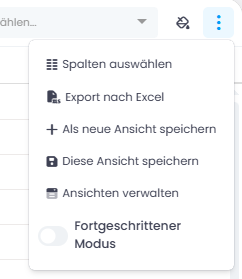
Klicken Sie auf in der oberen rechten Ecke und wählen Sie Als neue Ansicht speichern.
-
Geben Sie dann den Namen dieser neuen Ansicht ein und klicken Sie auf Speichern.

Änderungen an einer bestehenden Ansicht speichern
Ob InLoox Ihre Änderungen an der aktuell verwendeten Ansicht automatisch speichert, hängt von der Ansicht ab:
- Eigene private Ansicht — InLoox speichert Ihre Änderungen automatisch, ohne dass Sie etwas tun müssen.
- Veröffentlichte Ansicht, die Ihnen gehört — Oberhalb der Liste erscheint ein Hinweis. Klicken Sie im Hinweis auf Diese Ansicht speichern, damit Ihre Änderungen für alle Benutzer gelten.
- Veröffentlichte Ansicht eines anderen Benutzers — Ihre Änderungen gelten nur vorübergehend. Klicken Sie im Hinweis auf Als eigene Ansicht speichern, um sie als persönliche Kopie zu speichern.
- Standardansicht, und Sie haben keine Administratorrechte — Klicken Sie im Hinweis auf Als eigene Ansicht speichern, um Ihre Änderungen in einer eigenen Ansicht zu behalten.
- Gesperrte Ansicht — Ihre Änderungen gelten nur vorübergehend. Der Hinweis lautet Diese Ansicht ist gesperrt. Ihre Änderungen gelten nur vorübergehend. Speichern Sie sie als eigene Ansicht oder entsperren Sie die Ansicht unter Ansichten verwalten. Klicken Sie auf Als eigene Ansicht speichern, um Ihre Änderungen zu behalten. Details finden Sie unter Ansicht sperren.
Klicken Sie in dem Hinweis auf , um ihn zu schließen. Ihre Änderungen bleiben dann in der Liste sichtbar, werden aber nicht gespeichert.
Sie können die aktuelle Ansicht auch jederzeit über das Menü speichern:
-
Klicken Sie auf in der oberen rechten Ecke und wählen Sie Diese Ansicht speichern.
-
InLoox speichert Ihre Änderungen in der Ansicht. Gehört die Ansicht einem anderen Benutzer oder ist sie gesperrt, fragt InLoox nach einem Namen, erklärt, warum die Ansicht nicht direkt gespeichert werden kann, und speichert Ihre Ansichtskonfiguration als eigene Ansicht.
Ansichten verwalten
-
Klicken Sie auf in der oberen rechten Ecke und wählen Sie Ansichten verwalten.
-
Das Fenster Ansichten verwalten listet alle für Sie verfügbaren Ansichten des jeweiligen Bereichs auf, beispielsweise alle Projektansichten.
Das Fenster gruppiert die von InLoox bereitgestellten Ansichten unter Standardansichten und Ihre eigenen Ansichten unter Eigene Ansichten. Oben im Fenster sehen Sie, wie viele Ansichten vom jeweiligen Typ vorhanden sind.
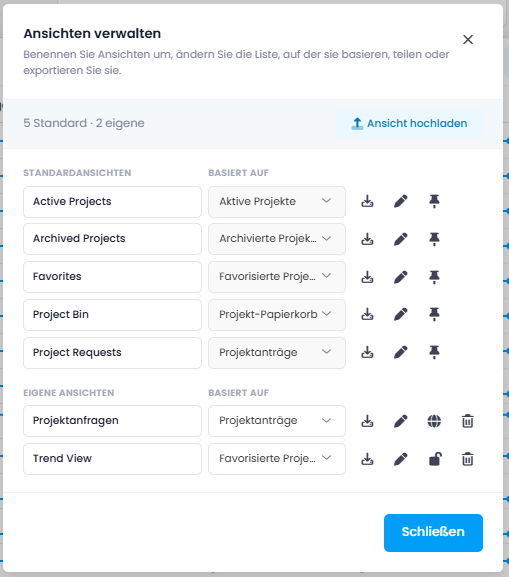
Das Symbol neben einer Ansicht zeigt den aktuellen Veröffentlichungsstatus an:
- — Die Ansicht ist für die gesamte Organisation veröffentlicht.
- — Die Ansicht ist privat und nur für ihren Besitzer sichtbar.
- — Die Ansicht ist für bestimmte Personen veröffentlicht, also für ausgewählte Benutzer, Gruppen oder Abteilungen.
- — Sie haben die Berechtigung Ansichten veröffentlichen nicht und können diese Ansicht daher nicht veröffentlichen. Das Symbol bedeutet nicht, dass die Ansicht gesperrt ist.
- — Die Ansicht gehört einem anderen Benutzer. Der Tooltip zeigt den Namen des Besitzers an.
- — Es handelt sich um eine Standardansicht. Details finden Sie unter Standardansichten.
Der Stift neben einer Ansicht zeigt, ob die Ansicht gesperrt ist: bedeutet entsperrt, bedeutet gesperrt. Details finden Sie unter Ansicht sperren.
In diesem Dialog können Sie Ansichten umbenennen, löschen, herunterladen, sperren und veröffentlichen oder Ansichten als Dateien hochladen. Umbenennen und Löschen ist nur bei Ansichten möglich, die Ihnen gehören. Wie Sie Ansichten hochladen und herunterladen, erfahren Sie unter Import & Export von Ansichten.
Ansicht sperren
Eine gesperrte Ansicht ist davor geschützt, versehentlich überschrieben zu werden. Während eine Ansicht gesperrt ist, speichert InLoox Änderungen an ihren Spalten, Filtern und der Sortierung nicht in der Ansicht selbst — die gespeicherte Konfiguration bleibt unverändert.
Das ist vor allem für Ihre eigenen Ansichten nützlich: Sie können Spalten, Filter oder Sortierung kurzzeitig anpassen, zum Beispiel um etwas nachzusehen, ohne die gespeicherte Ansicht zu überschreiben. Außerdem schützt die Sperre Ansichten, die andere Benutzer verwenden, vor Änderungen, die alle betreffen würden.
-
Klicken Sie auf in der oberen rechten Ecke und wählen Sie Ansichten verwalten.
-
Klicken Sie neben dem Namen der Ansicht auf , um die Ansicht zu sperren. Das Symbol wechselt zu . Der Tooltip lautet Ansicht gesperrt — klicken zum Entsperren.

-
Zum Entsperren klicken Sie erneut auf . InLoox speichert Ihre Änderungen dann wieder automatisch.
Nur der Besitzer einer Ansicht und Administratoren können eine Ansicht sperren oder entsperren. Bei Ansichten, die ein Benutzer nicht ändern darf, wird die Schaltfläche nicht angezeigt.
Wenn Sie eine gesperrte Ansicht umbenennen, bleibt die Sperre erhalten. Die Sperre ist unabhängig von der Veröffentlichung: Sie können eine Ansicht sperren, ganz gleich ob sie nur für Sie sichtbar ist, für bestimmte Personen veröffentlicht oder für alle Benutzer Ihres InLoox-Accounts verfügbar ist. Sie können Ansichten in allen Bereichen sperren, die Ansichten verwalten bieten, zum Beispiel Projekte, Aufgaben, Zeit und die Listen Ihrer eigenen Entitäten.
Datengrundlage einer Ansicht ändern
Jede Ansicht basiert auf einer Liste in InLoox, zum Beispiel Aktive Projekte, Meine Aufgaben oder Alle Zeiterfassungen. Diese Liste bestimmt, welche Einträge die Ansicht anzeigt. Im Fenster Ansichten verwalten sehen Sie die Datengrundlage in der Spalte Basiert auf. Bei Ansichten, die Sie bearbeiten dürfen, können Sie sie ändern.
- Klicken Sie auf in der oberen rechten Ecke und wählen Sie Ansichten verwalten.
- Wählen Sie in der Spalte Basiert auf die Liste aus, deren Einträge diese Ansicht anzeigen soll.
- InLoox speichert Ihre Auswahl automatisch. Ist die Ansicht die aktuell geöffnete Liste, lädt die Liste sofort mit den Einträgen der neuen Datengrundlage.
Die verfügbaren Optionen sind vom Bereich abhängig:
- Projekte: Aktive Projekte, Favorisierte Projekte, Projektanträge, Archivierte Projekte und Projekt-Papierkorb
- Aufgaben: Offene Aufgaben, Meine Aufgaben, Meine fälligen Aufgaben, Erledigte Aufgaben und Alle Aufgaben
- Zeit: Meine Zeiterfassungen und Alle Zeiterfassungen
Ansichten in anderen Bereichen zeigen immer dieselbe Liste an. Deshalb haben sie keine Spalte Basiert auf.
Die Datengrundlage einer Standardansicht kann nicht geändert werden, da Standardansichten für alle Benutzer gleich aussehen. Speichern Sie die Standardansicht als neue Ansicht, wenn Sie eine andere Datengrundlage verwenden möchten. Die Spalte Basiert auf ist außerdem gesperrt, wenn eine Ansicht einem anderen Benutzer gehört oder Sie sie nicht bearbeiten dürfen.
Eine Ansicht veröffentlichen
Zum Veröffentlichen einer Ansicht benötigen Sie die Berechtigung Ansichten veröffentlichen. Details finden Sie unter Besitz und Bearbeitungsrechte.
-
Klicken Sie auf in der oberen rechten Ecke und wählen Sie Ansichten verwalten.
-
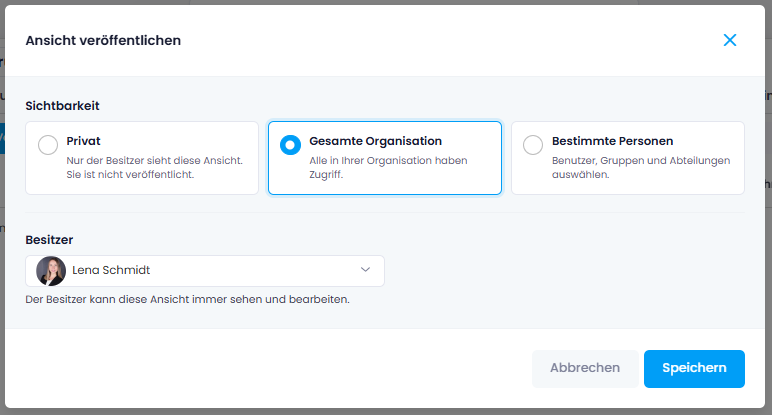
Klicken Sie neben der Ansicht auf ihr Statussymbol, um das Fenster Ansicht veröffentlichen zu öffnen. Je nach Status der Ansicht ist das , oder .
-
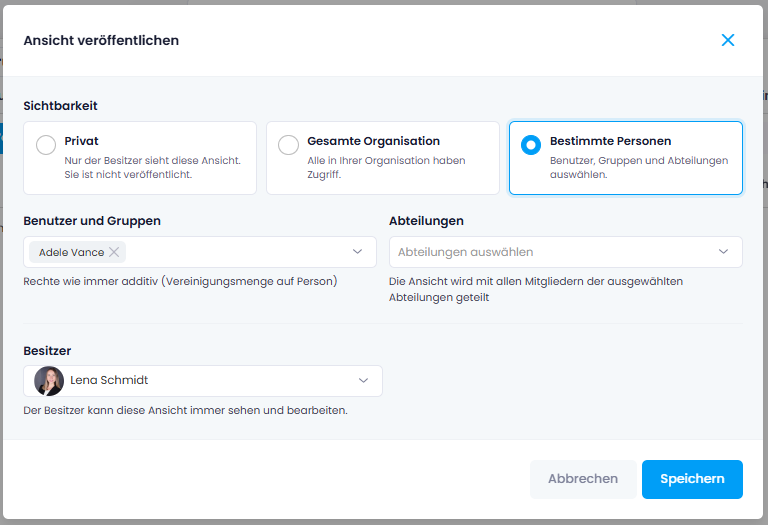
Wählen Sie unter Sichtbarkeit eine der folgenden Optionen:
-
Privat — Nur der Besitzer kann diese Ansicht sehen.
-
Gesamte Organisation — Jeder in Ihrem InLoox-Account kann die Ansicht auswählen und nutzen.
-
Bestimmte Personen — Nur die ausgewählten Empfänger können die Ansicht auswählen und nutzen. Wählen Sie die Empfänger unter Benutzer und Gruppen sowie Abteilungen aus.
-
-
Die Person, die die Ansicht erstellt hat, wird automatisch als Besitzer eingetragen. Optional können Sie einen anderen Besitzer festlegen, um die Ansicht an eine andere Person zu übergeben.
-
Klicken Sie auf Speichern.
Der Besitzer kann die Ansicht stets sehen und bearbeiten. Alle Personen im gewählten Umfang können die Ansicht im Ansichten-Dropdown auswählen.
Besitz und Bearbeitungsrechte
Wer eine Ansicht erstellt, ist ihr Besitzer. Besitzer und Administratoren dürfen eine Ansicht direkt ändern; alle anderen speichern ihre Änderungen als persönliche Kopie.
Zum Veröffentlichen einer Ansicht ist zusätzlich die Berechtigung Ansichten veröffentlichen erforderlich — auch für eine Ansicht, die Ihnen selbst gehört. Administratoren haben diese Berechtigung standardmäßig und können den Veröffentlichungsstatus jeder Ansicht ändern, die sie sehen können. Ansichten, die andere Benutzer privat gehalten haben, sehen sie nicht automatisch.
Um eine Ansicht an eine andere Person zu übergeben, öffnen Sie das Fenster Ansicht veröffentlichen und wählen Sie die neue Person unter Besitzer aus.
Standardansichten
Standardansichten sind die vorgegebenen Ansichten Ihres InLoox-Accounts, zum Beispiel Aktive Projekte oder Alle Aufgaben. Jede Standardansicht existiert genau einmal im Account und nicht einmal pro Benutzer:
- Alle können sie auswählen und nutzen. Sie sind stets für alle Benutzer sichtbar, und ihre Sichtbarkeit lässt sich nicht einschränken.
- Nur Administratoren können sie ändern, etwa um sie umzubenennen oder ihre Ansichtskonfiguration anzupassen. Wenn Sie ohne Administratorrechte eine Standardansicht ändern, bietet InLoox an, Ihre Änderungen als eigene Ansicht zu speichern.
- Standardansichten können nicht gelöscht werden, auch nicht von Administratoren. Im Fenster Ansichten verwalten sind sie mit gekennzeichnet.