Import & Export von Ansichten
Export
Export nach Excel
Sie können eine Ansicht in Projekte, Aufgaben, Zeit und Personen nach Excel exportieren.
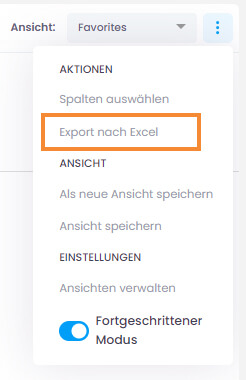
- Klicken Sie auf in der oberen rechten Ecke.
- Wählen Sie Export nach Excel – die Ansicht wird automatisch als
.xlsx-Datei auf Ihr Gerät heruntergeladen.
Als JSON herunterladen
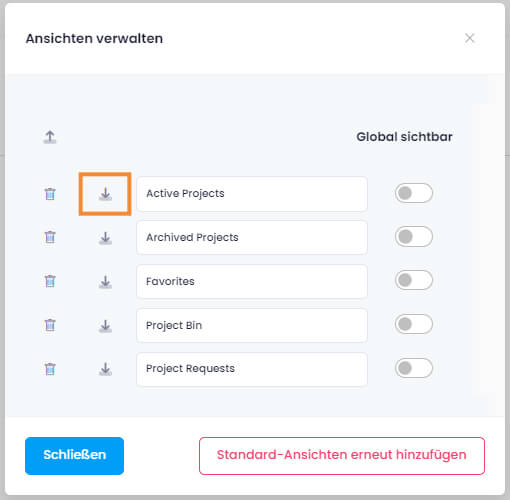
Sie können eine gespeicherte Ansicht als .json-Datei herunterladen, um sie mit anderen Benutzern zu teilen oder in einen anderen InLoox Account zu importieren.
- Navigieren Sie zu dem Bereich, in dem Sie eine Ansicht herunterladen möchten, z. B. Projekte für eine Projektansicht.
- Klicken Sie auf in der oberen rechten Ecke und wählen Sie Ansichten verwalten.
- Es öffnet sich ein neues Fenster. Klicken Sie auf neben der Ansicht, die Sie auf Ihr Gerät laden möchten.
- InLoox lädt die
.json-Datei automatisch auf Ihr Gerät herunter.
Import
JSON-Ansicht hochladen
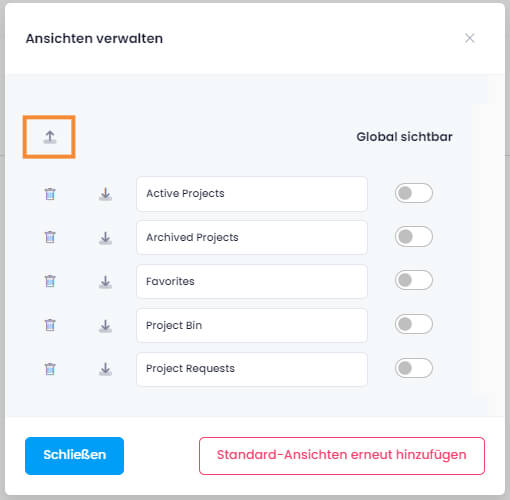
Sie können eine zuvor heruntergeladene Ansicht aus einer .json-Datei importieren.
- Navigieren Sie zu dem Bereich, in den Sie eine Ansicht hochladen möchten, z. B. Projekte für eine Projektansicht.
- Klicken Sie auf in der oberen rechten Ecke und wählen Sie Ansichten verwalten.
- Es öffnet sich ein neues Fenster. Klicken Sie auf .
- Es öffnet sich ein Datei-Browser – wählen Sie die Ansicht im
.json-Dateiformat.