Spalten in Ansichten hinzufügen oder entfernen
In den InLoox-Bereichen Projekte, Aufgaben, Zeit und Personen können Sie die Ansicht anpassen, indem Sie Spalten hinzufügen oder entfernen.
Spaltenauswahl öffnen
Das Fenster Spalten auswählen enthält alle Spalten, die in der aktuellen Liste verfügbar sind. Sie öffnen es auf drei Arten:
- Klicken Sie auf in der oberen rechten Ecke und wählen Sie Spalten auswählen.
- Klicken Sie mit der rechten Maustaste auf eine Spaltenüberschrift und wählen Sie Spalten auswählen im Kontextmenü.
- Fahren Sie mit der Maus über eine vorhandene Spaltenüberschrift und klicken Sie auf das +-Symbol, das am rechten Rand erscheint.
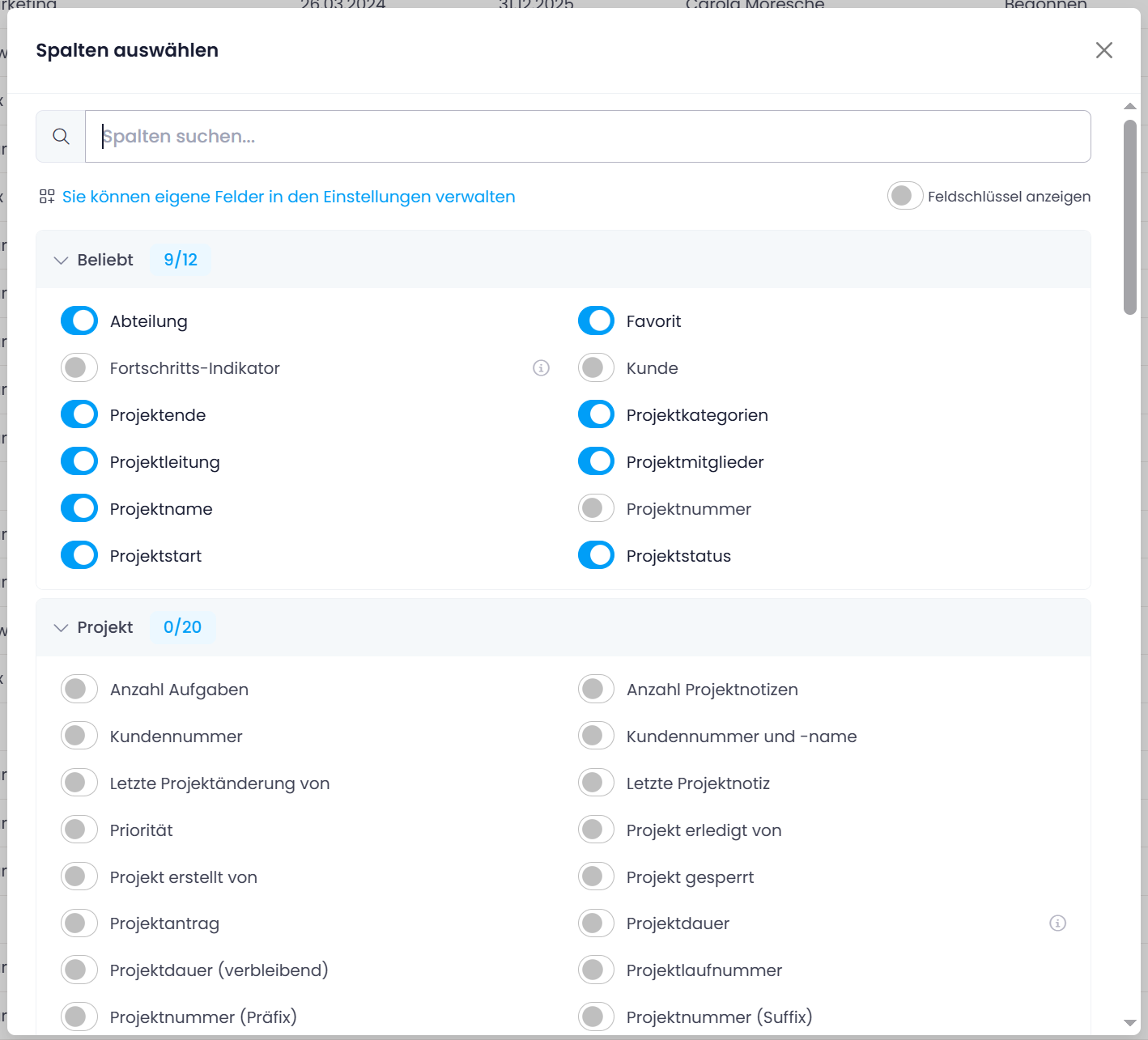
Spalten hinzufügen und entfernen
- Geben Sie den Spaltennamen in das Suchfeld ein, oder öffnen Sie einen der Abschnitte wie Beliebt, Projekt, Portfolio oder Status. Jeder Abschnitt zeigt, wie viele seiner Spalten aktuell sichtbar sind. Bei einigen Spalten erscheint eine Beschreibung der enthaltenen Daten, wenn Sie mit der Maus darüberfahren.
- Schalten Sie den Regler jeder Spalte ein, die Sie anzeigen möchten. Die Spalte erscheint sofort in der Liste.
- Um eine Spalte zu entfernen, schalten Sie ihren Regler aus. Sie können die Spaltenüberschrift auch aus der Liste herausziehen und loslassen.
- Sollten Sie versehentlich eine Spalte entfernt haben, können Sie auf die Rückgängig-Schaltfläche in dem grünen Feld in der unteren linken Ecke klicken.

Um die Reihenfolge der Spalten zu ändern, ziehen Sie eine Spaltenüberschrift an die gewünschte Position.
Feldschlüssel
Aktivieren Sie den Schieberegler Feldschlüssel anzeigen, um den Datenbankschlüssel neben jeder Spalte einzublenden. Klicken Sie auf den Kopieren-Button neben einem Feldschlüssel, um ihn in die Zwischenablage zu kopieren — das ist nützlich bei der Konfiguration von Dashboards.
tipp
Eine vollständige Liste aller verfügbaren Spalten finden Sie unter Übersicht der Spalten.