Wissen
Der Bereich Wissen (Knowledge) in InLoox ist ein Wiki, das als zentrale Wissensdatenbank für Arbeitsanweisungen, Onboarding-Dokumentation, Standardarbeitsverfahren, Best Practices, Qualitätsrichtlinien, FAQs und Compliance-Dokumentation dient — damit Prozesse und Standards in Ihrer Organisation nachvollziehbar und einhaltbar sind.
Der Bereich Wissen ist nur in den Editionen InLoox Enterprise, InLoox Enterprise Plus und InLoox Self-Hosted verfügbar.
Sie benötigen die Berechtigung Wissensseiten lesen, um Wissensartikel anzuzeigen, und die Berechtigung Wissensseiten erstellen, bearbeiten und löschen, um Artikel zu erstellen oder zu bearbeiten. Diese Berechtigungen werden in den Account-Einstellungen — Berechtigungen konfiguriert.
Struktur des Wissensbereichs
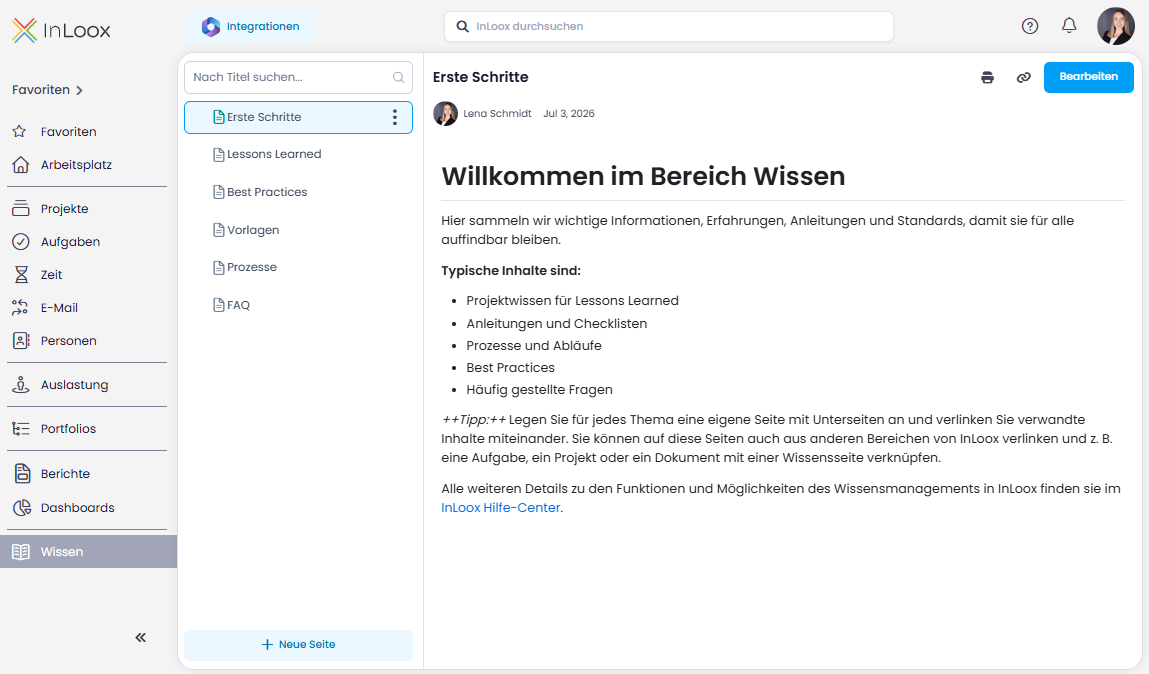
Den Bereich Wissen finden Sie im linken Hauptmenü. Die Seiten sind als Baumstruktur organisiert — Sie können untergeordnete Seiten unter beliebigen übergeordneten Seiten anlegen, um eine Hierarchie aufzubauen. Direkt unter dem Titel jeder Seite sehen Sie, wer den Artikel zuletzt bearbeitet hat und wann.
Standardmäßig enthält Ihr Account mehrere Startseiten — darunter Vorlagen für Lessons Learned, Best Practices, Prozesse und FAQ. Passen Sie diese an Ihre Bedürfnisse an, nutzen Sie sie als Vorlage für neue Themen oder erstellen Sie Ihre eigene Struktur.
Wenn Ihr Account erstellt wurde, bevor diese Startseiten eingeführt wurden, können Sie die Wissens-Vorlagen im Markdown-Format herunterladen und in Ihren Wissensbereich einfügen. Wechseln Sie im Editor mit dem Code-Schalter oben rechts zur Code-Ansicht, um den Text einzufügen:
Wissenseiten erstellen und verwalten
Neue Wissenseite erstellen
- Klicken Sie im linken Navigationsbereich auf Wissen.
- Wählen Sie die Seite aus, unter der Sie die neue Seite anlegen möchten. Die neue Seite wird als untergeordnete Seite der ausgewählten Seite erstellt — wenn keine Seite ausgewählt ist, wird sie auf der obersten Ebene angelegt.
- Klicken Sie auf Neue Seite am unteren Rand des Navigationsbereichs.

- Geben Sie einen Titel für die Seite ein und klicken Sie auf Speichern.

- Verfassen Sie den Inhalt der Seite im Editor (siehe unten) und klicken Sie auf Speichern.
Wissenseite bearbeiten
- Öffnen Sie die Seite, die Sie bearbeiten möchten, indem Sie im Baum darauf klicken.
- Klicken Sie oben rechts auf den Button Bearbeiten.
- Nehmen Sie Ihre Änderungen im Editor vor. Sie können visuell formatieren (WYSIWYG) oder oben rechts per Schalter zur Code-Ansicht wechseln — praktisch, um Inhalte aus anderen Wikis oder Systemen einzufügen. Der Editor unterstützt Formatierungsoptionen wie Überschriften, fett, kursiv, unterstrichen, Aufzählungen, Code-Blöcke, Zitate, Trennlinien, Bilder (auch per Drag & Drop), Links, Tabellen und mehr.

- Wenn Sie fertig sind, klicken Sie auf Speichern.
Drei-Punkte-Menü
Klicken Sie auf einer beliebigen Seite im Baum, um folgende Optionen zu öffnen:
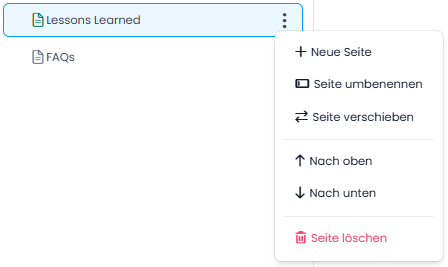
- + Neue Seite — Erstellt eine neue untergeordnete Seite unter der ausgewählten Seite.
- Seite umbenennen — Ändert den Seitentitel.
- Seite verschieben — Verschiebt die Seite an eine andere Stelle im Baum.
- Nach oben / Nach unten — Ändert die Reihenfolge der Seite innerhalb ihrer Ebene.
- Seite löschen — Entfernt die Seite. Seiten können nur gelöscht werden, wenn sie keine untergeordneten Seiten enthalten. Gelöschte Seiten werden im Baum nicht mehr angezeigt.
Link kopieren und Drucken
Oben rechts auf einer Wissenseite, neben dem Button Bearbeiten, finden Sie diese Optionen:
- Link kopieren () — Kopiert einen direkten Link zur Seite in die Zwischenablage.
- Drucken () — Öffnet den Druckdialog für die Seite.
Wissenseiten in Verknüpften Elementen
Sie können eine Wissenseite von einem Projekt, einer Aufgabe, einem Zeiteintrag oder einem anderen Element aus verknüpfen, indem Sie den Bereich Verknüpfte Elemente des jeweiligen Elements nutzen. Siehe auch: Verknüpfte Elemente.
Wissenseiten suchen
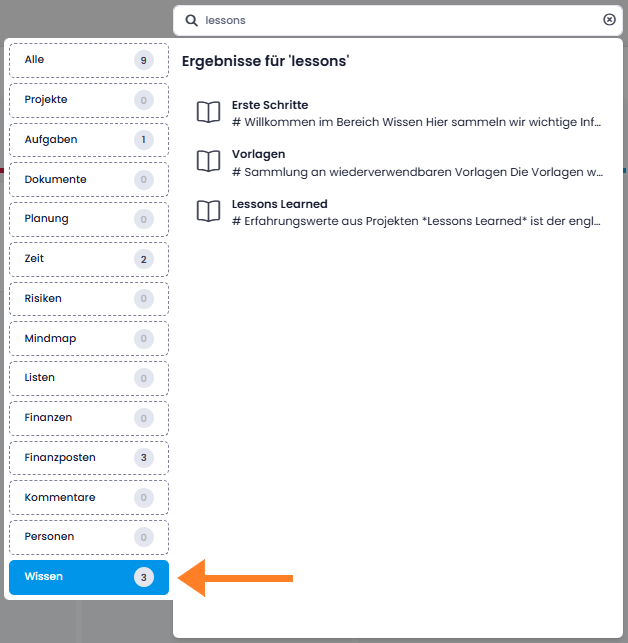
Wissenseiten erscheinen in der globalen Suche. InLoox durchsucht dabei den Titel und die Beschreibung der Wissenseiten. Klicken Sie auf ein Suchergebnis, um die entsprechende Seite direkt zu öffnen.