Import aus Microsoft Planner
Mit dem Planner-Import können Sie Pläne aus Microsoft Planner in InLoox importieren. Nach der Aktivierung starten Sie den Import-Assistenten direkt aus Ihrem Benutzermenü und übernehmen Ihre vorhandenen Planner-Aufgaben und -Boards als Projektaufgaben in InLoox.

Sie müssen im Integration Center mit Microsoft 365 verbunden sein, bevor Sie den Planner-Import nutzen können. Falls Sie Ihr Account noch nicht verbunden haben, folgen Sie zuerst den Schritten unter Integrationen.
Planner-Import im Integration Center aktivieren
- Klicken Sie in der Hauptnavigation auf Integrationen. Das Integration Center wird geöffnet.
- Suchen Sie den Bereich Planner.
- Aktivieren Sie den Schieberegler für Aus Microsoft Planner importieren, um InLoox Zugriff auf Ihre Planner-Daten zu gewähren.
- Falls Sie dazu aufgefordert werden, melden Sie sich mit Ihrem Microsoft 365-Account an und bestätigen Sie die angeforderten Berechtigungen.
InLoox benötigt für den Planner-Import folgende Microsoft Graph-Berechtigungen:
Tasks.Read— zum Lesen Ihrer Planner-Aufgaben und Aufgabenlisten.Group.Read.All— zum Auflisten der Microsoft 365-Gruppen und der zugehörigen Planner-Boards.
Eine vollständige Übersicht aller von InLoox angeforderten Berechtigungen finden Sie unter Microsoft Graph-Berechtigungen.
Einen Planner-Plan importieren
Sobald der Planner-Import aktiviert ist:
- Klicken Sie in der oberen rechten Ecke von InLoox auf Ihr Profilbild.
- Wählen Sie Aus Microsoft Planner importieren aus.
- Wählen Sie im Import-Assistenten den Plan oder mehrere Pläne aus, die Sie importieren möchten. Klicken Sie anschließend auf den Button Importieren.
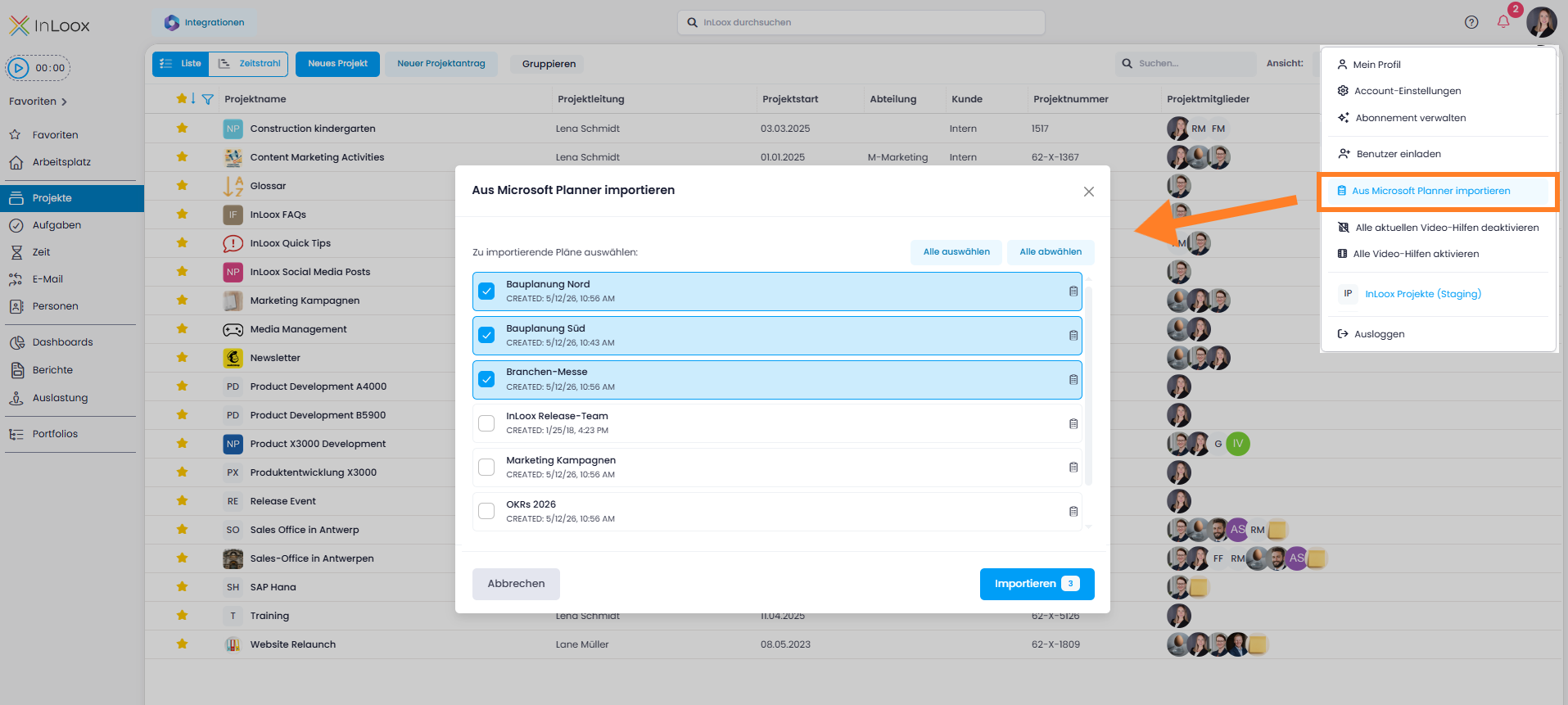
InLoox erstellt die Pläne als neue Projekte und importiert ebenfalls die Projektaufgaben aus dem ausgewählten Planner-Board.
Planner-Import deaktivieren
So widerrufen Sie den Planner-Zugriff:
- Klicken Sie in der Hauptnavigation auf Integrationen.
- Suchen Sie den Bereich Planner-Import.
- Klicken Sie auf Deaktivieren.
InLoox hat dann keinen Zugriff mehr auf Ihre Planner-Daten, und die Option Import aus Planner wird aus Ihrem Benutzermenü entfernt.