E-Mails
Die E-Mail-Berechtigungen im Integration Center verbinden Ihren Microsoft Outlook-Posteingang mit InLoox. Sie können E-Mails anzeigen, Konversationen automatisch Projekten zuordnen, Aufgaben aus gekennzeichneten E-Mails erstellen und Kennzeichnungen synchronisieren.
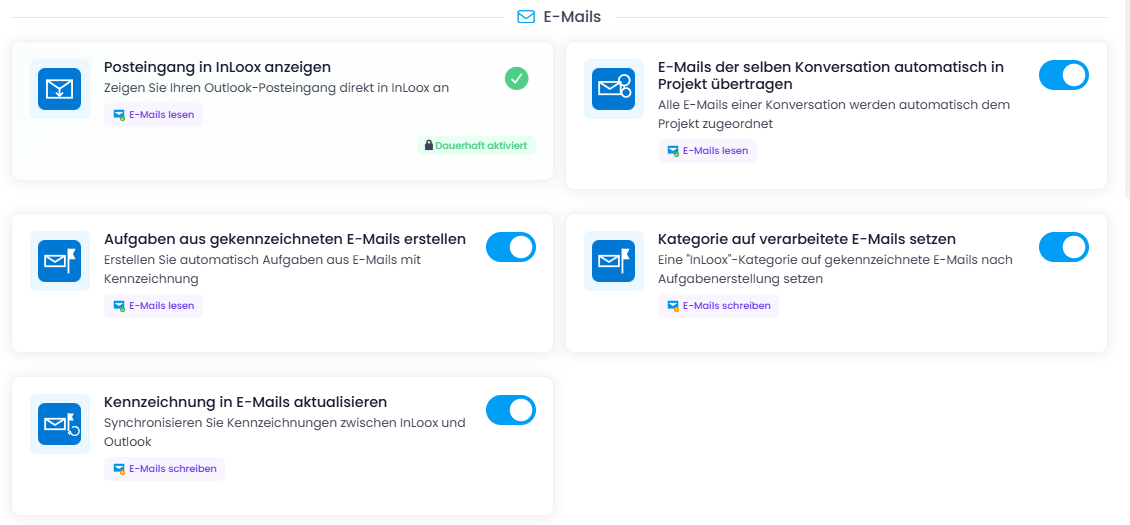
Outlook-Posteingang in InLoox anzeigen
Berechtigung: E-Mails lesen
Wenn Sie diese Berechtigung erteilen, wird Ihr Outlook-Posteingang in InLoox angezeigt. So können Sie Ihre E-Mails direkt in InLoox bearbeiten und:
- E-Mails in InLoox-Aufgaben umwandeln
- E-Mails und Anhänge als Projektdokumente in InLoox ablegen
Weitere Informationen finden Sie in den Hilfe-Artikeln Aufgaben in E-Mails identifizieren und E-Mails erfassen (ab InLoox 26).
E-Mails derselben Konversation automatisch in Projekt übertragen
Berechtigung: E-Mails lesen
Wenn Sie diese Berechtigung erteilen, können alle zukünftigen eingehenden und ausgehenden E-Mails aus derselben Konversation automatisch dem Projekt zugeordnet werden. Dazu müssen Sie im Bereich E-Mail bei der entsprechenden E-Mail einmalig den Regler E-Mails nachverfolgen aktivieren. InLoox speichert die nachverfolgten E-Mails als .eml-Dateien im Bereich Dokumente im Ordner E-Mails des Projekts. So können Sie projektbezogene E-Mail-Konversationen direkt in InLoox nachvollziehen.
Weitere Informationen finden Sie im Hilfe-Artikel Eine E-Mail oder einen Anhang als Dokument ablegen.
Aufgaben aus gekennzeichneten E-Mails erstellen
Berechtigung: E-Mails lesen
Wenn Sie diese Berechtigung erteilen und eine E-Mail in Ihrem Posteingang kennzeichnen, erstellt InLoox automatisch eine Aufgabe aus dieser E-Mail. Klicken Sie dazu einfach in Microsoft Outlook auf der entsprechenden E-Mail. So können Sie Ihren Posteingang effizient abarbeiten und mit nur einem Klick persönliche InLoox-Aufgaben erstellen.
Wenn Sie diese persönlichen Aufgaben als Projektaufgaben verwenden möchten, wechseln Sie in InLoox in den Bereich Arbeitsplatz und weisen Sie die Aufgaben einem Projekt zu.
Weitere Informationen finden Sie im Hilfe-Artikel Aufgaben per Flag-Kennzeichnung in Microsoft Outlook erstellen.
Kategorie auf verarbeitete E-Mails setzen
Berechtigung: E-Mails schreiben
Wenn Sie die Berechtigung erteilen, nach der Aufgabenerstellung durch das Kennzeichnen einer E-Mail in Outlook eine Kategorie festzulegen, wird der Outlook-E-Mail automatisch die Kategorie „InLoox" hinzugefügt. Voraussetzung dafür ist die Berechtigung „Aufgaben aus gekennzeichneten E-Mails erstellen". Sobald Sie E-Mails durch Klicken auf in Outlook in InLoox-Aufgaben umwandeln, wird diese Kategorie hinzugefügt.
Kennzeichnung in E-Mails aktualisieren
Berechtigung: E-Mails schreiben
Wenn Sie die Berechtigung zum Aktualisieren von Kennzeichnungen in E-Mails erteilen, hält InLoox diese Informationen automatisch mit Outlook synchron. Sobald Sie eine Aufgabe, die durch das Kennzeichnen einer E-Mail in Outlook erstellt wurde, in InLoox auf Erledigt setzen, erhält die entsprechende E-Mail auch in Outlook ein Erledigt-Häkchen. Das reduziert doppelte Arbeit und sorgt dafür, dass Ihr Outlook-Posteingang und Ihre InLoox-Aufgaben stets auf dem gleichen Stand sind.