Team einladen
InLoox funktioniert am besten im Team. Laden Sie Ihre Kollegen ein, um gemeinsam an Projekten zu arbeiten — separate Konten sind nicht nötig.
Sie benötigen Administratorrechte, um Personen einzuladen, oder Ihr Administrator muss die Option Benutzern erlauben, Personen zu diesem Account einzuladen aktiviert haben.
Teammitglied einladen
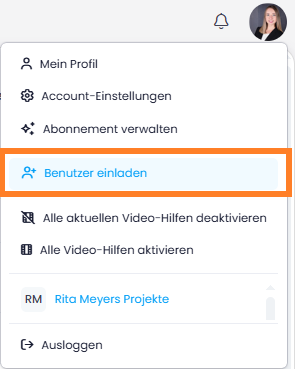
- Klicken Sie oben rechts auf Ihr Profilbild.
- Klicken Sie auf Benutzer einladen.
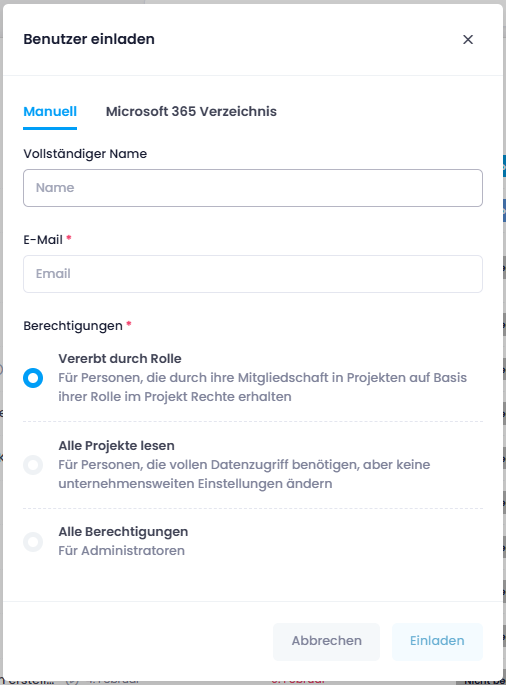
- Geben Sie den Namen sowie die E-Mail-Adresse der Person ein, die Sie einladen möchten.
- Wählen Sie aus, wie die Person die Zugriffsrechte erhalten soll:
- Vererbt durch Rolle — Die Person erhält Zugriffsrechte basierend auf ihrer Projektrolle. Kann keine Account-Einstellungen ändern. Empfohlen für die produktive Nutzung.
- Alle Projekte lesen — Vollständiger Lesezugriff auf alle Projekte und Projektdaten, aber keine Änderung der Account-Einstellungen.
- Alle Berechtigungen — Administratorrechte. Kann alles lesen/bearbeiten und alle Einstellungen ändern. Nur ein Administrator kann diese Berechtigung erteilen. Empfohlen zum Testen und Ausprobieren aller InLoox-Funktionen.
- Klicken Sie auf Einladen. Die eingeladene Person erhält eine E-Mail mit einem Link, um Ihrem InLoox Account beizutreten.
Ernennen Sie immer mindestens zwei Personen zu InLoox-Administratoren, damit stets jemand erreichbar ist, falls Einstellungen geändert werden müssen.
Die eingeladene Person wird automatisch als Kontakt im Bereich Personen angelegt, sodass Sie dieser Person sofort Aufgaben oder Projekt-Rollen zuweisen können.
Weitere Möglichkeiten zur Einladung (z. B. aus dem Microsoft 365-Verzeichnis, über den Bereich Personen oder per Aufgabenzuweisung) finden Sie unter Personen zu InLoox einladen.
Benutzerlizenzen zuweisen
Weisen Sie nach der Einladung einer Person eine Benutzerlizenz zu, damit sie Inhalte bearbeiten kann.
- Klicken Sie auf Ihr Profilbild > Account-Einstellungen.
- Klicken Sie auf Benutzerverwaltung.
- Ändern Sie den Zugriff von Nur Lesen auf Lesen & Schreiben.
Weitere Details finden Sie unter Verteilung der Benutzerlizenzen.
Berechtigungen konfigurieren
InLoox verwendet drei Arten von Berechtigungen: globale Benutzerberechtigungen, Rollenberechtigungen und Abteilungsberechtigungen. Diese sind kumulativ — jede Ebene fügt Berechtigungen hinzu, schränkt sie aber niemals ein.
Eine detaillierte Anleitung zur Konfiguration der Berechtigungen finden Sie im Hilfe-Artikel Berechtigungen.
Nächster Schritt
Ihr Team ist eingerichtet! Erstellen Sie jetzt gemeinsam Ihr erstes Projekt.