Ihr erstes Projekt
Nachdem Ihr Account eingerichtet und Ihr Team eingeladen ist, können Sie Ihr erstes Projekt erstellen.
Projekt anlegen
- Klicken Sie oben links in der Symbolleiste auf den blauen Button Neues Projekt.

- Das neue Projekt erscheint in der Projektliste mit dem Standardnamen Neues Projekt. Klicken Sie darauf, um es zu öffnen.
- Passen Sie den Projektnamen oben an.
- Legen Sie Start- und Enddatum für Ihr Projekt fest.
- Fügen Sie auf dem Reiter Betreuung eine kurze Beschreibung hinzu, um Ihrem Team Kontext zu geben.
Weitere Details finden Sie unter Neues Projekt erstellen.
Projektmitglieder hinzufügen
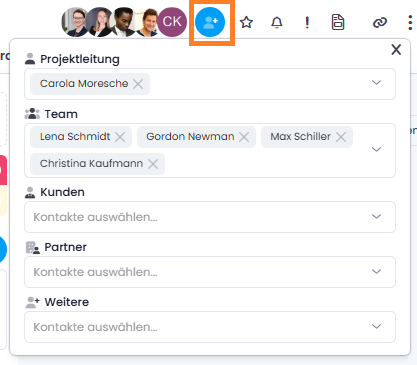
- Klicken Sie im Projekt oben rechts auf neben den Profilbildern.
- Fügen Sie Teammitglieder den passenden Rollen hinzu:
- Projektleitung — Projektleiter mit vollen Projektberechtigungen
- Team — Teammitglieder, die am Projekt arbeiten
- Kunden, Partner, Weitere — Externe Beteiligte mit eingeschränktem Zugriff
Weitere Details finden Sie unter Projektmitglieder.
Erste Aufgaben erstellen
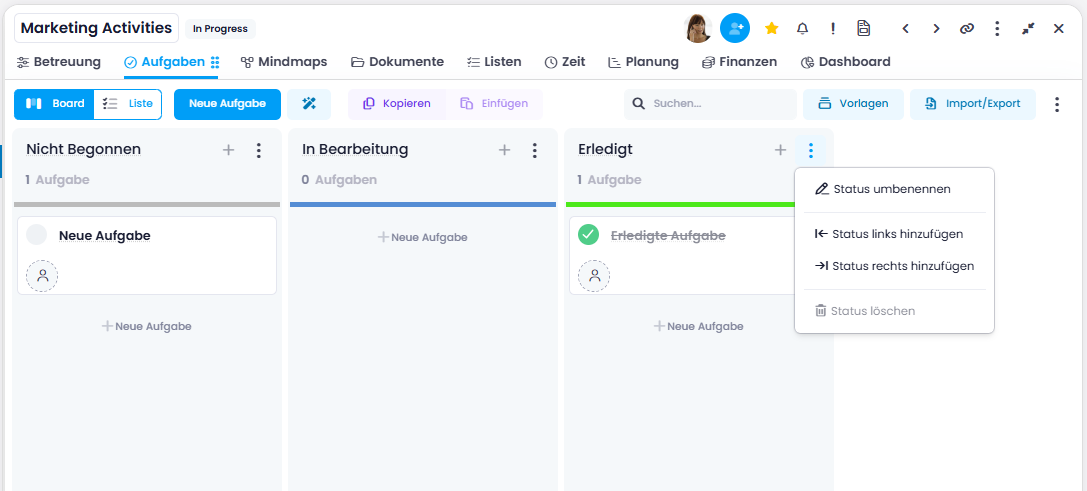
- Klicken Sie auf den Reiter Aufgaben, um das Kanban-Board zu öffnen.
- Klicken Sie auf Neue Aufgabe, um eine Aufgabe zu erstellen. Sie erscheint in der linken Spalte.
- Geben Sie der Aufgabe einen Namen, weisen Sie eine Ressource (Teammitglied) zu und legen Sie ein Fälligkeitsdatum fest.
- Ziehen Sie Aufgaben per Drag & Drop zwischen den Spalten, um deren Status zu ändern (z.B. von Zu erledigen nach In Bearbeitung).
tipp
Sie können auch den KI-Aufgabenassistenten nutzen, um Aufgaben basierend auf Ihrer Projektbeschreibung zu generieren (verfügbar in InLoox Enterprise und Enterprise Plus).
Weitere Details finden Sie unter Aufgaben erstellen und Aufgabenmanagement mit Kanban.
Was Sie als Nächstes entdecken können
Nachdem Ihr Projekt läuft, erkunden Sie diese Bereiche, um das Beste aus InLoox herauszuholen:
- Projektplanung mit Gantt-Diagrammen — Aktivitäten, Meilensteine und Abhängigkeiten planen
- Zeiterfassung — Arbeitszeiten für Aufgaben und Projekte erfassen
- Finanzen — Budgets, Kosten und Einnahmen verwalten
- InLoox-Benutzeroberfläche anpassen — Die Oberfläche an Ihren Workflow anpassen
- Video-Tutorials — Schritt-für-Schritt-Tutorials zu weiteren Funktionen ansehen