Neuen Account erstellen
Kostenloses Testkonto
InLoox bietet einen kostenlosen 14-Tage-Test mit vollem Zugriff auf alle Funktionen. Sie können unbegrenzt viele Teammitglieder einladen, um InLoox gemeinsam zu testen.
Nach 14 Tagen wird das Testkonto automatisch deaktiviert — eine Kündigung ist nicht erforderlich. Nach 45 Tagen werden das Konto und alle Daten endgültig gelöscht.
Erstellen Sie ein gemeinsames Testkonto für Ihr Unternehmen und laden Sie Ihr Team ein. So können Sie InLoox direkt im Team testen und die Zusammenarbeit an Projekten ausprobieren.
InLoox Account anlegen
Sie können einen InLoox Account auf zwei Wegen erstellen: mit E-Mail und Passwort oder mit Ihrem vorhandenen Microsoft-Konto.
Option 1: Registrierung mit E-Mail und Passwort
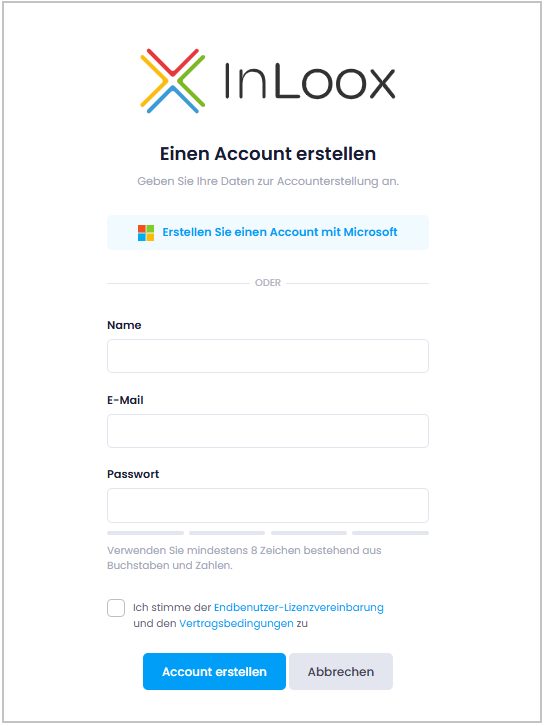
- Öffnen Sie login.inloox.com in Ihrem Browser. Stellen Sie sicher, dass Sie eine aktuelle Browserversion verwenden.
- Füllen Sie die folgenden Felder aus:
- Name — Ihr vollständiger Name
- E-Mail — Ihre geschäftliche E-Mail-Adresse
- Passwort — Mindestens 8 Zeichen bestehend aus Buchstaben und Zahlen
- Setzen Sie das Häkchen bei Ich stimme der Endbenutzer-Lizenzvereinbarung und den Vertragsbedingungen zu.
- Klicken Sie auf Account erstellen.
Sie können Ihr Microsoft 365 Konto jederzeit später verbinden — siehe Anmeldemethode einstellen weiter unten.
Option 2: Registrierung mit Microsoft
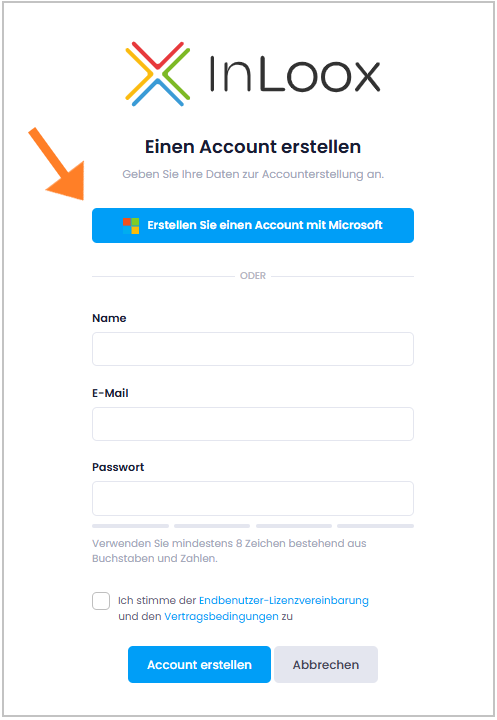
Klicken Sie oben auf der Registrierungsseite auf Erstellen Sie einen Account mit Microsoft, setzen Sie das Häkchen bei der Lizenzvereinbarung und den Vertragsbedingungen und Sie werden zur Anmeldung mit Ihrem Microsoft-Konto weitergeleitet.
- Sie werden zu InLoox unter app.inloox.com weitergeleitet. Es erscheint ein kurzer Onboarding-Fragebogen — beantworten Sie einige Fragen zur geplanten Nutzeranzahl, zum geplanten Projektstart, zu Ihren Zielen und woher Sie InLoox kennen. Das hilft uns, Ihre Anforderungen besser zu verstehen.
- Nach Abschluss des Fragebogens landen Sie in der InLoox-Benutzeroberfläche.
Sie erhalten sofort eine Bestätigungs-E-Mail mit Ihren Anmeldedaten. Geben Sie diese E-Mail niemals an Dritte weiter!
- Klicken Sie auf den Aktivierungslink in der Bestätigungs-E-Mail, um alle Funktionen freizuschalten.
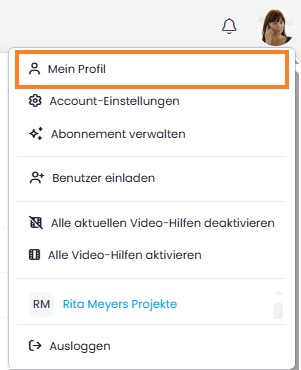
- Um die Aktivierung zu überprüfen, klicken Sie auf Ihr Profilbild oben rechts > Mein Profil. Unter Profildetails sollte neben Ihrer E-Mail-Adresse VERIFIZIERT stehen.
Die Person, die den InLoox Account erstellt, erhält automatisch alle Administratorberechtigungen. Sie können diese in den Account-Einstellungen ändern.
Anmeldemethode einstellen
Wenn Sie sich mit Ihrem Microsoft-Konto registriert haben (Option 2), sind Sie bereits für die Anmeldung mit Microsoft eingerichtet. Sie können diesen Abschnitt überspringen.
Wählen Sie Ihre Anmeldemethode:
- E-Mail-Adresse und Passwort (Standard)
- Microsoft 365 Konto
So verbinden Sie Ihr Microsoft 365 Konto:
- Klicken Sie auf Ihr Profilbild > Mein Profil.
- Öffnen Sie den Reiter Einstellungen.
- Klicken Sie unter Verknüpfte Konten auf Verbinden.
Stellen Sie sicher, dass Sie bereits in Ihrem Microsoft 365 Konto im Browser angemeldet sind, bevor Sie die Verbindung herstellen. Als Administrator können Sie auch eine Pflichtanmeldung mit Microsoft 365 für alle Benutzer vorgeben.
Wenn Sie sich mit E-Mail und Passwort anmelden, können Sie Ihren Account zusätzlich mit einer Zwei-Faktor-Authentifizierung per E-Mail oder Authenticator-App absichern.
Nächster Schritt
Nachdem Ihr Account eingerichtet ist, laden Sie Ihr Team ein, um gemeinsam loszulegen.