Excel Import & Export
Finanzpläne nach Excel exportieren
Sie können jeden Finanzplan nach Excel exportieren.
- Klicken Sie im Projekt unter dem Reiter Finanzen auf Geplant oder Erfasst.
- Wählen Sie den Plan aus, den Sie nach Excel exportieren möchten.
- Klicken Sie auf der rechten Seite auf .
- Wählen Sie im Menü Aktionen Export nach Excel aus.
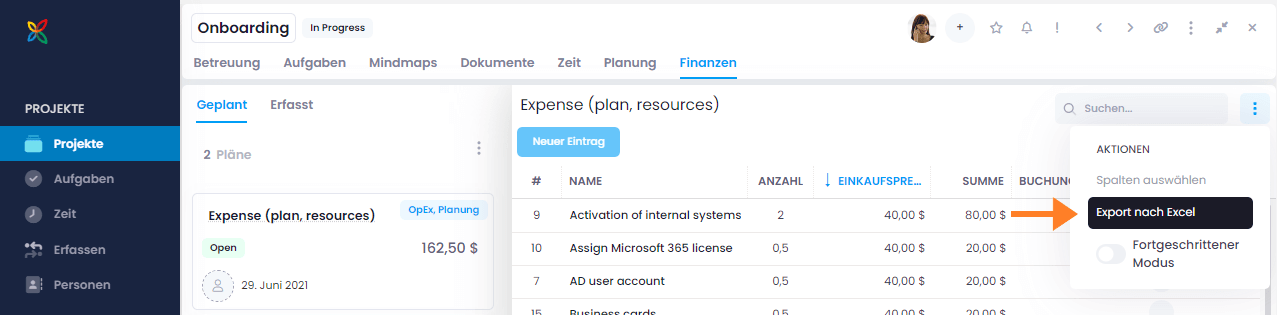
Die Excel-Datei mit allen Einträgen des ausgewählten Finanzplans wird erstellt und heruntergeladen.
Positionen aus Excel importieren
Sie können Positionen in jeden Finanzplan aus einer Excel-Datei (.xlsx) oder CSV-Datei importieren.
- Klicken Sie im Projekt unter dem Reiter Finanzen auf Geplant oder Erfasst.
- Wählen Sie den Finanzplan aus, in den Sie Positionen importieren möchten.
- Klicken Sie auf der rechten Seite auf .
- Wählen Sie im Menü Aktionen Import aus Excel aus.
- Laden Sie in dem sich öffnenden Dialog Ihre Excel-Datei (.xlsx) oder CSV-Datei hoch.
- Ordnen Sie jede Spalte Ihrer Datei dem entsprechenden Positionsfeld in InLoox zu, einschließlich benutzerdefinierter Felder für Budgetpositionen.
- Klicken Sie auf Importieren, um den Import abzuschließen.
InLoox erstellt die Positionen im ausgewählten Finanzplan anhand der Daten in Ihrer Datei.