E-Mails erfassen (ab InLoox 26)
Die Integration von Outlook in InLoox ermöglicht es, E-Mails einfach in Aufgaben oder Dokumente und Dateianhänge in InLoox-Projekten umzuwandeln — ohne die Plattform zu verlassen. Alternativ können Sie auch das InLoox für Outlook Add-in verwenden, um E-Mails direkt aus Microsoft Outlook heraus in InLoox zu erfassen.
Voraussetzungen für E-Mails
Um die E-Mail-Funktionen in InLoox nutzen zu können, müssen folgende Verbindungen und Berechtigungen im Integration Center konfiguriert sein:
- Verbinden Sie Ihr Microsoft 365-Konto
- Posteingang in InLoox anzeigen — um Ihren Outlook-Posteingang in InLoox anzuzeigen
Optionale Outlook-E-Mail-Berechtigungen:
- E-Mails aus derselben Konversation automatisch dem Projekt zuordnen — weist Konversations-E-Mails automatisch dem Projekt zu
- SharePoint Online oder Teams für die Dokumentenablage verwenden — synchronisiert E-Mails und Anhänge mit SharePoint
- Vollzugriff auf SharePoint-Websites aktivieren — erforderlich für die dynamische Erstellung von Dokumentbibliotheken
Optionale Berechtigungen für gekennzeichnete E-Mails:
- Aufgaben aus gekennzeichneten E-Mails erstellen — erstellt automatisch Aufgaben aus gekennzeichneten E-Mails
- Kennzeichnungen in E-Mails aktualisieren — synchronisiert Kennzeichnungen zwischen InLoox und Outlook
Weitere Informationen zur Einrichtung der Microsoft 365-Verbindung und der Berechtigungen finden Sie im Hilfeartikel zu den Integrationen.
Übersicht: E-Mail in InLoox
Klicken Sie im Menü auf E-Mail, um Ihren Outlook-Posteingang direkt in InLoox zu öffnen. Von dort aus haben Sie verschiedene Möglichkeiten, Ihre E-Mails zu navigieren und zu verwalten:
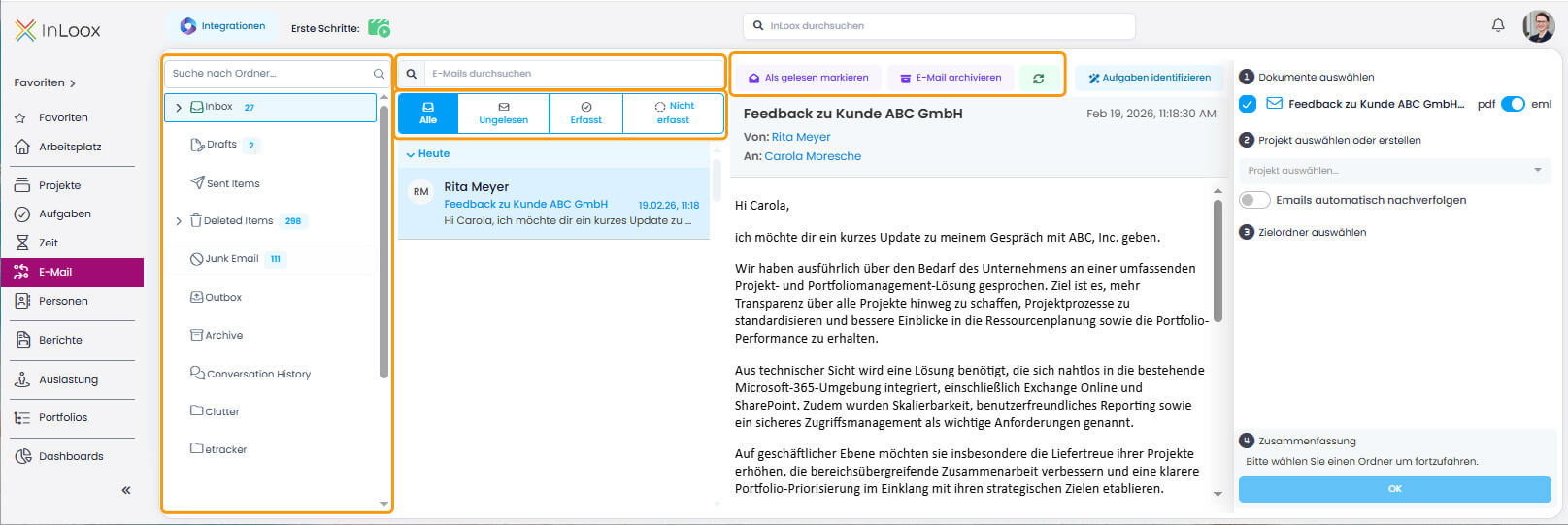
- Suchen: Durchsuchen Sie Ordner und E-Mails über die Suchfelder.
- Filtern: Verwenden Sie die Registerkarten Alle, Ungelesen, Erfasst und Nicht erfasst, um Ihre Posteingangsansicht zu filtern.
- Markieren und archivieren: Markieren Sie E-Mails als gelesen oder ungelesen und archivieren Sie E-Mails, um Ihren Posteingang übersichtlich zu halten.
- Aktualisieren: Klicken Sie auf die Schaltfläche Aktualisieren, um die E-Mail-Liste mit den neuesten Nachrichten aus Outlook zu aktualisieren.
- Ansicht anpassen: Ändern Sie die Größe des Ordnerbereichs, der E-Mail-Liste und der Vorschaubereiche, indem Sie die Trennlinien zwischen ihnen ziehen.
Eine E-Mail in eine InLoox-Aufgabe umwandeln
Diese Funktion erfordert die Aktivierung der KI-Unterstützung unter InLoox Account-Einstellungen >> InLoox AI. InLoox Self-Hosted kann sie nutzen, sobald ein eigenes Modell angebunden ist — siehe InLoox AI.
- Wählen Sie eine E-Mail aus dem Posteingang aus.
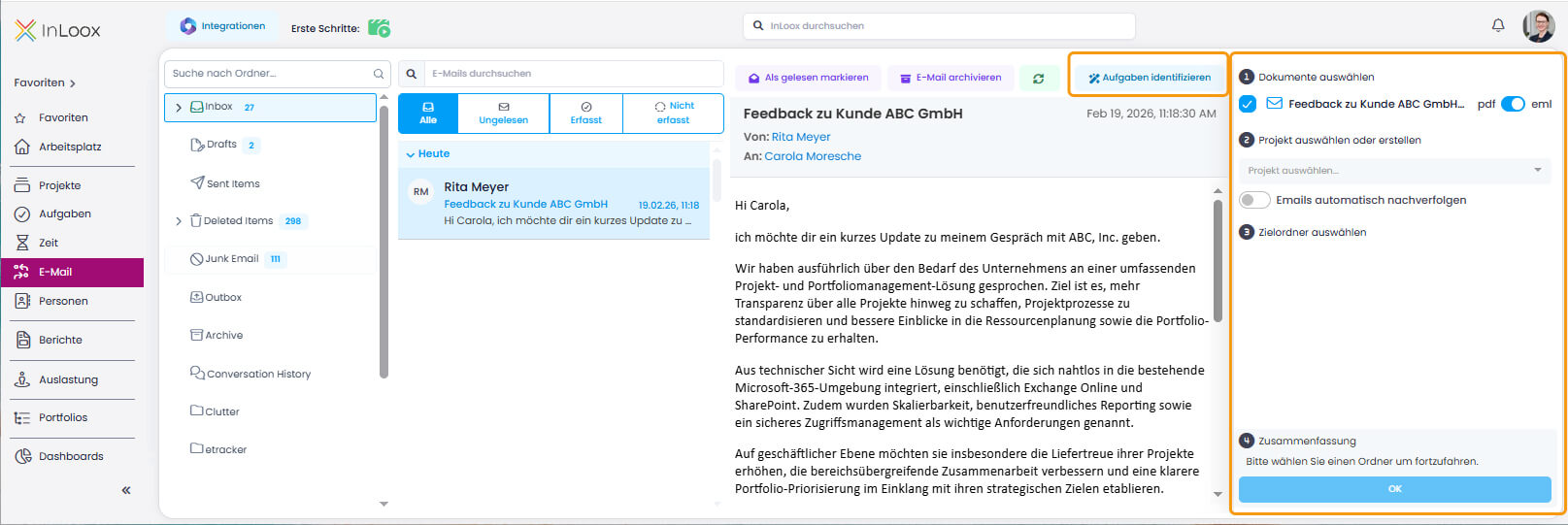
- Klicken Sie auf Aufgaben identifizieren. Der KI-Assistent analysiert den E-Mail-Inhalt und schlägt Aufgaben vor.
- Klicken Sie neben einer vorgeschlagenen Aufgabe auf OK, um sie zu öffnen und zu bearbeiten.
- Für mehrere Aufgaben in derselben E-Mail klicken Sie erneut auf Aufgaben identifizieren, um weitere Vorschläge zu verarbeiten.
Diese Funktion wird durch den InLoox KI-Assistenten ermöglicht. Weitere Informationen zu allen KI-Funktionen — einschließlich Projektbeschreibungen generieren und KI-gestützte Aufgabenerstellung — finden Sie unter InLoox KI-Assistent.
Eine E-Mail oder einen Anhang als Dokument ablegen
- Wählen Sie eine E-Mail aus, die Sie in InLoox ablegen möchten.
- Im rechten Seitenpanel entscheiden Sie, ob die E-Mail als PDF oder als .eml-Datei abgelegt werden soll. Als Standard wird PDF gesetzt.
- Wenn die E-Mail Anhänge enthält, setzen Sie einen Haken bei jenen, die zusammen mit der E-Mail in InLoox abgelegt werden sollen.
- Wählen Sie aus dem Feld Projekt auswählen oder erstellen das Projekt aus, in dem die E-Mail und/oder die Anhänge abgelegt werden sollen. Alternativ tippen Sie den Projektnamen ein, um ein neues Projekt anzulegen.
Wenn der E-Mail-Betreff einen Teil einer InLoox-Projektnummer mit vorangestelltem # enthält (z. B. #1234), schlägt InLoox im Feld Projekt auswählen oder erstellen automatisch passende Projekte vor.
- Wenn Sie jede Folge-E-Mail als Konversation in InLoox speichern möchten, aktivieren Sie den Regler Emails automatisch nachverfolgen. Diese Konversationen werden im Projektbereich Dokumente unter E-Mails abgelegt und können angezeigt werden, indem Sie auf das Konversationssymbol klicken. Anschließend können Sie die gesamte E-Mail-Konversation in InLoox durchscrollen. Weitere Informationen finden Sie im Hilfeartikel E-Mails in Dokumenten.
- Wählen Sie den Ziel-Dokumentenordner aus, in dem alles abgelegt werden soll. Per Klick auf den Plus-Button können Sie auch neue Dokumentenordner anlegen.
Klicken Sie auf Initialisieren, falls die Integration von InLoox und SharePoint Online bzw. Ihrem File Server neu ist oder für das ausgewählte Projekt noch keine Dokumentenordnerstruktur angelegt wurde. Wenn Sie eine bestimmte SharePoint-Bibliothek für die Ablage verwenden möchten, deaktivieren Sie den Regler bei Standard-Ort verwenden, wählen Sie die passende Site und dann die passende Bibliothek aus. Klicken Sie zur Bestätigung auf Verbinden und Ordner initialisieren.
- Klicken Sie auf OK. InLoox legt nun alles für die weitere Verwendung ab.
- InLoox zeigt Ihnen die erfassten Dokumente an. Klicken Sie darauf und InLoox öffnet das Dokument. Nun können Sie es weiter bearbeiten und die Details des Dokuments wie Name, Beschreibung oder Status ändern, es mit anderen InLoox-Elementen verknüpfen, Kommentare hinterlegen, das Dokument in App öffnen, den Ordner des Dokuments öffnen oder das Dokument herunterladen.
InLoox markiert alle als Dokumente abgelegten E-Mails automatisch. Klicken Sie auf den Reiter Erfasst, um alle E-Mails zu sehen, die bereits in InLoox als Dokument abgelegt wurden. Wenn eine E-Mail in mehreren Projekten abgelegt wurde, zeigt InLoox die Tracking-Informationen für jedes Projekt an. Klicken Sie oben auf einen Projektnamen, um das jeweilige Projekt in einem neuen Browser-Tab zu öffnen.
Nach dem Ablegen können Sie Ihre E-Mails im Bereich Dokumente des Projekts anzeigen und verwalten. Lesen Sie den Hilfeartikel E-Mails in Dokumenten für Details zur Listenansicht und Konversationsansicht.
E-Mails in Outlook kennzeichnen, um InLoox-Aufgaben zu erstellen
Diese Funktion erfordert zusätzlich die Berechtigungen Aufgaben aus gekennzeichneten E-Mails erstellen und optional Kennzeichnungen in E-Mails aktualisieren im Integration Center.
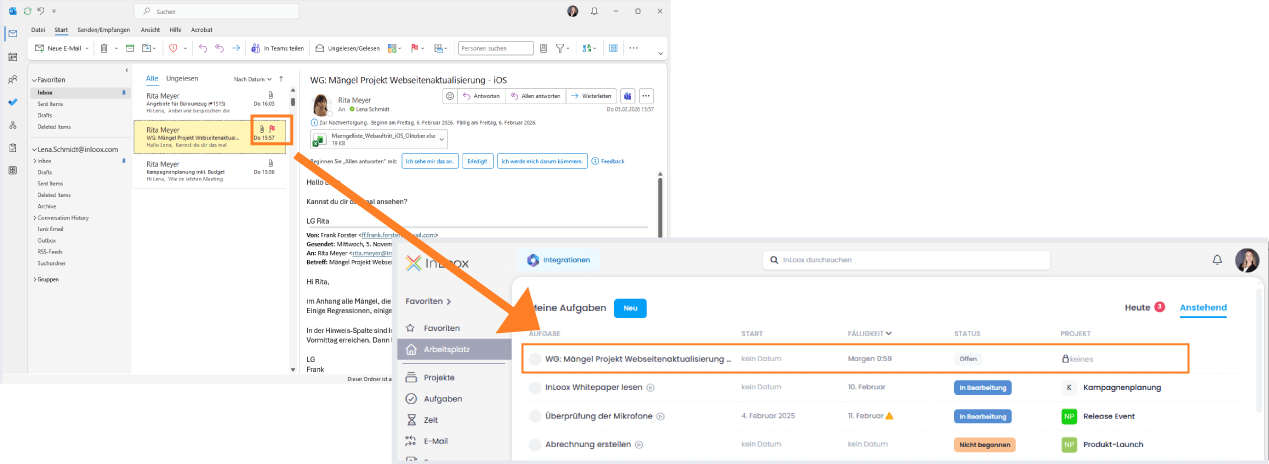
- Klicken Sie in Outlook auf einer E-Mail, um sie zu kennzeichnen. Mit einem Rechtsklick auf können Sie zusätzlich ein Fälligkeitsdatum festlegen, zum Beispiel morgen.
- InLoox erstellt automatisch eine persönliche Aufgabe aus dieser E-Mail.
- Um diese zu bearbeiten, wechseln Sie in InLoox im Menü auf den Arbeitsplatz. Je nach Fälligkeitsdatum finden Sie die Aufgabe entweder unter Heute oder unter Anstehend.
- Klicken Sie auf die Aufgabe, um sie zu bearbeiten und bei Bedarf ein Projekt zuzuweisen, wenn Sie daraus eine Projektaufgabe machen möchten. Sie bleiben in der Aufgabe weiterhin als zugewiesene Ressource eingetragen.
- Wenn Sie die Berechtigung Kennzeichnungen in E-Mails aktualisieren aktiviert haben, hält InLoox den Aufgabenstatus synchron und markiert die Outlook-E-Mail als erledigt, sobald Sie die InLoox-Aufgabe als erledigt markieren.
Weitere Details zu persönlichen Aufgaben finden Sie im Hilfeartikel zum Arbeitsplatz.