E-Mails erfassen (bis InLoox 12)
Dieser Artikel behandelt die Erfassen-Funktionen, die nur für InLoox Self-Hosted Edition 12.5.1 oder früher verfügbar sind. Für neuere Versionen siehe den Artikel E-Mails erfassen (ab InLoox 26).
Die Erfassen-Funktion in InLoox ermöglicht es, Outlook-E-Mails in Aufgaben oder Dokumente umzuwandeln und Kalendereinträge als Zeiteinträge zu erfassen — alles direkt aus InLoox heraus.
E-Mails mit KI in Aufgaben umwandeln
Sie können Ihre Outlook-E-Mails mit einem Mausklick und der Hilfe von KI in Projektaufgaben verwandeln.
Diese Funktion erfordert die Aktivierung des InLoox KI-Agenten unter InLoox Account-Einstellungen >> Organisation >> Datenschutzeinstellungen. Nicht verfügbar in der InLoox Self-Hosted Edition.
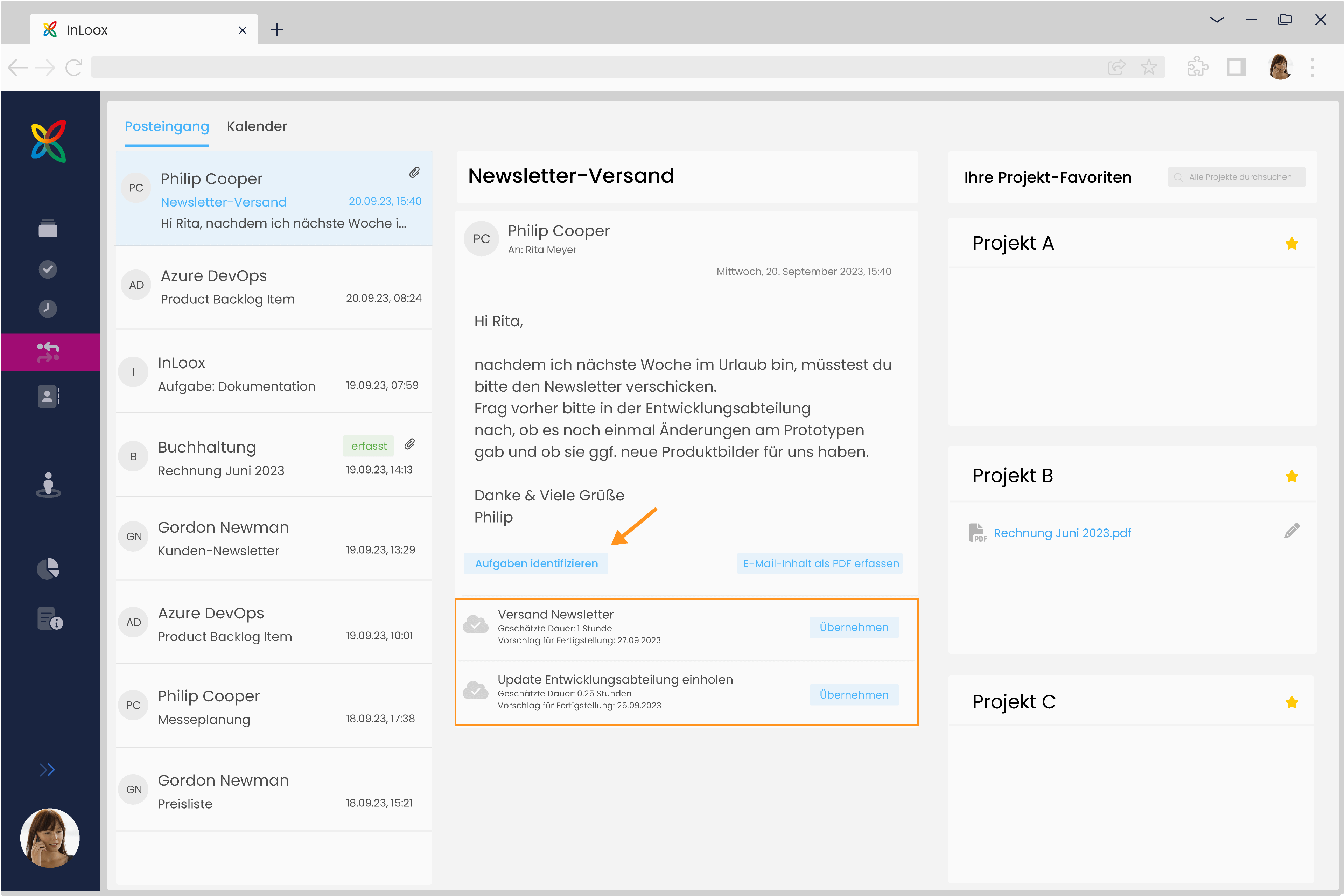
- Klicken Sie im Menü auf der linken Seite auf Erfassen. Sie sehen nun Ihren Outlook-Posteingang. Auf der linken Seite sehen Sie alle Ihre E-Mails, in der Mitte eine Vorschau der ausgewählten E-Mail und ganz rechts Ihre persönlichen Projekt-Favoriten.
- Markieren Sie die E-Mail, die Sie in Aufgaben umwandeln möchten.
- Wählen Sie dann das passende Projekt auf der rechten Seite aus.
- Klicken Sie auf Aufgaben identifizieren, damit die InLoox KI Ihre ausgewählte E-Mail scannt und Aufgaben mit Namen, geschätztem Aufwand und vorgeschlagenem Fälligkeitsdatum identifiziert.
- Wählen Sie die Aufgaben aus, die Sie übernehmen möchten, indem Sie auf Übernehmen klicken. InLoox generiert dann die Projektaufgaben und versieht sie mit einem grünen Häkchen.
- Klicken Sie auf den Aufgabennamen, um die Aufgabe zu öffnen und die Details zu bearbeiten oder ihr eine Ressource zuzuweisen.
- Wenn Sie abgeschlossene Projekte aus der Projektliste auf der rechten Seite ausblenden möchten, klicken Sie auf und deaktivieren Sie Abgeschlossene Projekte anzeigen.
- Wenn Sie erfasste Elemente in der Projektkarte ausblenden möchten, klicken Sie auf und deaktivieren Sie Verbuchte Elemente anzeigen.
E-Mails in Dokumente umwandeln
Sie können Ihre Outlook-E-Mails als Dokumente im PDF- oder EML-Format speichern.
- Klicken Sie im Menü auf der linken Seite auf Erfassen.
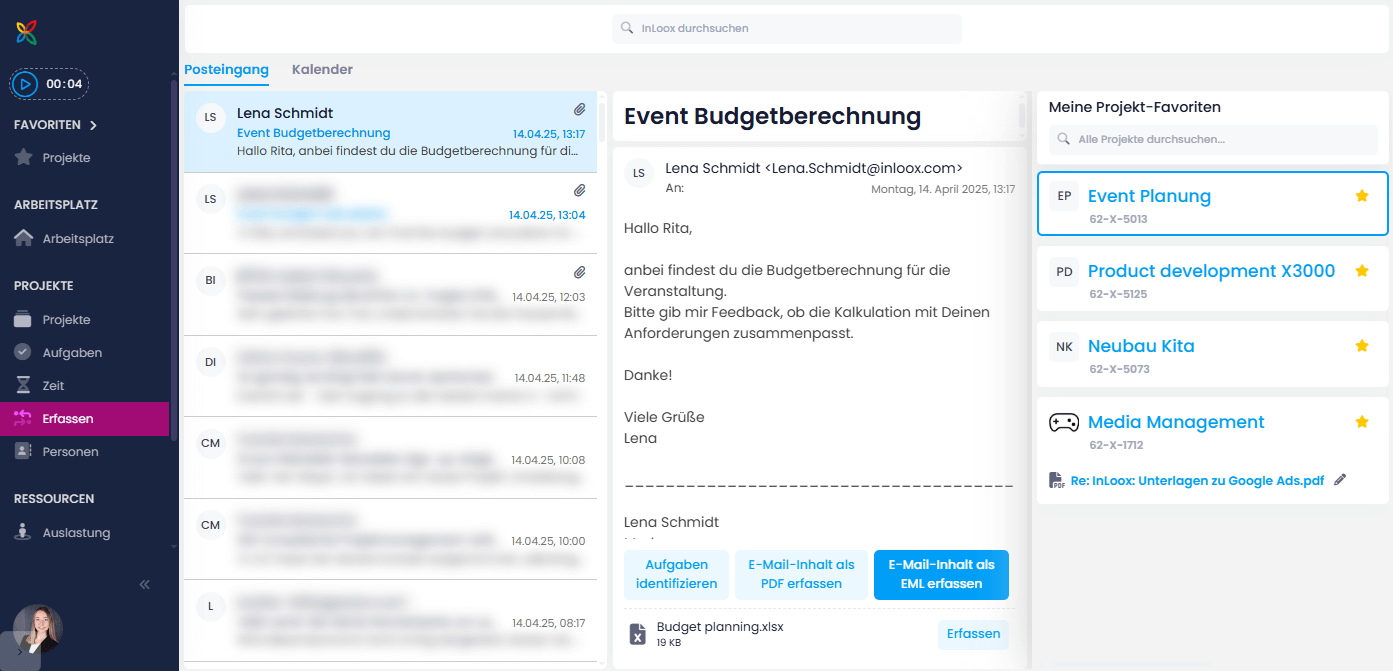
- Markieren Sie eine E-Mail und wählen Sie ein Projekt aus.
- Klicken Sie entweder auf E-Mail-Inhalt als PDF erfassen oder auf E-Mail-Inhalt als EML erfassen.
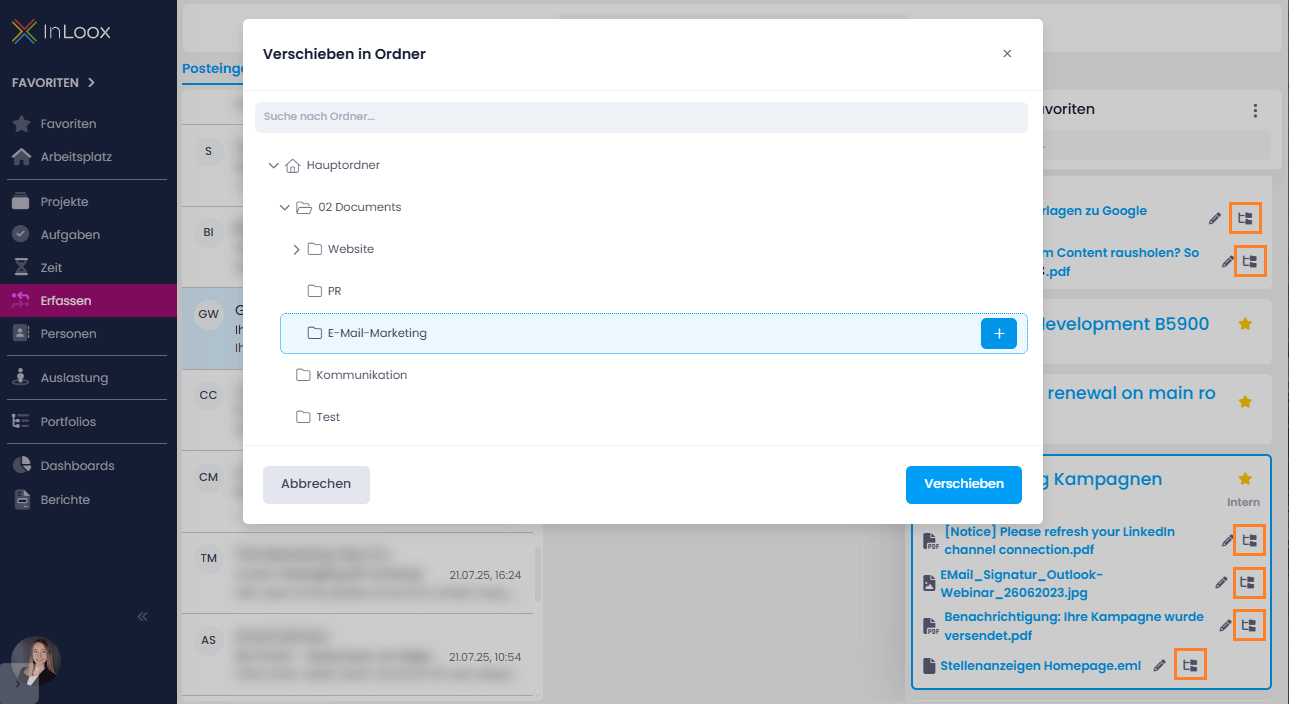
InLoox speichert die E-Mail im allgemeinen Dokumentenordner des ausgewählten Projekts. Anschließend können Sie das abgelegte Dokument bei Bedarf in einen spezifischen Ordner verschieben. Klicken Sie hierfür auf das entsprechende Symbol rechts neben dem Dateinamen. Im sich öffnenden Dialogfenster können Sie anschließend den gewünschten Ordner auswählen oder einen neuen Ordner anlegen.
Nun können Sie diese Dokumente weiter in InLoox verwenden und sie zum Beispiel mit Aufgaben, Budgetpositionen oder Zeiterfassungseinträgen verknüpfen. Sie können mit bidirektionalen Links sogar Verbindungen zwischen mehreren Projekten setzen.
- Wenn Sie abgeschlossene Projekte aus der Projektliste auf der rechten Seite ausblenden möchten, klicken Sie auf und deaktivieren Sie Abgeschlossene Projekte anzeigen.
- Wenn Sie erfasste Elemente in der Projektkarte ausblenden möchten, klicken Sie auf und deaktivieren Sie Verbuchte Elemente anzeigen.
Damit InLoox das neue Dokument in einem Projektordner speichern kann, müssen Sie entweder den InLoox Cloud Server als Dokumentenserver verwenden, Microsoft SharePoint oder Ihren lokalen Dateispeicher nutzen. Sollten Sie eine Fehlermeldung erhalten, vergewissern Sie sich, dass Ihr Dateispeicher initialisiert ist, indem Sie ein Projekt öffnen und den Bereich Dokumente überprüfen. Weitere Informationen finden Sie im Hilfeartikel zu den Einstellungen für InLoox-Dokumente.
Wenn Sie Microsoft SharePoint verwenden, können Sie Ihre InLoox-Dokumente mit Ihren SharePoint-Ordnern synchronisieren und die Dokumente auf dem neuesten Stand halten. Lesen Sie den Hilfeartikel zur Synchronisierung von Dokumenten.
Kalendereinträge als Zeiteinträge erfassen
Sie können Kalendereinträge als Zeiteinträge in InLoox-Projekten erfassen. So stellen Sie sicher, dass Sie jeden Aufwand, der in ein Projekt fließt, erfassen — auch Telefonate, Meetings oder regelmäßige Status-Updates, die nicht als Aufgaben in Projekten erfasst werden.
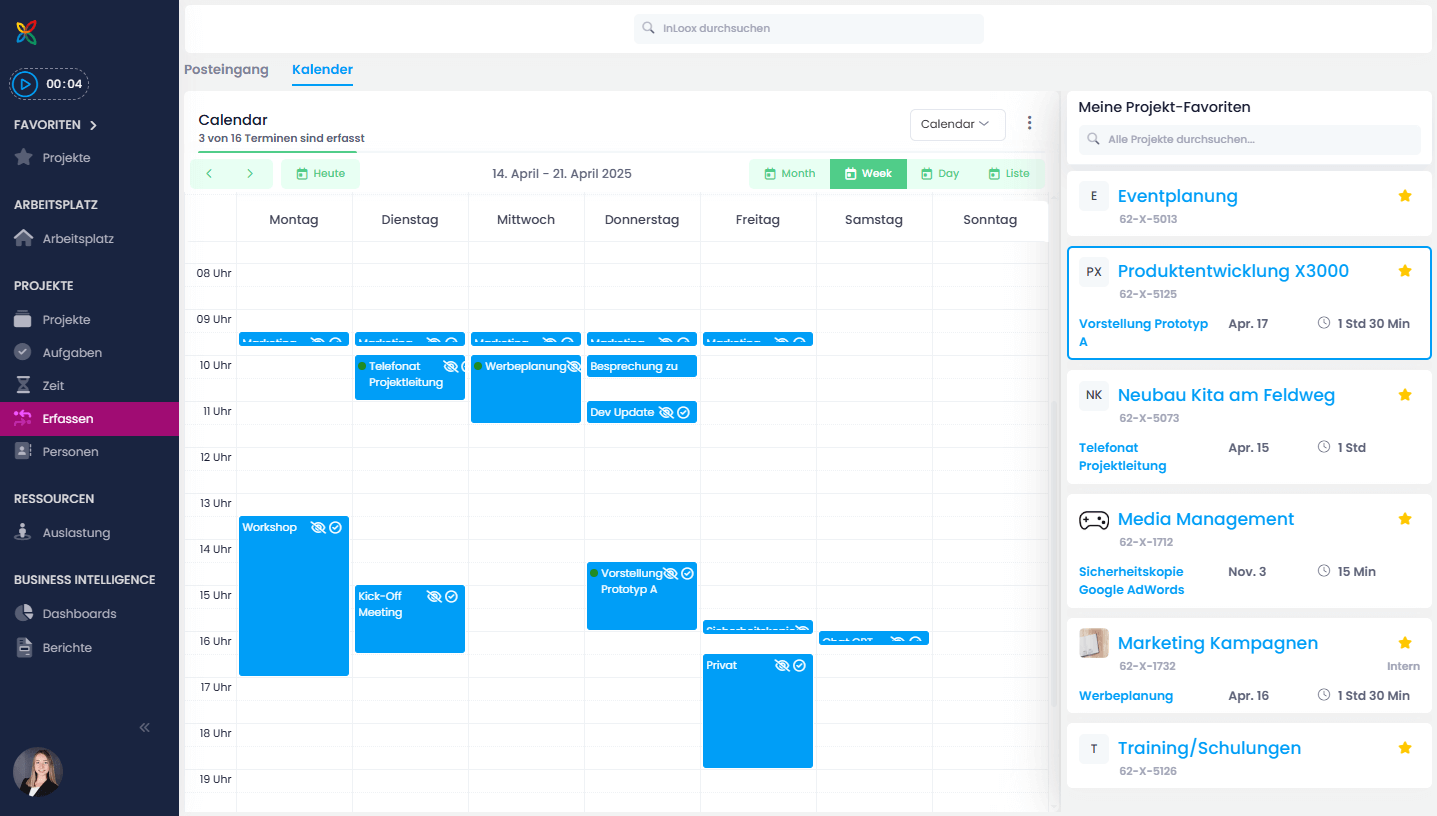
- Klicken Sie auf Erfassen und dann auf die Registerkarte Kalender. InLoox lädt Ihren Outlook-Kalender mit Ihren Terminen.
- Wenn Sie zu einem anderen Kalender wechseln möchten, klicken Sie auf die Schaltfläche Kalender und wählen Sie einen anderen aus. Sie können auch einen mit Ihnen geteilten Kalender auswählen, wenn Sie die Berechtigung dazu haben.
- Mit den Schaltflächen oberhalb des Kalenders können Sie durch Ihren Kalender navigieren und die Zeitspanne einstellen, z. B. Monat, Woche, Tag. Über die Schaltfläche Heute gelangen Sie immer in die Ansicht, in der der aktuelle Tag gelb hinterlegt ist. Wenn Sie die Listenansicht bevorzugen, klicken Sie auf die Schaltfläche Liste.
Einen Termin erfassen
- Wählen Sie auf der rechten Seite das Projekt aus, in dem Sie die Zeit erfassen möchten. Dort finden Sie Ihre Projekt-Favoriten. Benutzen Sie das Suchfeld, um Projekte zu finden, die dort noch nicht aufgeführt sind.
- Wenn Sie in der Listenansicht arbeiten, klicken Sie auf Zeit erfassen neben dem entsprechenden Termin. Wenn Sie in der Kalenderansicht arbeiten, klicken Sie im entsprechenden Termin auf .
- Das Eingabefenster für die Zeiterfassung öffnet sich. Sie können die Details bearbeiten, z. B. eine Beschreibung hinzufügen, die Dauer ändern oder den Termin mit einer Projektaufgabe oder einem Vorgang des Gantt-Plans verknüpfen.
- Schließen Sie das Zeiterfassungsfenster mit einem Klick auf das x in der oberen rechten Ecke. InLoox speichert alle Details des Zeiteintrags automatisch.
- Der Zeiteintrag wird in der Projektkarte rechts aufgelistet. Klicken Sie darauf, wenn Sie den Zeiteintrag weiter bearbeiten möchten.
InLoox kann auch den Kalendertermin mit der Kategoriebezeichnung InLoox markieren, sodass Sie in Ihrem Outlook-Kalender sehen, welche Termine bereits in InLoox erfasst wurden. InLoox zeigt Ihnen oberhalb des Kalenders in Erfassen an, wie viele Termine aus Ihrem Kalender bereits erfasst wurden.
Damit dies funktioniert, müssen Sie Ihr InLoox-Konto mit Ihrem Microsoft 365-Konto verbunden haben. Außerdem müssen Sie InLoox die Berechtigung erteilen, Ihren Outlook-Kalender zu lesen und zu bearbeiten.
Kalender-Einstellungen
Links im Kalender haben Sie diverse Einstellungsmöglichkeiten. Klicken Sie hierfür auf neben der Schaltfläche Kalender:
- Ignorierte Termine anzeigen — Wenn aktiv, werden ignorierte Termine trotzdem im Kalender angezeigt.
- Private Termine anzeigen — Wenn aktiv, werden Termine, die in Ihrem Outlook-Kalender als privat markiert wurden, im Kalender angezeigt.
- Termin-Beschreibung erfassen — Wenn aktiv, wird die Beschreibung des Termins in die Beschreibung des Zeiteintrags in InLoox übernommen.
- Zeiteintrag nach Anlegen öffnen — Wenn aktiv, wird das Zeiteingabefenster nach der Zeiterfassung geöffnet, sodass Sie die Details weiter bearbeiten können.
- Kategorie auf Termin setzen — Wenn aktiv, wird die Kategoriebezeichnung InLoox automatisch zum Termin in Outlook hinzugefügt.
- Wenn Sie abgeschlossene Projekte aus der Projektliste auf der rechten Seite ausblenden möchten, klicken Sie auf und deaktivieren Sie Abgeschlossene Projekte anzeigen.
- Wenn Sie erfasste Elemente in der Projektkarte ausblenden möchten, klicken Sie auf und deaktivieren Sie Verbuchte Elemente anzeigen.
- Wenn Sie alle Zeiteinträge eines Projekts sehen möchten, klicken Sie einfach auf den Namen des Projekts. InLoox öffnet das Projekt und unter Zeit sehen Sie die komplette Liste aller Zeiteinträge zu diesem Projekt.