SharePoint-Integration
SharePoint Online als Speicherort konfigurieren
Um SharePoint als Dokumentenspeicher zu nutzen, müssen Sie zunächst SharePoint Online als Speicherort in den Account-Einstellungen — Dokumente auswählen. Sobald dies konfiguriert ist, stehen Ihnen folgende SharePoint-Funktionen in Ihren Projekten zur Verfügung.
SharePoint-Verknüpfung initialisieren
Bevor Sie Dokumente in InLoox-Projekten hinterlegen können, müssen Sie die Initialisierung der SharePoint-Verknüpfung anstoßen:
- Öffnen Sie ein Projekt und klicken Sie auf Dokumente.
- Links sehen Sie ein Feld für die Initialisierung. Klicken Sie entweder auf den Knopf Initialisieren, um die Synchronisation mit dem als Standard in den InLoox Einstellungen hinterlegten SharePoint-Ordner zu ermöglichen. Oder deaktivieren Sie den Regler bei Standard-Ort verwenden und geben Sie eine valide SharePoint-Bibliothek für dieses Projekt aus.

- Nun können Sie Dokumente in InLoox hochladen. Diese werden im entsprechenden SharePoint- bzw. File-Share-Ordner abgelegt.
- Klicken Sie auf den Synchronisieren-Knopf, um über das regelmäßige Synchronisieren alle Dokumente in InLoox und auf SharePoint auf dem aktuellen Stand zu halten.

Synchronisierung von Dokumenten und Ordnern mit SharePoint
Wenn Sie Microsoft SharePoint für die Dokumente nutzen, dann können Sie mit der regelmäßigen Synchronisierung zwischen InLoox und SharePoint sicherstellen, dass alles stets auf dem aktuellen Stand ist.
Wenn Sie ein eigenes Netzlaufwerk (File-Share) benutzen, funktioniert die Synchronisierung ebenfalls. Beachten Sie jedoch, dass beim Verschieben von Ordnern oder Dokumenten diese wie gelöschte Ordner und Dokumente behandelt werden und nach dem Verschieben als neue Ordner oder Dokumente gelesen werden.
Sie benötigen die InLoox Berechtigung Dokumente bearbeiten.
Wann sollten Sie synchronisieren?
Wir empfehlen eine regelmäßige Synchronisierung, jedoch unbedingt wenn:
- Sie Dokumente oder Ordner neu hinzufügen.
- Sie Dokumente oder Ordner umbenennen.
- Sie Dokumente oder Ordner in einen anderen Ordner verschieben.
- Sie Dokumente oder Ordner entfernen.
- Sie Dokumente online bearbeiten bzw. ändern.
Dokumente-Ordner am SharePoint öffnen
In der Liste der Dokumente in Ihrem Projekt können Sie den SharePoint-Ordner, in dem die Datei gespeichert ist, direkt öffnen.
- Klicken Sie auf neben einem Dokument und dann auf Ordner öffnen.
- Oder markieren Sie ein Dokument in der Liste und klicken Sie auf die Schaltfläche Ordner öffnen.
Dokumentenpfad ändern
Dieser Abschnitt gilt nur für Benutzer, die SharePoint Online als Dokumentenablage verwenden.
Um die folgenden Änderungen vornehmen zu können, benötigen Sie Administratorrechte.
Seit InLoox 11.17 können Sie für ein Projekt den Dokumentenpfad abweichend von den Standard-Einstellungen für die Dokumentenablage ändern.
- Öffnen Sie ein Projekt und klicken Sie auf Dokumente.
- Klicken Sie rechts oben auf Pfad ändern.

- Im Fenster Dokumentenpfad dieses Projekts ändern tragen Sie den neuen Pfad ein. Sie können die SharePoint-Site, die SharePoint-Bibliothek und den SharePoint-Unterordner ändern.
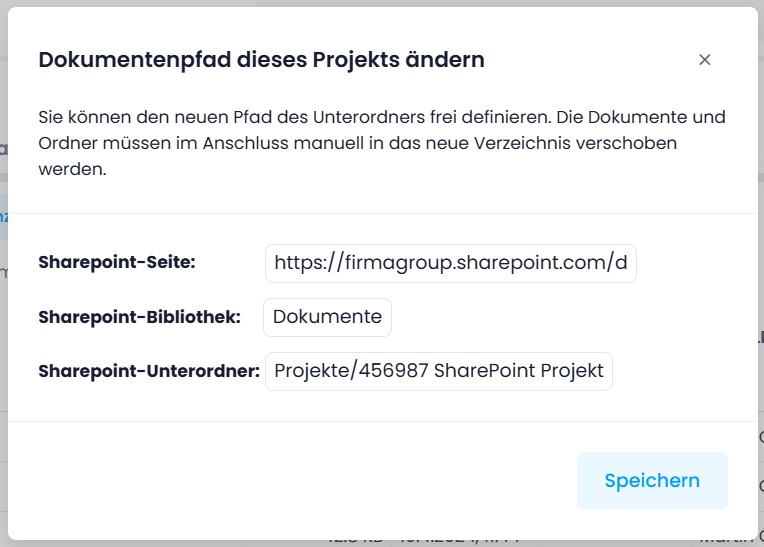
- Klicken Sie auf Speichern. Nach der Änderung des Pfades haben Sie wie gewohnt direkten Zugriff auf Ihre Dokumente.
- Klicken Sie auf Synchronisieren, um sicherzustellen, dass alle Dokumente und Ordner mit SharePoint synchron und auf dem aktuellen Stand sind.
Weitere Informationen zu den Dokumenten-Einstellungen finden Sie im Hilfe-Artikel zu den InLoox Account-Einstellungen — Dokumente.
Anzeige von SharePoint-Genehmigungsprozessdaten
Wenn Sie Microsoft SharePoint Online nutzen und dort einen Genehmigungsprozess etabliert haben, können diese Daten in InLoox angezeigt werden.
- Öffnen Sie ein Projekt und klicken Sie auf Dokumente.
- Klicken Sie mit der rechten Maustaste in eine Spaltenüberschrift und dann auf Spalten auswählen. Eine Übersicht der in der Dokumentenansicht verfügbaren Spalten finden Sie im Hilfe-Artikel zu den Listenansichten.
- Ziehen Sie folgende Spalten in die Ansicht: Freigabestatus, Genehmigungsanfrage gesendet von, Genehmigungsanfrage beantwortet von und Genehmigungsanfrage zugewiesen an.
- Sofern diese Daten in SharePoint zur Verfügung stehen, zeigt InLoox diese nun an.
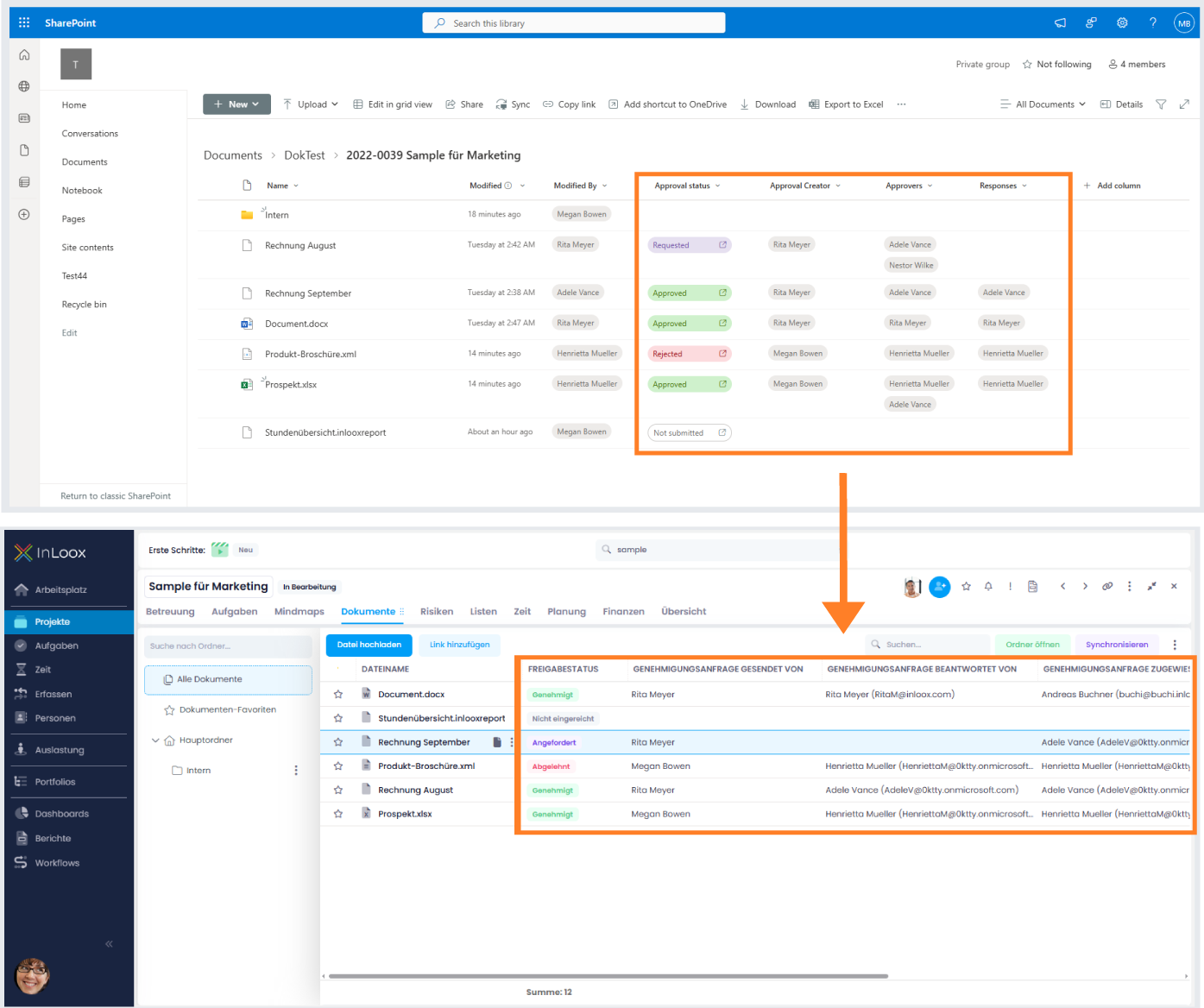
Sie können diese Datensätze in InLoox nicht bearbeiten. InLoox zeigt diese Daten lediglich an, der Prozess selbst wird in SharePoint aufgesetzt und dort bearbeitet.
SharePoint-Version und Vertraulichkeitsebene anzeigen
InLoox kann die SharePoint-Versionsnummer und die Vertraulichkeitsebene von in SharePoint gespeicherten Dokumenten anzeigen.
- Öffnen Sie ein Projekt und klicken Sie auf Dokumente.
- Klicken Sie mit der rechten Maustaste in eine Spaltenüberschrift und dann auf Spalten auswählen. Eine Übersicht der in der Dokumentenansicht verfügbaren Spalten finden Sie im Hilfe-Artikel zu den Listenansichten.
- Ziehen Sie die Spalten SharePoint-Version und/oder Vertraulichkeitsebene in die Ansicht.
- Sofern diese Daten in SharePoint zur Verfügung stehen, zeigt InLoox diese nun an.
Sie können diese Datensätze in InLoox nicht bearbeiten. InLoox zeigt diese Daten lediglich an; die Werte werden in SharePoint verwaltet.