Ordner verwalten und Dokumente verschieben
Ordner anlegen
Um einen neuen Ordner anzulegen, klicken Sie links bei der Ordnerstruktur bei Hauptordner auf den Plus Button.

Vergeben Sie einen Namen für den Ordner und klicken anschließend auf Speichern.
Der neue Ordner wird sofort erstellt und Sie können Dateien hochladen.
Sie können auch Unterordner erstellen. Fahren Sie einfach mit der Maus über den jeweiligen Ordner, zu dem Sie einen Unterordner erstellen möchten. Dort erscheint ein Plus Button, mit dem Sie den neuen Unterordner anlegen können.
Ordner umbenennen oder löschen
Wenn Sie einen Ordner umbenennen oder löschen möchten, klicken Sie am rechten Rand des Ordners auf die drei vertikalen Punkte. Sie haben nun folgende Möglichkeiten:
- Um den Ordner umzubenennen, klicken Sie auf Ordner umbenennen und geben einen neuen Namen ein. Speichern Sie die neuen Angaben.
- Um den Ordner zu löschen, klicken Sie auf Ordner löschen. InLoox fragt Sie nochmals, ob Sie den Ordner wirklich löschen möchten. Zur Bestätigung klicken Sie auf Löschen.

Wenn Sie einen Ordner löschen, werden auch automatisch alle Dateien und Verknüpfungen, die dieser Ordner enthält, gelöscht.
Ordner verschieben
Wenn Sie die Ordnerstruktur in den Projekt-Dokumenten verändern möchten, können Sie einen Ordner ganz einfach verschieben.
- Klicken Sie auf neben dem Ordnernamen und dann auf Ordner verschieben.
- Wählen Sie den Zielordner aus und klicken Sie auf Verschieben.
Der gesamte Ordner inklusive Dokumente wird sofort verschoben.
Dokumente in anderen Ordner verschieben
Im Dokumentenbereich von InLoox können Sie ein Dokument einfach per Drag and Drop in andere Ordner verschieben.
Wenn Sie mehrere Dokumente auf einmal verschieben möchten, wählen Sie die Dateien mehrfach aus (Strg drücken, alle zu verschiebenden Dateien markieren) und klicken Sie mit der rechten Maustaste auf die Dateien.
- Klicken Sie auf Verschieben.
- Im Fenster In Ordner verschieben markiert InLoox den aktuellen Ordner blau.
- Wählen Sie nun den Ordner aus, in den Sie das Dokument verschieben möchten.
- Klicken Sie dann auf Verschieben.
Wenn im Zielordner bereits eine Datei mit demselben Namen vorhanden ist, benennt InLoox die verschobene Datei automatisch um, indem eine fortlaufende Nummer in Klammern angehängt wird — zum Beispiel wird aus bericht.pdf zunächst bericht (1).pdf, dann bericht (2).pdf usw.
Dokumente aus einer Aufgabe oder einem Planungselement verschieben
Sie können auch ausgehend von einem verknüpften Dokument in einer Aufgabe, einer Aktivität oder einem Meilenstein Dokumente verschieben, direkt im jeweiligen Element:
- Öffnen Sie ein Projekt in InLoox, gehen Sie zum Kanban-Board und öffnen Sie eine Aufgabe. Oder gehen Sie in die Planung und öffnen Sie ein Gantt-Element (Vorgang oder Meilenstein oder Aufgabe).
- In der Aufgabe sehen Sie alle Dokumente, die mit ihr verknüpft sind. Klicken Sie auf das Ordnerstruktur-Symbol des Dokuments, das Sie in einen anderen Ordner verschieben möchten.

- Im Fenster In Ordner verschieben hebt InLoox den aktuellen Ordner blau hervor.
- Wählen Sie nun den Ordner aus, in den Sie das Dokument verschieben möchten.
- Klicken Sie dann auf Verschieben.
Wenn Sie den richtigen Zielordner nicht finden, können Sie über die Suchleiste den Namen des Ordners eingeben. InLoox zeigt Ihnen dann die entsprechenden Ordner zur Auswahl an.
Verwaiste Elemente löschen
Verwaiste Dokumente und Ordner sind Dateien, die noch im Projekt vorhanden sind, aber nicht mehr mit der aktiven Ordnerstruktur verbunden sind — zum Beispiel, weil ihr übergeordneter Ordner gelöscht wurde, während die Dateien selbst in der Datenbank verblieben sind. Diese Elemente sind in der normalen Ordneransicht nicht sichtbar.
InLoox ermöglicht es Ihnen, alle verwaisten Dokumente und Ordner in einem Schritt dauerhaft zu löschen.
Das Löschen verwaister Dateien erfordert Administratorrechte. Diese Aktion kann nicht rückgängig gemacht werden.
- Öffnen Sie den Reiter Dokumente in einem Projekt.
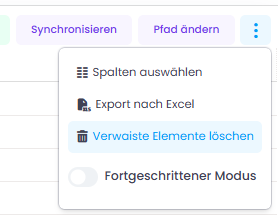
- Klicken Sie in der Symbolleiste auf die Schaltfläche mit den drei vertikalen Punkten oben rechts.
- Wählen Sie Verwaiste Elemente löschen.
- InLoox zeigt Ihnen in einem Bestätigungsdialog die Anzahl der verwaisten Dokumente und Ordner an, die dauerhaft gelöscht werden.
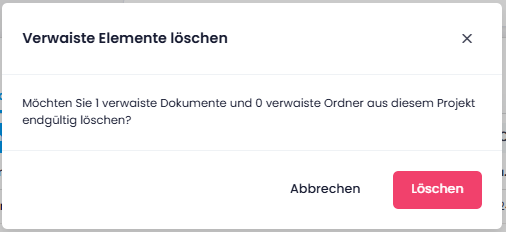
- Klicken Sie auf Löschen, um zu bestätigen.