InLoox Desktop Tools
Die InLoox Desktop Tools sind eine optionale Erweiterung, mit der InLoox Web App auf lokale Laufwerke und Netzwerk-Dateiserver zugreifen kann. Sie ermöglichen es Ihnen, Dateien direkt aus InLoox Web in Ihrer Desktop-Anwendung zu öffnen und Dateiverknüpfungen aus Ihrer Desktop-Anwendung zu InLoox Web hinzuzufügen.
Die Desktop Tools ermöglichen insbesondere:
- Dateien vom Dateiserver öffnen direkt aus InLoox, ohne sie herunterzuladen (nur für InLoox Self-Hosted Edition relevant)
- Dateiverknüpfungen hinzufügen zu lokalen oder Netzwerkdateien in InLoox
Einrichtung der InLoox Desktop Tools
Die InLoox Desktop Tools können Sie hier herunterladen.
Stimmen Sie der Aufforderung zum Öffnen der InLoox Desktop Tools zu und setzen Sie den Haken, um diese Auswahl dauerhaft zu speichern:

Beim ersten Start der InLoox Desktop Tools öffnet sich ein weiteres Browserfenster. Ggf. müssen Sie sich in diesem erneut anmelden. Danach öffnet sich direkt das Dokument und Sie können Änderungen vornehmen und speichern. Diese Änderungen sind direkt für alle sichtbar.
Dateien vom Dateiserver öffnen
Dieser Abschnitt ist nur für die InLoox Self-Hosted Edition in Kombination mit einem Dateiserver als Dokumentenablage relevant. Ihr InLoox Self-Hosted-Server muss Version 11.13 oder höher verwenden.
Damit die nachfolgend beschriebenen Schritte funktionieren, müssen die Anwender direkten Zugriff (Lese-/Schreibrechte) auf den in InLoox hinterlegten Dateiserver haben. Deshalb empfiehlt sich hier die Verwendung eines Netzlaufwerks als Speicherort für die Projektdokumente.
Grundsätzlich verhindern moderne Browser aus Sicherheitsgründen, Dokumente von einem lokalen Netzwerk/Verzeichnis direkt zu öffnen. Um ein Dokument daher zu bearbeiten, muss dieses bisher erst heruntergeladen werden, um es anschließend zu bearbeiten. Damit auch alle Kollegen Zugriff auf die geänderte Datei haben, muss es nach der Änderung wieder hochgeladen werden.
Mit den installierten InLoox Desktop Tools können Sie diese Einschränkung umgehen und direkt mit Dateien arbeiten.
Dokument in App öffnen
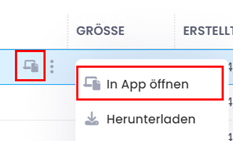
Nach der Installation der InLoox Desktop Tools können Dokumente, wie z. B. eine Excel- oder Word-Datei, direkt in der entsprechenden Anwendung geöffnet werden. Klicken Sie auf neben dem Dokument und dann auf In App öffnen.
Ordner am File Share öffnen
Sie können auch den Ordner, in dem die Datei auf Ihrem File Share liegt, direkt aufrufen. Klicken Sie auf neben dem Dokument und klicken Sie auf Ordner öffnen; oder markieren Sie das Dokument und klicken rechts oben auf die Schaltfläche Ordner öffnen. InLoox leitet Sie zum entsprechenden Ordner Ihres File Shares weiter.
Hierfür werden die Desktop Tools in Version 12.1 oder höher benötigt.
Dateiverknüpfung hinzufügen
Hierfür werden die InLoox Desktop Tools in Version 12.5 (November 2025) oder höher benötigt.
Mit Hilfe der InLoox Desktop Tools können Benutzer Dateiverknüpfungen zu lokal gespeicherten Dokumenten in InLoox Web App hinzufügen. Auf diese Weise können Sie diese Dokumente bearbeiten, ohne sie herunterladen und erneut in InLoox hochladen zu müssen. Dies hilft Ihnen auch, doppelte Dateien zu vermeiden.
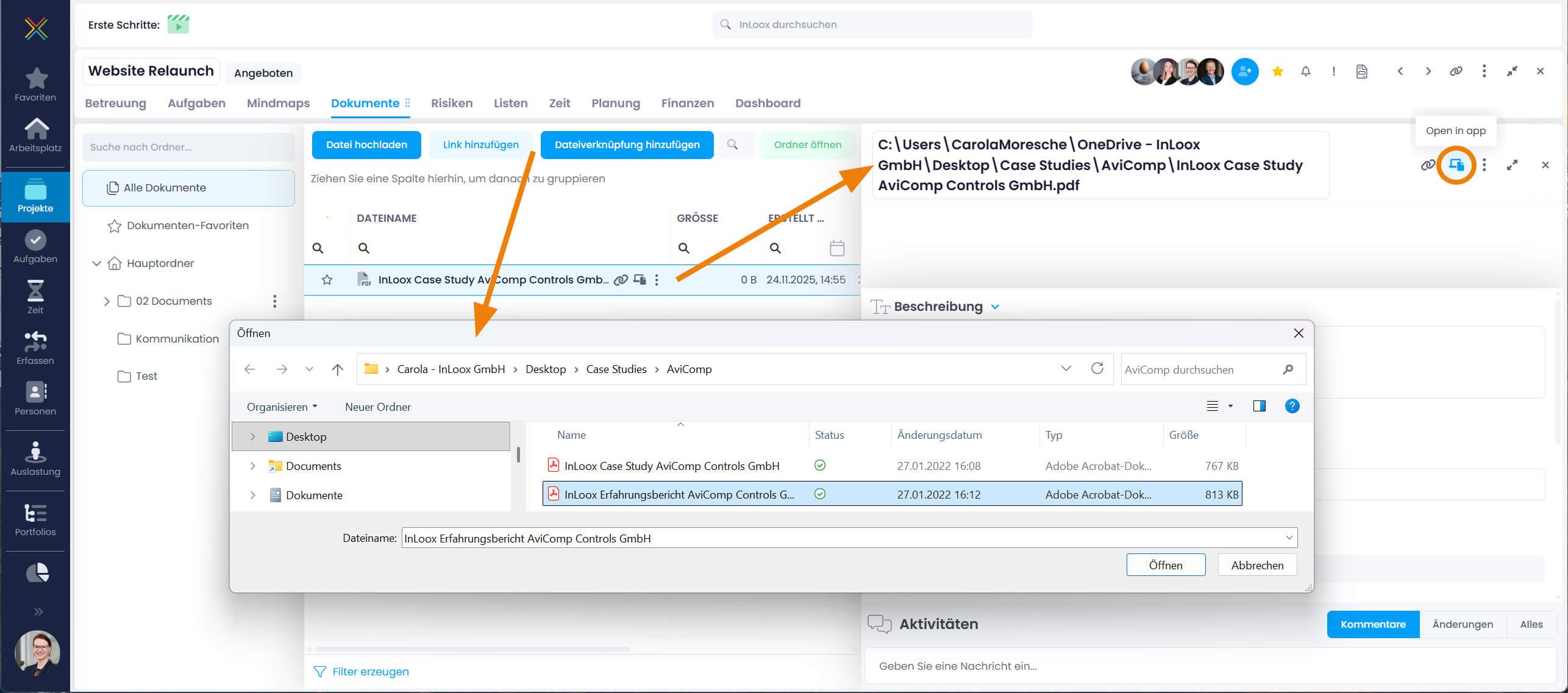
- Öffnen Sie ein Projekt und klicken Sie auf die Registerkarte Dokumente.
- Klicken Sie auf Dateiverknüpfung hinzufügen. Stimmen Sie der Aufforderung zum Öffnen der InLoox Desktop Tools zu und aktivieren Sie das Kontrollkästchen, um diese Auswahl dauerhaft zu speichern.
- InLoox öffnet Ihren lokalen Dateibereich, z. B. Microsoft Explorer, wo Sie ein oder mehrere Dokumente auswählen können. Klicken Sie auf Öffnen.
- InLoox fügt diese Dateiverknüpfungen zu Ihrer Liste der Projektdokumente hinzu.
- Sie können die Datei öffnen, indem Sie auf In App öffnen klicken, sie bearbeiten und speichern, ohne sie herunterzuladen und erneut in InLoox hochzuladen.
Achten Sie darauf, die Dateiverknüpfung nicht umzubenennen, da dies die Struktur verändert und somit beschädigt.