E-Mails in Dokumenten
Wenn Sie E-Mails als Dokumente erfassen — sei es über den Bereich E-Mail in InLoox Web App oder mithilfe des InLoox für Outlook Add-ins — werden alle .eml-Dateien automatisch im Ordner E-Mails innerhalb des Bereichs Dokumente des Projekts gesammelt, unabhängig davon, in welchen anderen Dokumentenordnern sie liegen.
Dort können Sie zwischen der Listenansicht und der Konversationsansicht wählen.
E-Mail-Postfach für ein Projekt aktivieren
Jedes Projekt kann eine eigene E-Mail-Adresse erhalten. Sobald Sie das E-Mail-Postfach aktiviert haben, legt InLoox jede E-Mail an diese Adresse im Projekt ab.
Das E-Mail-Postfach ist nur in den Editionen InLoox Enterprise und InLoox Enterprise Plus von InLoox Cloud verfügbar. In InLoox Professional und in InLoox Self-Hosted ist es nicht verfügbar.
Sie benötigen die Berechtigung E-Mail-Eingang für Projekte aktivieren, um das E-Mail-Postfach zu aktivieren sowie die Projekt-E-Mail-Adresse neu zu generieren oder zu deaktivieren. Details finden Sie unter Berechtigungen.
- Öffnen Sie das Projekt und wechseln Sie in die Registerkarte Dokumente.
- Klicken Sie auf E-Mail-Eingang aktivieren.

- InLoox generiert eine E-Mail-Adresse für das Projekt und zeigt sie anstelle der Schaltfläche E-Mail-Eingang aktivieren an. Klicken Sie auf den Pfeil neben der Adresse und wählen Sie E-Mail-Adresse kopieren. Im selben Menü finden Sie auch Neu generieren und Deaktivieren.
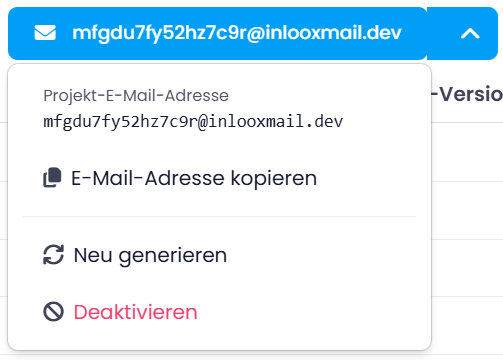
InLoox generiert die Projekt-E-Mail-Adresse zufällig. Sie können die Adresse nicht selbst festlegen oder ändern. Mit Neu generieren erstellt InLoox eine neue zufällige Adresse für das Projekt.
- Verwenden Sie die Adresse überall dort, wo E-Mails für dieses Projekt eingehen sollen — zum Beispiel als Empfänger, in CC oder als Weiterleitungsadresse.
Sie müssen das E-Mail-Postfach nur einmal pro Projekt aktivieren. Danach legt InLoox jede eingehende E-Mail als .eml-Datei im Ordner E-Mails innerhalb des Bereichs Dokumente des Projekts ab. Anhänge werden nicht als separate Dokumente abgelegt, sondern bleiben Teil der .eml-Datei.
E-Mails in der Listenansicht in Dokumente
Die Listenansicht ist hilfreich, wenn Sie E-Mails sortieren, filtern oder gruppieren möchten. Sie können diese Listenansicht mit folgenden E-Mail-spezifischen Spalten anpassen:
- E-Mail-CC-Empfänger
- E-Mail-Vorschau
- E-Mail empfangen am
- E-Mail-Empfänger
- E-Mail-Absender
- E-Mail-Betreff
Weitere Informationen zu den Listenansichten im Allgemeinen sowie zu den in Dokumente verfügbaren Spalten finden Sie im Hilfe-Artikel zu Listenansichten.
E-Mail-Konversationen in Dokumente
Klicken Sie auf das Symbol Konversation, um E-Mail-Konversationen anzuzeigen.
InLoox zeigt die neueste E-Mail jeder Konversation oben an. Klicken Sie darauf, um rechts eine Vorschau der E-Mail zu sehen und durch die gesamte Konversation zu scrollen. Sie können eine Beschreibung hinzufügen, den Dokumentstatus festlegen oder die E-Mail mit anderen InLoox-Elementen verknüpfen. Außerdem können Sie einen Kommentar zur E-Mail hinzufügen und Änderungen an diesem Dokument nachverfolgen, z. B. wer es in InLoox hochgeladen oder gelöscht hat.
Weitere Informationen zum Erfassen von E-Mails in InLoox Web App finden Sie im Hilfe-Artikel E-Mails erfassen (ab InLoox 26).
