Daten formatieren
Das Web-Dashboard ermöglicht es Ihnen, verschiedene Formatierungseinstellungen für numerische und Datum-Zeit-Werte anzupassen.
Numerische Werte formatieren
Um ein Format für numerische Werte festzulegen, öffnen Sie das Menü Bindungen des Dashboard-Elements, wählen Sie ein gewünschtes Datenelement aus und navigieren Sie zum Abschnitt Format.

Wählen Sie im Feld Formattyp den gewünschten Formattyp aus.
| Formattyp | Beschreibung |
|---|---|
| Auto | Formateinstellungen werden automatisch basierend auf dem Datentyp bestimmt. |
| Allgemein | Konvertiert eine Zahl in die kompakteste Darstellung, entweder als Festkomma- oder wissenschaftliche Notation, abhängig vom Zahlentyp. |
| Zahl | Konvertiert eine Zahl in eine Zeichenkette der Form "-d.ddd.ddd,ddd...", wobei "-" ein negatives Vorzeichen (falls erforderlich), "d" eine Ziffer (0-9), "." ein Gruppentrennzeichen und "," ein Dezimalzeichen angibt. |
| Währung | Konvertiert eine Zahl in eine Zeichenkette, die einen Währungsbetrag darstellt. Informationen zu den Besonderheiten der Währungsformatierung finden Sie im Abschnitt Besonderheiten der Währungsformatierung dieses Dokuments. |
| Wissenschaftlich | Konvertiert eine Zahl in eine Zeichenkette der Form "-d,ddd...E+ddd" oder "-d,ddd...e+ddd", wobei jedes "d" eine Ziffer (0-9) angibt. |
| Prozent | Multipliziert eine Zahl mit 100 und konvertiert sie in eine Prozentzeichenkette. |
Weitere Formateinstellungen gelten nur für bestimmte Formattypen.
| Einstellung | Beschreibung | Formattypen |
|---|---|---|
| Einheit | Die Einheit, in die Werte umgerechnet werden sollen. | Zahl, Währung |
| Genauigkeit | Die Anzahl der Nachkommastellen, die angezeigt werden sollen. | Wissenschaftlich, Prozent |
| Gruppentrennzeichen einschließen | Gibt an, ob Trennzeichen zwischen Zifferngruppen eingefügt werden sollen. | Zahl, Währung, Prozent |
| Währung | Definiert das Währungszeichen und die Formateinstellungen, die zur Anzeige von Währungswerten verwendet werden sollen. Informationen zu den Besonderheiten der Währungsformatierung finden Sie im Abschnitt Besonderheiten der Währungsformatierung dieses Dokuments. | Währung |
Datum-Zeit-Werte formatieren
Um ein Format für Datum-Zeit-Werte festzulegen, verwenden Sie die Option Formattyp im Abschnitt Format des Datenelements.

Bestimmte Gruppierungsintervalle haben keine Formatoptionen. Das bedeutet, dass entsprechende Werte nur auf eine einzige Weise dargestellt werden können. Der Abschnitt Format wird für solche Gruppierungsintervalle nicht angezeigt.
Die folgende Liste zeigt Formattypen nach Gruppierungsintervall.
- Jahr
- Vollständig - Das vollständige Jahresmuster (Beispiel - 6/15/2017 1:45:30 PM -> 2017 (en-US)).
- Abgekürzt - Das Jahr von 00 bis 99 (Beispiel - 6/15/2017 1:45:30 PM -> 17 (en-US)).
- Quartal
- Vollständig - Das vollständige Quartalsmuster (Beispiel: 6/15/2017 1:45:30 PM -> Q2 (en-US)).
- Numerisch - Das Quartal von 1 bis 4 (Beispiel: 6/15/2017 1:45:30 PM -> 2 (en-US)).
- Monat
- Vollständig - Der vollständige Name des Monats (Beispiel: 6/15/2017 1:45:30 PM -> June (en-US)).
- Abgekürzt - Der abgekürzte Name des Monats (Beispiel: 6/15/2017 1:45:30 PM -> Jun (en-US)).
- Numerisch - Der Monat von 1 bis 12 (Beispiel: 6/15/2017 1:45:30 PM -> 6 (en-US)).
- Stunde
- Lang - Langes Stundenmuster, 12-Stunden-Format (Beispiel: 6/15/2017 1:45:30 PM -> 1:00 PM).
- Kurz - Kurzes Stundenmuster, 24-Stunden-Format (Beispiel: 6/15/2017 1:45:30 PM -> 13).
- Tag der Woche
- Vollständig - Der vollständige Name des Wochentags (Beispiel: 6/15/2017 1:45:30 PM -> Monday (en-US)).
- Abgekürzt - Der abgekürzte Name des Wochentags (Beispiel: 6/15/2017 1:45:30 PM -> Mon (en-US)).
- Numerisch - Der Wochentag von 1 bis 7 (Beispiel: 6/15/2017 1:45:30 PM -> 2 (en-US)).
- Tag-Monat-Jahr
- Lang - Langes Datumsmuster (Beispiel: 6/15/2017 1:45:30 PM -> Monday, June 15, 2017 (en-US)).
- Kurz - Kurzes Datumsmuster (Beispiel: 6/15/2017 1:45:30 PM -> 6/15/2017 (en-US)).
- Datum-Stunde
- Lang - Langes Datumsmuster, langes Stundenmuster (Beispiel: 6/15/2017 1:45:30 PM -> Monday, June 15, 2017 1:00 PM (en-US)).
- Kurz - Kurzes Datumsmuster, langes Stundenmuster (Beispiel: 6/15/2017 1:45:30 PM -> 6/15/2017 1:00 PM (en-US)).
- Nur Zeit - Langes Stundenmuster (Beispiel: 6/15/2017 1:45:30 PM -> 1:00 PM (en-US)).
- Datum-Stunde-Minute
- Lang - Langes Datumsmuster, langes Zeitmuster (Beispiel: 6/15/2017 1:45:30 PM -> Monday, June 15, 2017 1:45 PM (en-US)).
- Kurz - Kurzes Datumsmuster, langes Zeitmuster (Beispiel: 6/15/2017 1:45:30 PM -> 6/15/2017 1:45 PM (en-US)).
- Nur Zeit - Langes Zeitmuster (Beispiel: 6/15/2017 1:45:30 PM -> 1:45 PM (en-US)).
- Datum-Stunde-Minute-Sekunde
- Lang - Langes Datumsmuster, langes Zeitmuster (Beispiel: 6/15/2017 1:45:30 PM -> Monday, June 15, 2017 1:45:30 PM (en-US)).
- Kurz - Kurzes Datumsmuster, langes Zeitmuster (Beispiel: 6/15/2017 1:45:30 PM -> 6/15/2017 1:45:30 PM (en-US)).
- Nur Zeit - Langes Zeitmuster (Beispiel: 6/15/2017 1:45:30 PM -> 1:45:30 PM (en-US)).
Die folgende Liste zeigt Formattypen für das Gruppierungsintervall Genaues Datum.
- Jahr
- Vollständig - Das vollständige Jahresmuster (Beispiel: 6/15/2017 1:45:30 PM -> 2017 (en-US)).
- Abgekürzt - Das Jahr von 00 bis 99 (Beispiel: 6/15/2017 1:45:30 PM -> 17 (en-US)).
- Quartal
- n/a - Das standardmäßige Jahr- und vollständige Quartalsmuster (Beispiel: 6/15/2017 1:45:30 PM -> Q2 2017 (en-US)).
- Monat
- n/a - Das standardmäßige Jahresmuster und der vollständige Name des Monats (Beispiel: 6/15/2017 1:45:30 PM -> June, 2017 (en-US)).
- Tag
- Lang - Langes Datumsmuster (Beispiel: 6/15/2017 1:45:30 PM -> Monday, June 15, 2017 (en-US)).
- Kurz - Kurzes Datumsmuster (Beispiel: 6/15/2017 1:45:30 PM -> 6/15/2017 (en-US)).
- Stunde
- Lang - Langes Datumsmuster, langes Zeitmuster (Beispiel: 6/15/2017 1:45:30 PM -> Monday, June 15, 2017 1:00 PM (en-US)).
- Kurz - Kurzes Datumsmuster, langes Zeitmuster (Beispiel: 6/15/2017 1:45:30 PM -> 6/15/2017 1:00 PM (en-US)).
- Nur Zeit - Langes Zeitmuster (Beispiel: 6/15/2017 1:45:30 PM -> 1:00 PM (en-US)).
- Minute
- Lang - Langes Datumsmuster, langes Zeitmuster (Beispiel: 6/15/2017 1:45:30 PM -> Monday, June 15, 2017 1:45 PM (en-US)).
- Kurz - Kurzes Datumsmuster, langes Zeitmuster (Beispiel: 6/15/2017 1:45:30 PM -> 6/15/2017 1:45 PM (en-US)).
- Nur Zeit - Langes Zeitmuster (Beispiel: 6/15/2017 1:45:30 PM -> 1:45 PM (en-US)).
- Sekunde
- Lang - Langes Datumsmuster, langes Zeitmuster (Beispiel: 6/15/2017 1:45:30 PM -> Monday, June 15, 2017 1:45:30 PM (en-US)).
- Kurz - Kurzes Datumsmuster, langes Zeitmuster (Beispiel: 6/15/2017 1:45:30 PM -> 6/15/2017 1:45:30 PM (en-US)).
- Nur Zeit - Langes Zeitmuster (Beispiel: 6/15/2017 1:45:30 PM -> 1:45:30 PM (en-US)).
Besonderheiten der Währungsformatierung
Das Web-Dashboard ermöglicht es Ihnen, Währungsformate für das aktuelle Datenelement oder für das gesamte Dashboard festzulegen.
-
Um ein Währungsformat für ein Datenelement festzulegen, öffnen Sie das Menü Bindungen des Dashboard-Elements, wählen Sie ein gewünschtes Datenelement aus und navigieren Sie zum Abschnitt Format. Wählen Sie Währung als Formattyp und legen Sie die gewünschte Kultur über das Kombinationsfeld Währung fest.

Sie können auch festlegen, dass das Datenelement die Client-Kultur verwendet. Wählen Sie dazu Client-Systemeinstellungen verwenden im Kombinationsfeld aus.
-
Um die Dashboard-Währung festzulegen, öffnen Sie das Dashboard-Menü und navigieren Sie zur Seite Währung. Hier können Sie die gewünschte Währung aus der Liste auswählen.
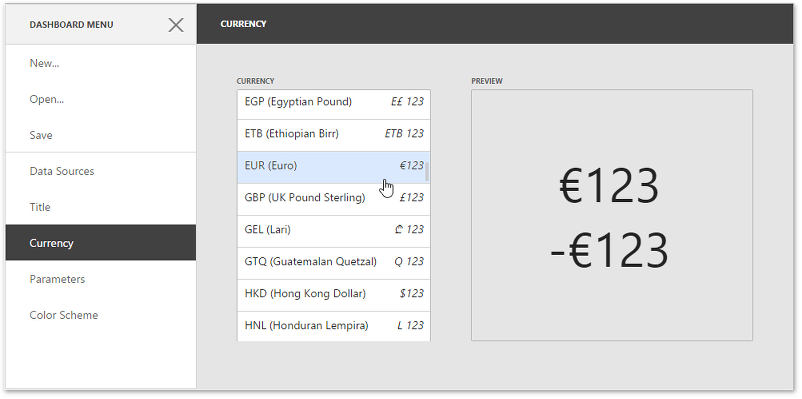
Sie können auch festlegen, dass das Dashboard die Client-Kultur verwendet. Wählen Sie dazu den Eintrag Client-Systemeinstellungen verwenden aus.