Filtern
Das Web-Dashboard ermöglicht es Ihnen, Daten in den Dashboard-Elementen zu filtern oder Filter auf eine bestimmte Kennzahl anzuwenden. Sie können Dimensionen und versteckte Dimensionen verwenden, um Filterkriterien zu erstellen.
Dashboard-Element-Filter
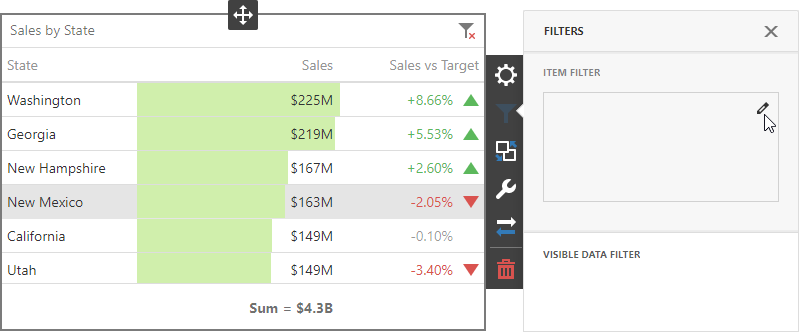
Filter, die auf ein Dashboard-Element angewendet werden, wirken sich nur auf dieses Element aus. Öffnen Sie das Menü Filter eines Dashboard-Elements, navigieren Sie zum Abschnitt Elementfilter und klicken Sie auf Bearbeiten, um einen Filter hinzuzufügen:
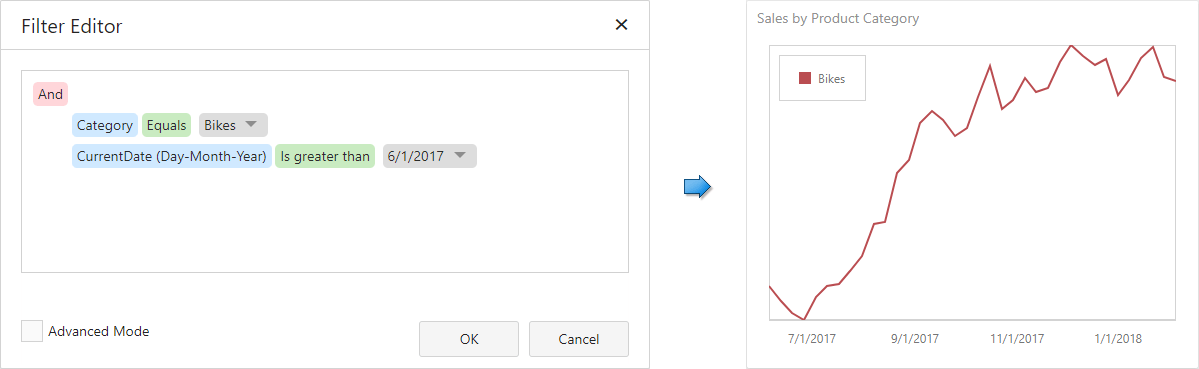
Dadurch wird der Dialog Filtereditor aufgerufen, in dem Sie Filterkriterien angeben können:

Dokumentation: Filtereditor
Kennzahl-Filter
Sie können Filter auf einzelne Kennzahlen anwenden. Wenn Sie mehrere Kennzahlen erstellen, die sich nur in den angewendeten Filtern unterscheiden, können Sie Werte vergleichen, die über verschiedene Zeiträume oder gegen verschiedene Kategorien berechnet wurden.
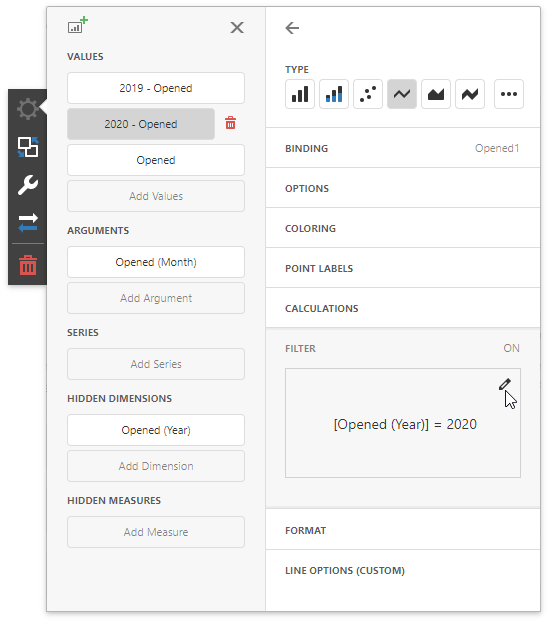
Öffnen Sie das Menü Bindung eines Dashboard-Elements und wählen Sie eine Kennzahl zum Filtern aus. Öffnen Sie im aufgerufenen Datenelement-Menü den Abschnitt Filter und klicken Sie auf Bearbeiten. Dadurch wird der Dialog Filtereditor aufgerufen, in dem Sie Filterkriterien angeben können.
Dokumentation: Filtereditor
Sie können den angewendeten Filter im Abschnitt Filter des Datenelement-Menüs zurücksetzen.
Der Kennzahl-Filter ist technisch ein Ausdruck, der die Funktion filter(summaryExpression, filterCriteria) verwendet, wobei summaryExpression die zu filternde Kennzahl und filterCriteria der Filter ist. Weitere Informationen zu Funktionen, die Sie in Dashboard-Ausdrücken verwenden können, finden Sie im folgenden Thema: Ausdruckskonstanten, Operatoren und Funktionen.
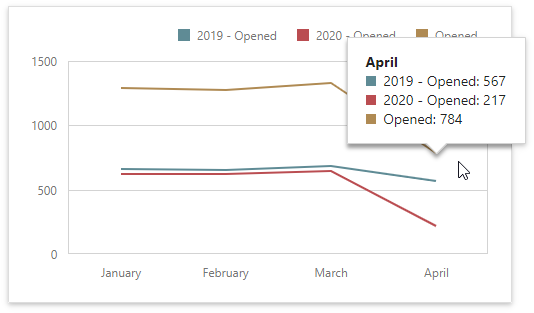
Das folgende Bild zeigt ein Diagramm mit drei Kennzahlen:
- 2019 - Opened ist nach dem Jahr 2019 gefiltert.
- 2020 - Opened ist nach dem Jahr 2020 gefiltert.
- Opened ist die ursprüngliche Kennzahl ohne Filter.
Filter für sichtbare Daten
Sie können einen Filter für sichtbare Daten festlegen, um die angezeigten Daten einzuschränken. Dieser Filtertyp filtert keine zugrunde liegenden Daten, die in Berechnungen oder Aggregationen auf Zwischenebene verwendet werden.
Öffnen Sie das Menü Filter eines Dashboard-Elements, navigieren Sie zum Abschnitt Filter für sichtbare Daten und klicken Sie auf Bearbeiten, um den Filtereditor aufzurufen, in dem Sie eine Bedingung angeben können:
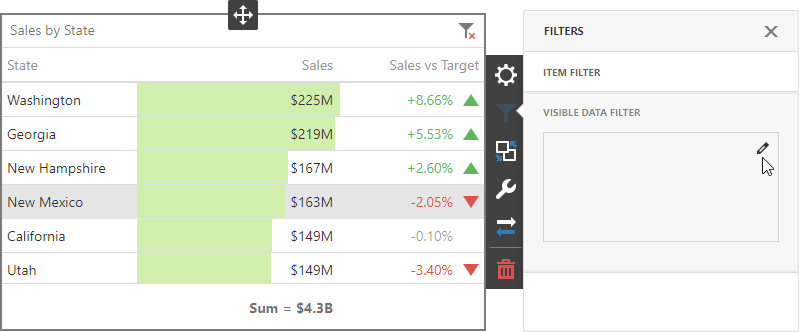
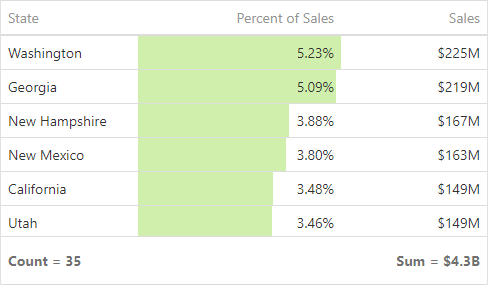
Beispielsweise hat ein Grid-Dashboard-Element 35 Zeilen und zeigt Umsatzprozentsätze an.
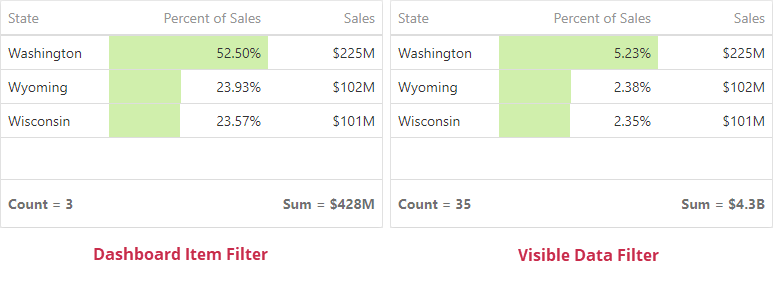
Das folgende Bild zeigt den Unterschied zwischen den Filtern (die Filterbedingung ist identisch):
- Dashboard-Element-Filter: Die Umsatzprozentsätze werden basierend auf den sichtbaren Daten neu berechnet.
- Filter für sichtbare Daten: Die Umsatzprozentsätze bleiben gleich, da dieser Filtertyp die Berechnungen nicht beeinflusst.
OLAP-Filterbesonderheiten
Sie können keine komplexen Filterkriterien erstellen, um Daten im OLAP-Modus zu filtern. Filter für eine Kennzahl werden ebenfalls nicht unterstützt. Stattdessen können Sie Dimensionsattribute und -hierarchien filtern: Sie können die Werte auswählen, die Sie in das Dashboard einschließen möchten (oder nicht).
Dimensionsattribut
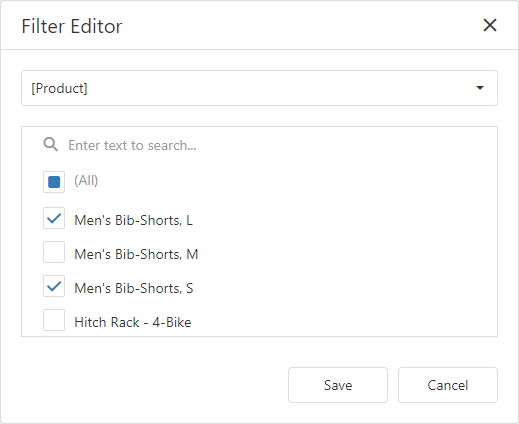
Für Dimensionsattribute enthält der Filtereditor eine Liste aller Werte. Das Suchfeld ist für nicht-hierarchische Felder verfügbar.
Dimensionshierarchie
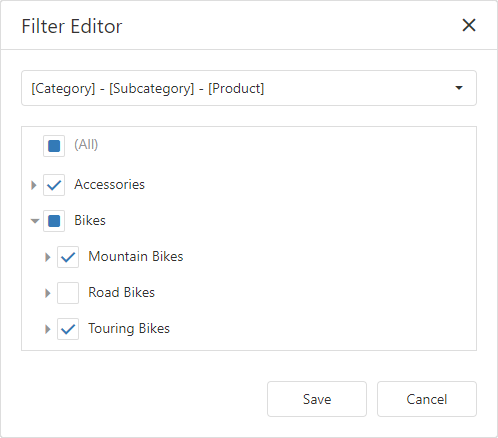
Der Filtereditor zeigt Hierarchien als Baum an und ermöglicht es Ihnen, Werte auf jeder Hierarchieebene zu filtern.