Dashboard-Parameter referenzieren
Dieses Thema beschreibt, wie Sie einen Dashboard-Parameter in Filterzeichenketten, berechneten Feldern und Fensterberechnungen referenzieren. Sie können einen Dashboard-Parameter auch an einen Abfrageparameter binden, um die SQL-Datenquelle dynamisch zu filtern.
Sie können auch kaskadierende Parameter im Web-Dashboard erstellen. Weitere Informationen finden Sie im folgenden Thema: Kaskadierende Parameter.
SQL-Abfragen und gespeicherte Prozeduren
Sie können die SQL-Datenquellen dynamisch filtern, wenn Sie einen Abfrageparameter an einen Dashboard-Parameter binden.
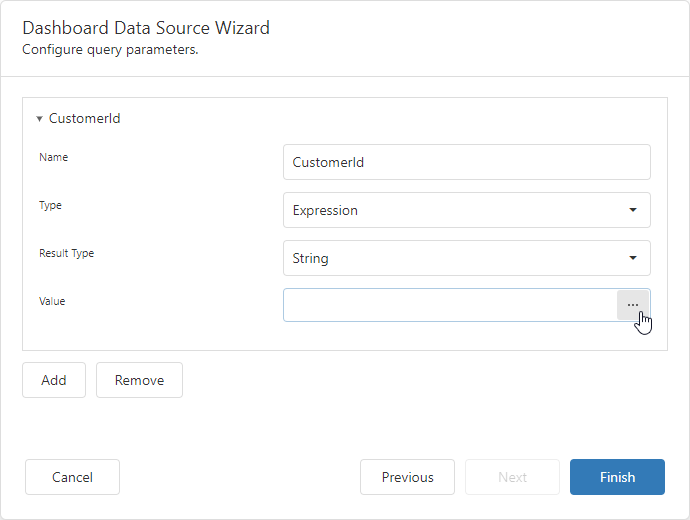
Rufen Sie das Fenster Datenquellen-Assistent auf oder verwenden Sie den Abschnitt Eigenschaften des Abfrage-Generators, um auf die Abfrageparameter-Einstellungen zuzugreifen. Ändern Sie den Typ des Abfrageparameters auf Ausdruck und geben Sie den Ausdruck mit einem Dashboard-Parameter im Feld Wert an:
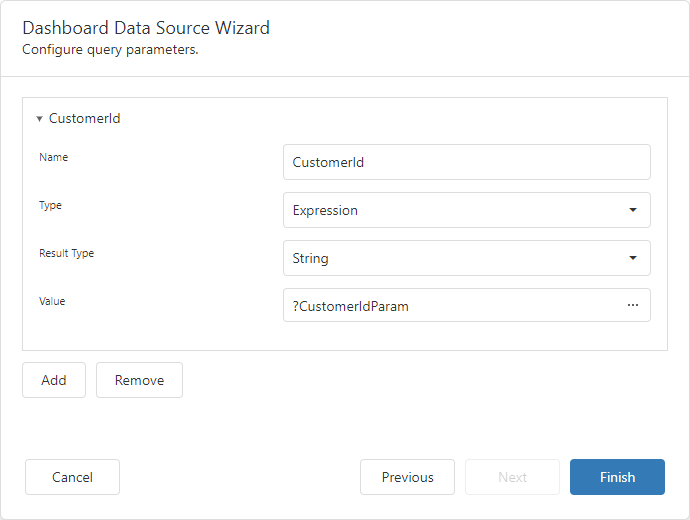
Die resultierenden Abfrageparameter-Einstellungen können wie folgt aussehen:
Informationen zum Filtern von Excel-, Objekt-, XPO- und JSON-Datenquellen verwenden Sie einen Dashboard-Parameter in den Filterkriterien der Datenquelle.
Datenquellenfilterung
Das Web-Dashboard ermöglicht es Ihnen, Excel-, Objekt-, XPO- und JSON-Datenquellen dynamisch zu filtern, wenn Sie einen Dashboard-Parameter in den Filterkriterien verwenden.
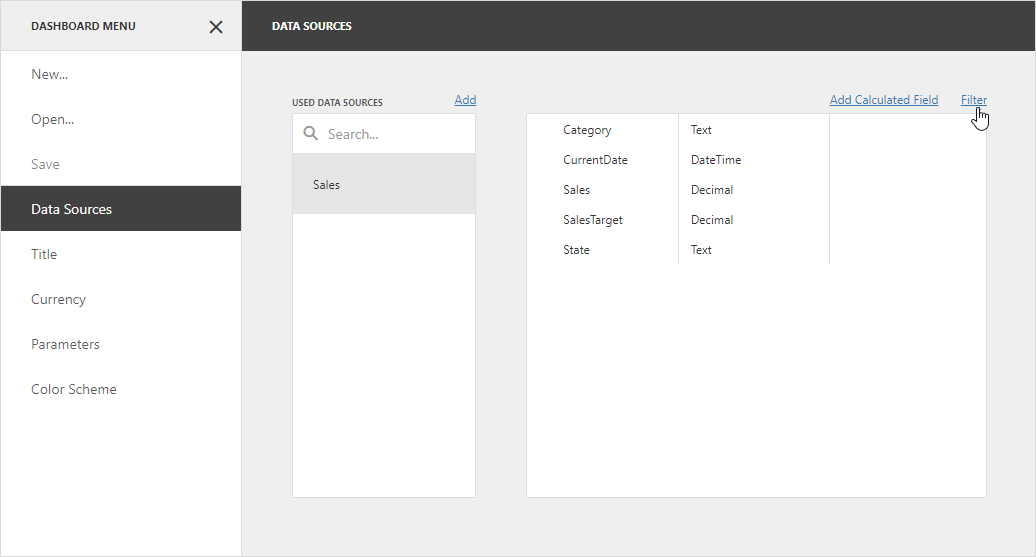
Um Filter zu einer Datenquelle hinzuzufügen, öffnen Sie das Dashboard-Menü, rufen Sie die Seite Datenquellen auf, wählen Sie eine Datenquelle aus und klicken Sie auf Filter.
Erstellen Sie im aufgerufenen Filtereditor einen Filterausdruck. Klicken Sie auf den Abwärtspfeil im Platzhalter für den Operandenwert, um die Liste der verfügbaren Objekte zu erweitern. Wählen Sie die Option Parameter, um einen Feldwert mit einem Parameterwert zu vergleichen.
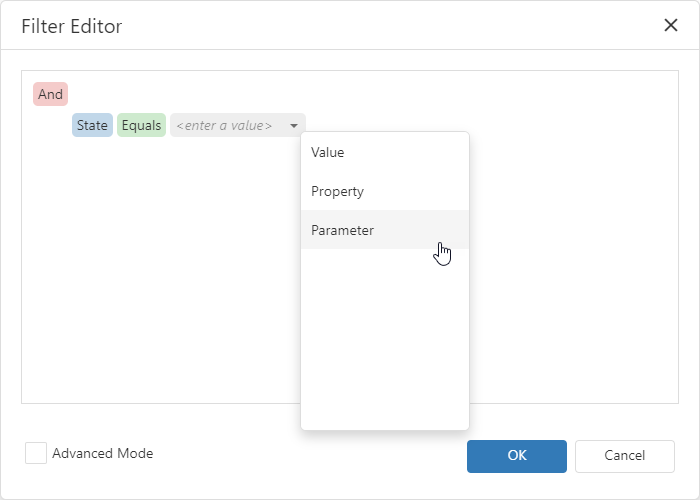
Um einen Dashboard-Parameter aus der Liste der verfügbaren Parameter auszuwählen, klicken Sie auf den Parameter-Operanden:
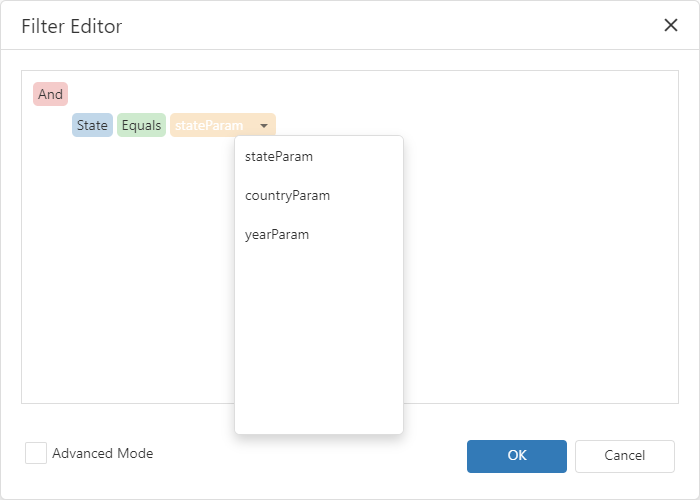
Klicken Sie auf OK, um die erstellten Filterkriterien zu speichern. Wenn Sie nun den Dashboard-Parameterwert ändern, wird die Datenquelle entsprechend dem Parameterwert gefiltert.
Dashboard-Element-Filter
Das Web-Dashboard ermöglicht die Verwendung der folgenden Datenfilter in Dashboard-Elementen:
-
Filtert einzelne Dashboard-Elemente unabhängig voneinander.
-
Filtert nur die angegebene Kennzahl im Dashboard-Element.
-
Blendet einen Teil der berechneten Daten aus der Ansicht aus. Dieser Filtertyp filtert keine zugrunde liegenden Daten, die in Berechnungen oder Aggregationen auf Zwischenebene verwendet werden.
Um eine Filterung basierend auf einem dynamischen Wert anzuwenden, müssen Sie einen Dashboard-Parameter in den Filterkriterien verwenden. Das folgende Beispiel beschreibt, wie Sie ein Dashboard-Element nach einem Dashboard-Parameterwert filtern.
Um einen Dashboard-Element-Filter hinzuzufügen, öffnen Sie das Menü Filter des Dashboard-Elements, navigieren Sie zum Abschnitt Elementfilter und klicken Sie auf die Schaltfläche Bearbeiten:
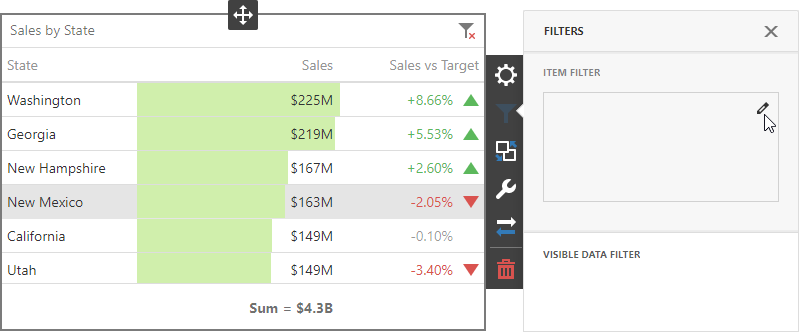
Erstellen Sie im aufgerufenen Filtereditor einen Filterausdruck. Klicken Sie auf den Abwärtspfeil im Platzhalter für den Operandenwert, um die Liste der verfügbaren Objekte zu erweitern. Wählen Sie die Option Parameter, um einen Feldwert mit einem Parameterwert zu vergleichen.
Um einen Dashboard-Parameter aus der Liste der verfügbaren Parameter auszuwählen, klicken Sie auf den Parameter-Operanden:
Klicken Sie auf OK, um die erstellten Filterkriterien zu speichern. Wenn Sie nun den Dashboard-Parameterwert ändern, wird das Dashboard-Element entsprechend dem Parameterwert gefiltert.
Weitere Informationen zum Filtern im Web-Dashboard finden Sie im folgenden Artikel: Filtern.
Bedingte Formatierung
Sie können bedingte Formatierung auf ein Dashboard-Element entsprechend dem aktuellen Parameterwert anwenden. Dadurch können Sie Dashboard-Element-Elemente dynamisch formatieren.
Um einen Dashboard-Parameter in einer Formatregel zu referenzieren, setzen Sie den Bedingungstyp auf Ausdruck:

Klicken Sie im aufgerufenen Dialog auf die Schaltfläche Bearbeiten, um eine Bedingung zu erstellen:

Erstellen Sie im aufgerufenen Filtereditor einen Filterausdruck. Klicken Sie auf den Abwärtspfeil im Platzhalter für den Operandenwert, um die Liste der verfügbaren Objekte zu erweitern. Wählen Sie die Option Parameter, um einen Feldwert mit einem Parameterwert zu vergleichen.
Um einen Dashboard-Parameter aus der Liste der verfügbaren Parameter auszuwählen, klicken Sie auf den Parameter-Operanden:
Klicken Sie auf OK, um die erstellte Formatregel zu speichern. Wenn Sie nun den Dashboard-Parameterwert ändern, wird das Dashboard-Element entsprechend dem Parameterwert formatiert.
Weitere Informationen zur bedingten Formatierung im Web-Dashboard finden Sie im folgenden Artikel: Bedingte Formatierung.
Berechnete Felder
Sie können Parameter verwenden, wenn Sie Ausdrücke für berechnete Felder erstellen. Dadurch können Sie Werte des berechneten Felds dynamisch abhängig vom aktuellen Parameterwert auswerten.
Um den Dashboard-Parameterwert in einem Ausdruck zu referenzieren, fügen Sie ein berechnetes Feld hinzu oder bearbeiten Sie es. Doppelklicken Sie im aufgerufenen Fenster Berechnetes Feld bearbeiten auf den gewünschten Parameter im Abschnitt Felder.
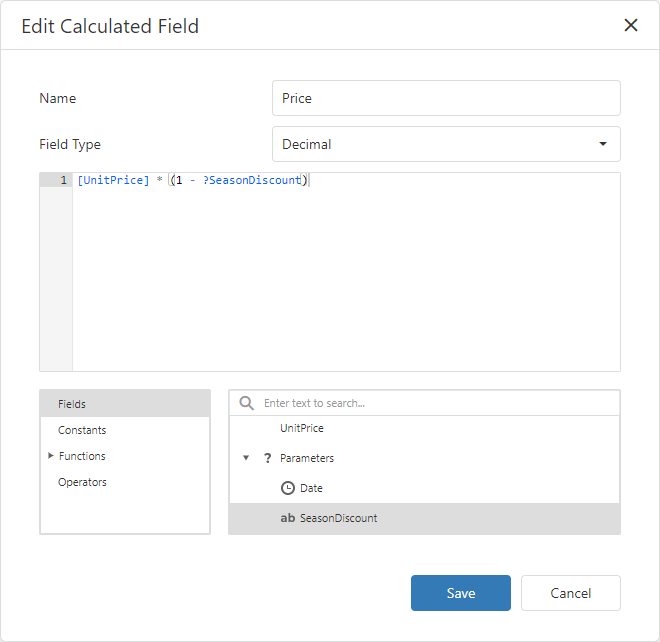
Klicken Sie auf Speichern, um die erstellten berechneten Felder zu speichern. Wenn Sie nun den Dashboard-Parameterwert ändern, werden die Werte des berechneten Felds entsprechend dem angegebenen Ausdruck geändert.
Fensterberechnungen
Sie können Dashboard-Parameter in Fensterberechnungen verwenden. Dadurch können Sie spezifische Berechnungen auf Kennzahlwerte abhängig vom aktuellen Parameterwert anwenden.
Um den Dashboard-Parameterwert in einem Ausdruck zu referenzieren, erstellen oder bearbeiten Sie eine Fensterberechnung. Doppelklicken Sie im aufgerufenen Fenster Ausdruckseditor auf den gewünschten Parameter im Abschnitt Felder.
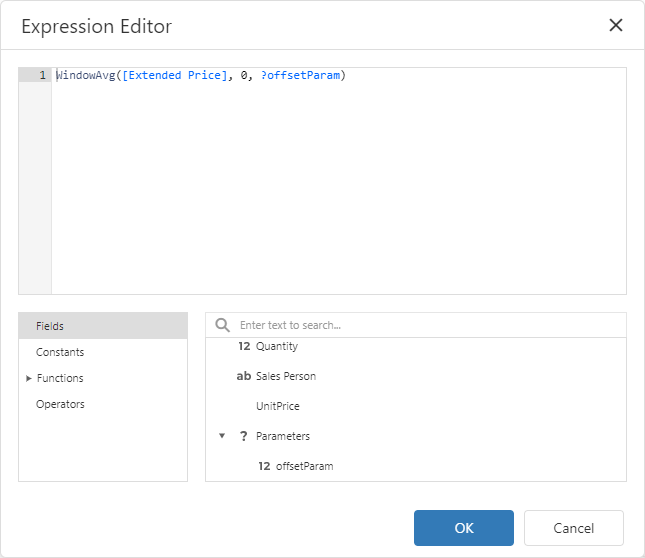
Klicken Sie auf OK, um die erstellte Fensterberechnung zu speichern. Wenn Sie nun den Dashboard-Parameterwert ändern, werden die Berechnungswerte entsprechend dem angegebenen Ausdruck geändert.
Weitere Informationen zu Fensterberechnungen im Web-Dashboard finden Sie im folgenden Artikel: Fensterberechnungen.