Kaskadierende Parameter
Erstellen Sie kaskadierende Parameter, um eine Liste vordefinierter Parameterwerte basierend auf den Werten eines anderen Parameters zu filtern. Das folgende Bild zeigt kaskadierende Parameter, bei denen die Parameterwerte von Products nach der ausgewählten Category gefiltert werden:
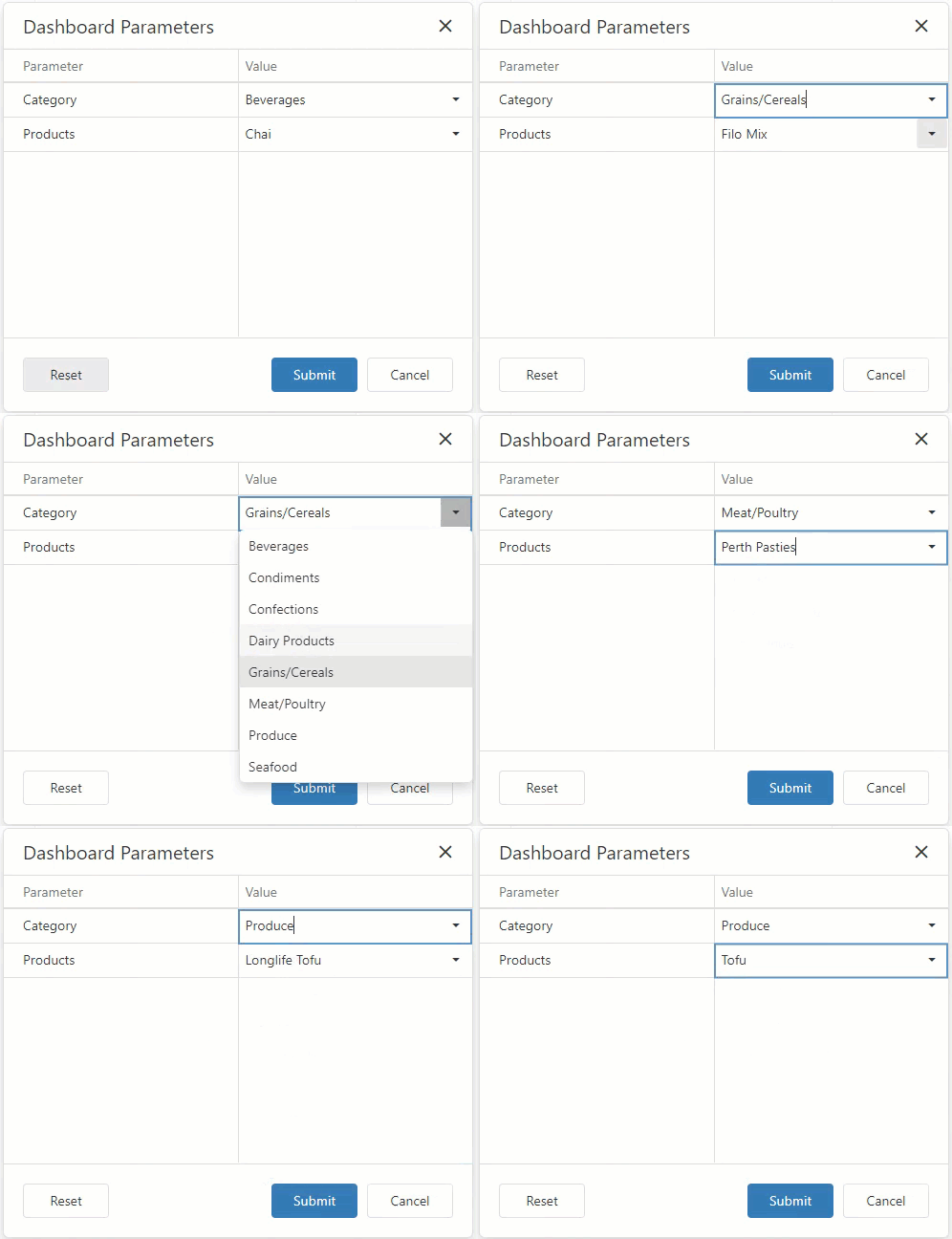
Bei zwei Parametern wird der erste Parameter verwendet, um die Datenquelle für den zweiten Parameter mit den Einstellungen der dynamischen Liste zu filtern.
Kaskadierende Parameter erstellen
Das Dashboard in diesem Beispiel ist mit einer Northwind-Datenbank (einer SQL-Datenbank) verbunden und enthält drei Abfragen: Categories, Products und OrderReports. Das Grid-Element visualisiert Daten aus der Abfrage OrderReports.
In diesem Tutorial erstellen Sie zwei Dashboard-Parameter:
- Der Parameter categoryDashParam filtert die Abfrage Products. Die Abfrage Products ist eine Datenquelle für den Parameter productsDashParam.
- Der Parameter productsDashParam filtert die Abfrage OrderReports.
Die folgenden Schritte erstellen kaskadierende Parameter im Web-Dashboard:
-
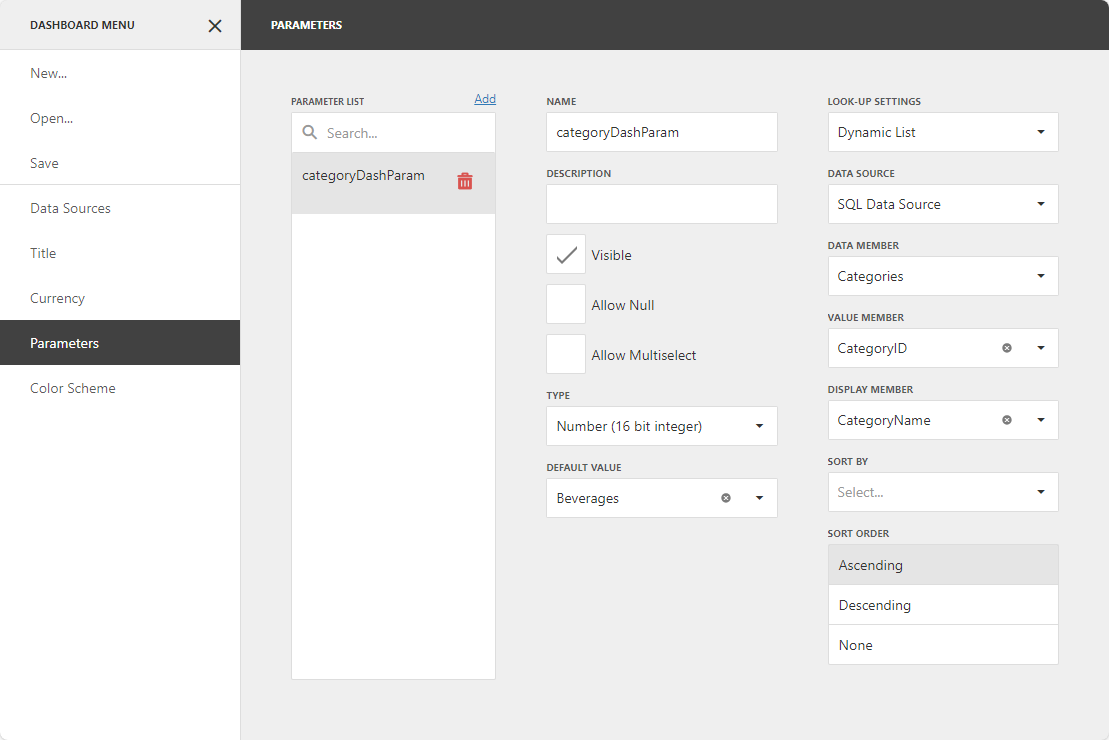
Erstellen Sie einen Dashboard-Parameter namens categoryDashParam mit dynamischen Listen-Einstellungen. Verwenden Sie die Abfrage Categories als Datenmitglied und das Feld CategoryID als Wertmitglied.
Die Parametereinstellungen können wie folgt aussehen:
-
Filtern Sie die Abfrage Products.
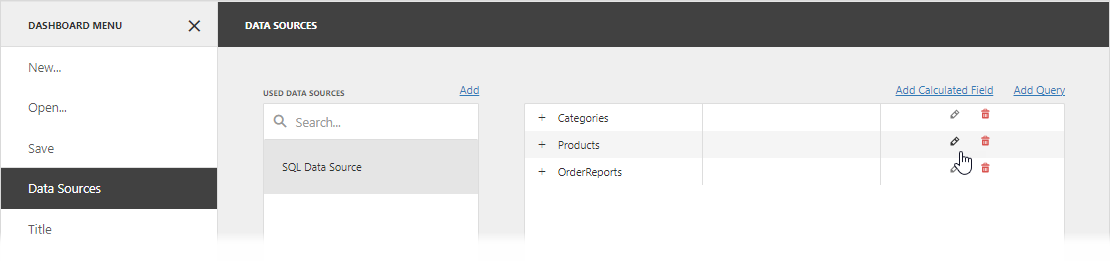
Klicken Sie dazu auf die Schaltfläche Bearbeiten neben der Abfrage auf der Seite Datenquellen des Dashboard-Menüs.
Klicken Sie im geöffneten Fenster auf Abfrage-Generator ausführen.
Klicken Sie im aufgerufenen Abfrage-Generator auf die Schaltfläche mit den Auslassungspunkten neben dem Feld Filter im Abschnitt Abfrageeigenschaften:

Geben Sie im Filtereditor die Filterkriterien an. Wählen Sie aus der Dropdown-Liste Parameter und erstellen Sie einen neuen Abfrageparameter namens categoryQueryParam:
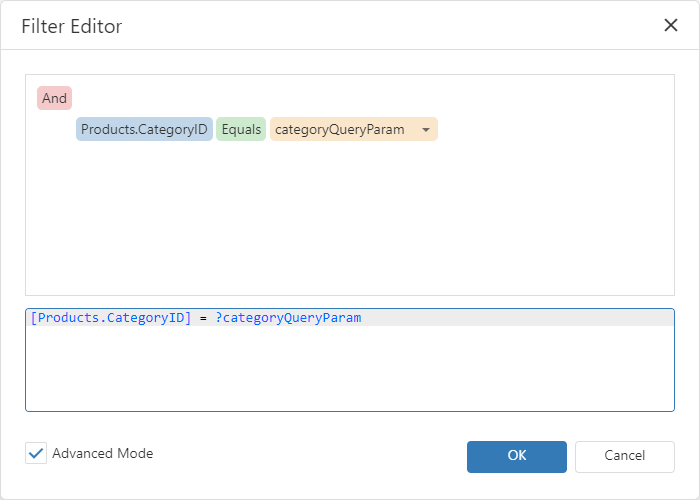
Der resultierende Filter sieht wie folgt aus:
[Products.CategoryID] = ?categoryQueryParam -
Binden Sie den Abfrageparameter categoryQueryParam an den Dashboard-Parameter categoryDashParam.
Ändern Sie dazu im Abschnitt Parameter des Abfrage-Generators den Typ des Parameters auf Ausdruck. Klicken Sie auf die Schaltfläche mit den Auslassungspunkten der Eigenschaft Wert, um den Dashboard-Parameter anzugeben.
Die Abfrageparameter-Einstellungen sehen wie folgt aus:

-
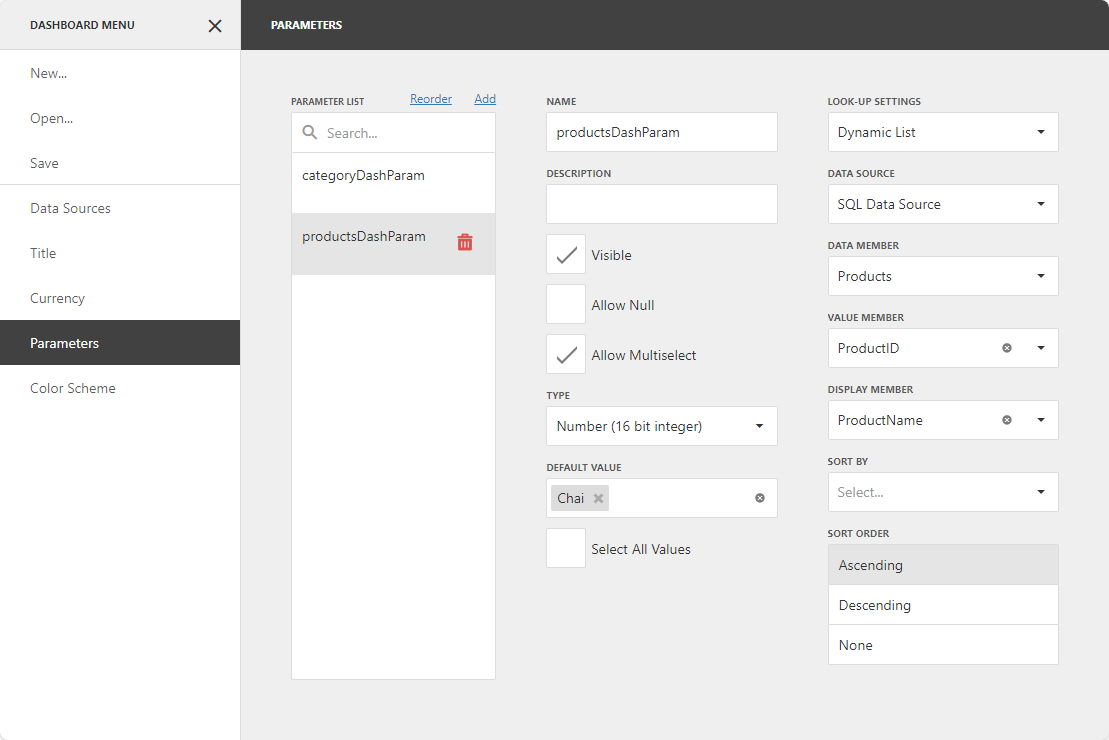
Erstellen Sie einen Dashboard-Parameter namens productsDashParam mit dynamischen Listen-Einstellungen. Verwenden Sie die Abfrage Products als Datenmitglied und das Feld ProductID als Wertmitglied.
Die Parametereinstellungen können wie folgt aussehen:
-
Filtern Sie die Abfrage OrderReports.
Klicken Sie dazu auf die Schaltfläche Bearbeiten neben der Abfrage auf der Seite Datenquellen des Dashboard-Menüs und dann auf Abfrage-Generator ausführen. Klicken Sie im aufgerufenen Abfrage-Generator auf die Schaltfläche mit den Auslassungspunkten neben dem Feld Filter im Abschnitt Abfrageeigenschaften.
Geben Sie im Filtereditor die Filterkriterien an. Wählen Sie aus der Dropdown-Liste Parameter und erstellen Sie einen neuen Abfrageparameter namens productsQueryParam:
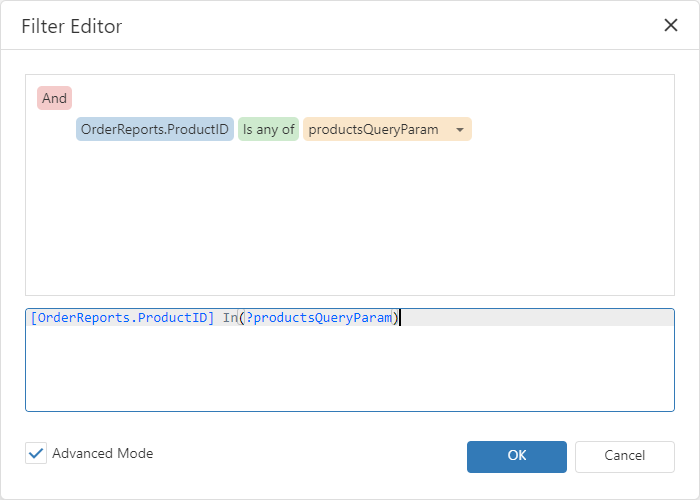
Der resultierende Filter sieht wie folgt aus:
[OrderReports.ProductID] In(?productsQueryParam) -
Binden Sie den Abfrageparameter productsQueryParam an den Dashboard-Parameter productsDashParam.
Ändern Sie dazu im Abschnitt Parameter des Abfrage-Generators den Typ des Parameters auf Ausdruck. Klicken Sie auf die Schaltfläche mit den Auslassungspunkten der Eigenschaft Wert, um den Dashboard-Parameter anzugeben.
Die Abfrageparameter-Einstellungen sehen wie folgt aus:

-
Erstellen Sie ein Grid-Element, um Daten aus der gefilterten Abfrage OrderReports zu visualisieren.
Wenn Sie einen Mehrfachauswahl-Parameter zum Filtern einer Abfrage verwenden, erstellen Sie die Bedingung mit den Operatoren Ist einer von oder Ist keiner von.