Bedingte Formatierung
Verwenden Sie die bedingte Formatierung, um Punkte in einem Punktediagramm-Dashboard-Element hervorzuheben.
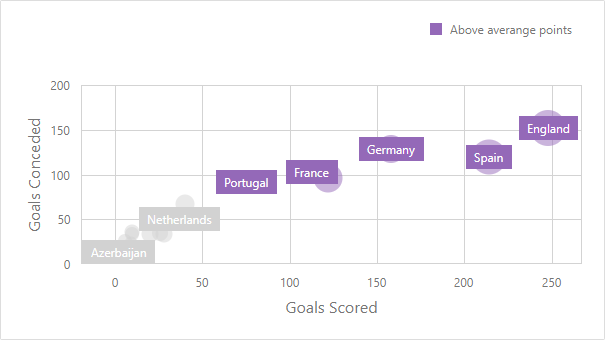
Unterstützte Formatierungsregeln
Sie können die folgenden Daten in Regelberechnungen verwenden:
- Kennzahlen aus den Abschnitten X- und Y-Achse
- Kennzahlen aus dem Abschnitt Gewichtung
- Dimensionen aus dem Abschnitt Argumente
- Ausgeblendete Kennzahlen
Formatierungsbedingungen, die auf verschiedene Datenelementtypen angewendet werden können, sind wie folgt:
- Numerisch
- Wert
- Oben-Unten
- Durchschnitt
- Ausdruck
- Farbbereiche
- Verlaufsbereiche
- Zeichenfolge
- Wert (mit dem Bedingungstyp Gleich, Ungleich oder Text enthält)
- Ausdruck
- Datum/Uhrzeit
- Wert
- Ein auftretendes Datum (für Dimensionen mit einem kontinuierlichen Datum/Uhrzeit-Gruppierungsintervall)
- Ausdruck
- Farbbereiche
- Verlaufsbereiche
Weitere Informationen zu Formatierungsbedingungstypen finden Sie im folgenden Thema: Bedingte Formatierung im Web-Dashboard.
Formatierungsregel erstellen und bearbeiten
Sie können Formatierungsregeln im Abschnitt Bedingte Formatierung erstellen und bearbeiten, der sich an folgenden Stellen befindet:
-
Im Menü Optionen des Dashboard-Elements
Informationen zum Erstellen und Bearbeiten von Formatierungsregeln finden Sie im folgenden Thema: Bedingte Formatierung im Web-Dashboard.
Punktediagrammspezifische Einstellungen für Formatierungsbedingungen
Legen Sie Darstellungseinstellungen fest und setzen Sie den Wert der Bedingung, um eine Formatierungsregel zu erstellen. Die verfügbaren Einstellungen hängen vom ausgewählten Formatierungsbedingungstyp ab.
Das folgende Bild zeigt die Einstellungen der Wert-Regel. Die Bedingung färbt Blasen ein, wenn ihre Gewichtung 200 überschreitet.
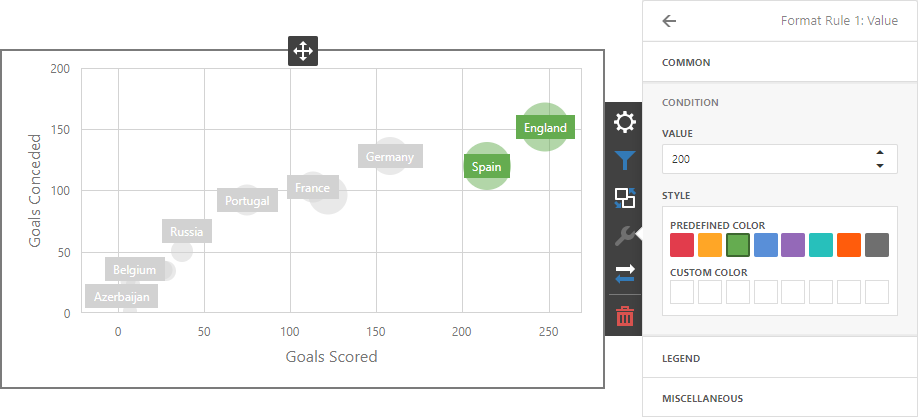
Sie können eine der vordefinierten Farben anwenden oder eine benutzerdefinierte Farbe für diese Bedingung festlegen.
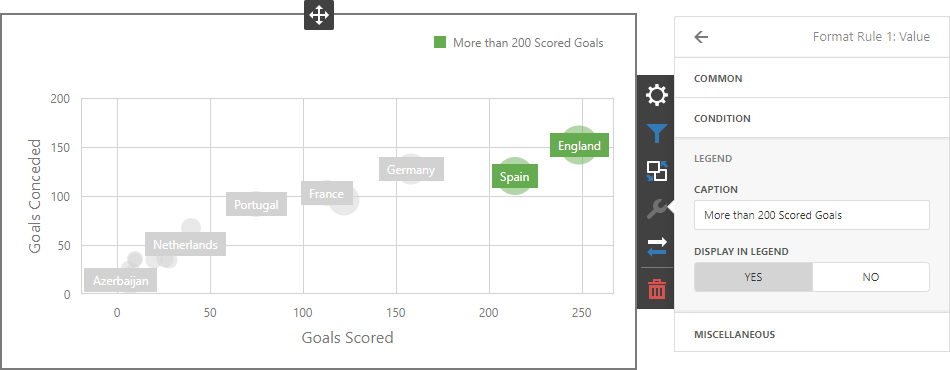
Wechseln Sie zum Abschnitt Legende der Regel und legen Sie das Feld Beschriftung fest, um den Text der Legende anzugeben. Dadurch wird die Option In Legende anzeigen aktiviert und das Punktediagramm-Element zeigt Informationen über die angewendete Regel in der Legende an.
Das folgende Bild zeigt das Punktediagramm-Element mit der angewendeten Formatierungsregel Größer als. Die Option In Legende anzeigen ist aktiviert und die Beschriftung der Regel wird in der Legende angezeigt:
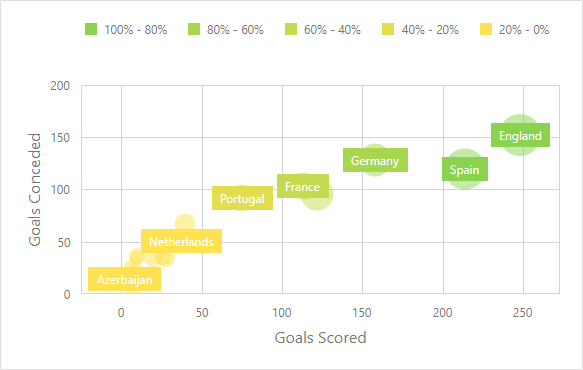
Bei Bereichs-Formatierungsregeln wird der Legendenanzeigetext automatisch generiert und hängt von den Bereichsintervallen ab:
Farbgebung
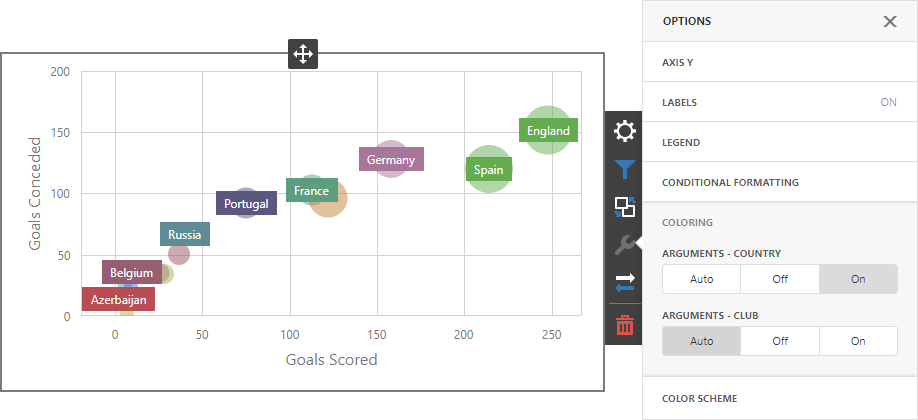
Ein Punktediagramm-Element färbt Elemente in blassem Grau ein, wenn sie die angewendete Formatierungsbedingung nicht erfüllen. Beachten Sie, dass dies nicht für Elemente gilt, die in unterschiedlichen Farbtönen eingefärbt sind.
Aktivieren Sie die Farbgebung für Argumente, um das Farbschema wiederherzustellen:
Dokumentation: Web-Dashboard — Farbgebung