Layout
Dieses Thema beschreibt, wie Sie das Layout des Pivot-Dashboard-Elements, die Sichtbarkeit von Summen und Gesamtsummen usw. steuern.
Layout-Typ
Wenn das Pivot-Dashboard-Element eine Hierarchie von Dimensionen im Abschnitt Zeilen enthält, können Sie das Layout festlegen, das zur Anordnung der Werte der einzelnen Gruppen verwendet wird.
| Layout-Typ | Beispiel | Beschreibung |
|---|---|---|
| Kompakt |  | Zeigt Werte aus verschiedenen Zeilen-Dimensionen in einer einzelnen Spalte an. Beachten Sie, dass in diesem Fall die Summen oben in einer Gruppe angezeigt werden und Sie die Position der Summen nicht ändern können. |
| Tabellarisch |  | Zeigt Werte aus verschiedenen Zeilen-Dimensionen in separaten Spalten an. |
Um das Pivot-Layout zu ändern, navigieren Sie zu Optionsmenü | Layout und verwenden Sie die Option Layout.
Sichtbarkeit der Summen
Sie können die Sichtbarkeit von Summen und Gesamtsummen für das gesamte Pivot-Dashboard-Element steuern. Das folgende Bild zeigt beispielsweise das Pivot-Dashboard-Element mit deaktivierten Zeilensummen.
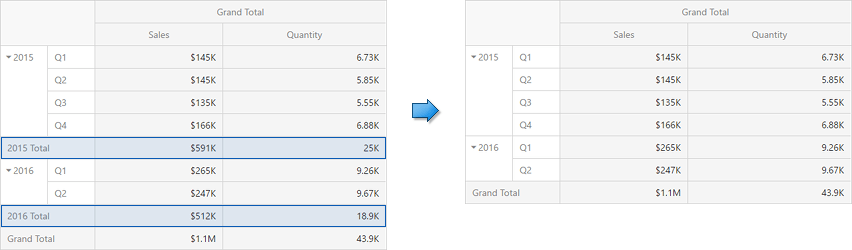
Um die Sichtbarkeit von Summen und Gesamtsummen zu verwalten, navigieren Sie zu Optionsmenü | Layout und verwenden Sie die folgenden Optionen:
- Zeilensummen / Zeilen-Gesamtsummen
- Spaltensummen / Spalten-Gesamtsummen
Darüber hinaus können Sie die Sichtbarkeit der Summen für einzelne Dimensionen/Kennzahlen steuern. Navigieren Sie dazu zu Bindungsmenü, wählen Sie das gewünschte Datenelement aus und verwenden Sie die Option Optionen | Summen anzeigen.
Position der Summen
Bei Bedarf können Sie die Position der Summen/Gesamtsummen für das Pivot-Dashboard-Element ändern. Das folgende Bild zeigt beispielsweise das Pivot-Dashboard-Element, dessen Zeilensummen von unten nach oben verschoben wurden.
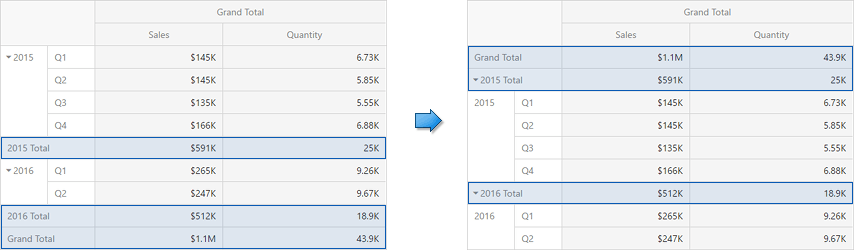
Um die Position der Summen zu verwalten, navigieren Sie zu Optionsmenü | Layout und verwenden Sie die folgenden Optionen:
- Position der Zeilensummen
- Position der Spaltensummen
Sichtbarkeit der Werte
Das Pivot-Dashboard-Element kann mehrere Kennzahlen im Abschnitt Werte enthalten. In diesem Fall können Sie Summenwerte ausblenden, die bestimmten Kennzahlen entsprechen. Das folgende Bild zeigt beispielsweise das Pivot mit ausgeblendeten Quantity-Werten.
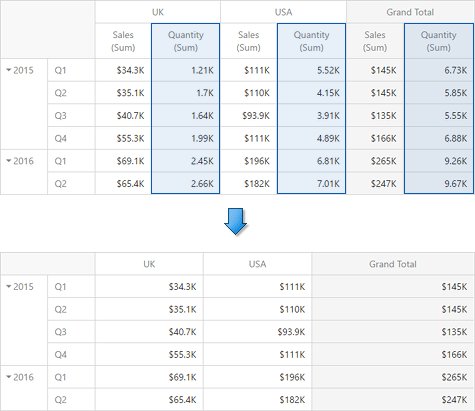
Navigieren Sie dazu zu Bindungsmenü, wählen Sie die gewünschte Kennzahl aus und verwenden Sie die Option Optionen | Werte anzeigen.
Position der Werte
Das Pivot-Dashboard-Element ermöglicht es Ihnen, die Position der Überschriften zu steuern, die zur Anordnung der Summenwerte verschiedener Kennzahlen verwendet werden. Sie können beispielsweise Werte in Spalten oder in Zeilen anzeigen.
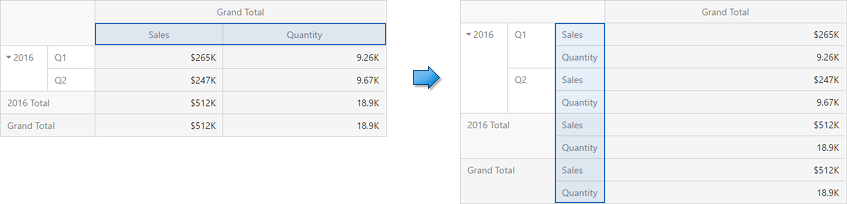
Um diese Position zu verwalten, navigieren Sie zu Optionsmenü | Layout und verwenden Sie die Option Position der Werte.