Bedingte Formatierung
Ein Pivot-Dashboard-Element hebt Zellen mit einer bestimmten Farbe hervor, abhängig vom Wert der Zelle. Sie können eine Formatregel anhand von Kennzahlen im Abschnitt Werte und Dimensionen in den Abschnitten Spalten oder Zeilen berechnen.
Sie können ausgeblendete Kennzahlen verwenden, um eine Bedingung anzugeben, die auf sichtbare Werte angewendet wird.
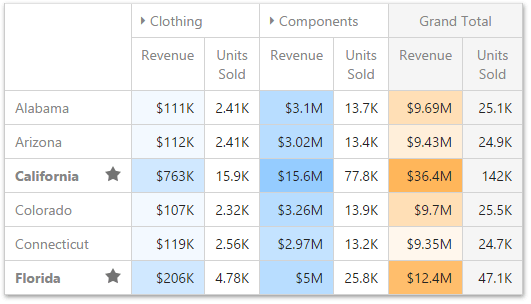
Unterstützte Formatregeln
Formatregeln, die auf verschiedene Datenelementtypen angewendet werden können, sind wie folgt:
- Numerisch
- Wert
- Oben-Unten
- Durchschnitt
- Ausdruck
- Symbolbereiche
- Farbbereiche
- Gradientenbereiche
- Balken
- Balken-Farbbereiche
- Balken-Gradientenbereiche
- Zeichenkette
- Wert (mit dem Bedingungstyp Gleich, Ungleich oder Text enthält)
- Ausdruck
- Datum/Uhrzeit
- Wert
- Ein Datum in (für Dimensionen mit einem kontinuierlichen Datum/Uhrzeit-Gruppenintervall)
- Ausdruck
- Symbol- und Farbbereiche
- Farbbereiche
- Gradientenbereiche
- Balken
- Balken-Farbbereiche
- Balken-Gradientenbereiche
Weitere Informationen zu Formatbedingungstypen finden Sie im folgenden Thema: Bedingte Formatierung im Web-Dashboard.
Formatregel erstellen und bearbeiten
Sie können Formatregeln im Abschnitt Bedingte Formatierung erstellen und bearbeiten, der sich an folgenden Stellen befindet:
-
Im Menü Optionen des Dashboard-Elements
Informationen zum Erstellen und Bearbeiten von Formatregeln finden Sie im folgenden Thema: Bedingte Formatierung im Web-Dashboard.
Darstellungseinstellungen
Sie können den Zellen/Zeilen ein Symbol hinzufügen oder den Stil für die Textanzeige oder Hintergrundfarbe konfigurieren. Öffnen Sie dazu den Abschnitt Bedingung der Formatregel und legen Sie die Einstellungen fest:
-
Darstellung
Sie können einen vordefinierten Stil auswählen oder einen benutzerdefinierten Stil in der Registerkarte Darstellung erstellen. Sie können die Hintergrundfarbe, die Textfarbe und die Schriftarteinstellungen festlegen.

-
Symbole
Sie können ein vordefiniertes Symbol in der Registerkarte Symbol auswählen.

Pivot-spezifische Formatbedingungseinstellungen
Darstellungseinstellungen werden auf Datenzellen angewendet, die einer Zeilen-/Spalten-Kreuzung entsprechen. Sie können eine neue Kreuzung von Zeile und Spalte festlegen oder vordefinierte Einstellungen verwenden.
Beachten Sie die folgenden Besonderheiten:
- Das Dashboard berechnet keine Formatregeln in einem Pivot-Element für Prozentwerte auf mehreren Ebenen. In diesem Fall ist der Kreuzungsmodus "Alle Ebenen" nicht verfügbar.
- Wenn Sie eine neue Formatregel für eine Dimension aus dem Abschnitt Spalten/Zeilen erstellen, enthält der entsprechende Formatbedingungsdialog keine Pivot-spezifischen Einstellungen.
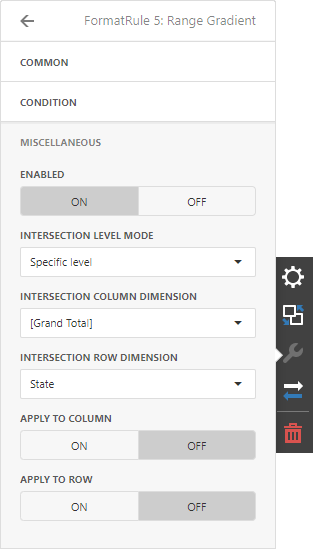
Der Abschnitt Verschiedenes der Formatregel enthält Pivot-spezifische Optionen:
| Option | Beschreibung |
|---|---|
| Aktiviert | Aktiviert/deaktiviert die aktuelle Formatregel. |
| Kreuzungsmodus | Gibt die Ebene an, auf der die bedingte Formatierung auf Pivot-Zellen angewendet wird. |
| Kreuzung Zeilen-/Spaltendimension | Wendet die Formatregel auf die angegebene Zeilen-/Spaltendimension an, wenn Sie Bestimmte Ebene als Kreuzungsmodus auswählen. |
| Auf Zeile/Spalte anwenden | Gibt an, ob die Formatierung auf die gesamte Zeile/Spalte des Pivot-Elements angewendet werden soll. |
Ein Pivot-Element ermöglicht es Ihnen, die Feldkreuzung anzugeben, auf die eine Formatregel angewendet wird.
| Kreuzungsebenenmodus | Beschreibung |
|---|---|
| Automatisch | Identifiziert die Standardebene. Für das Pivot-Dashboard-Element identifiziert Automatisch die erste Ebene. |
| Erste Ebene | Die Werte der ersten Ebene werden zur Anwendung der bedingten Formatierung verwendet. |
| Letzte Ebene | Die Werte der letzten Ebene werden zur Anwendung der bedingten Formatierung verwendet. |
| Alle Ebenen | Alle Pivot-Datenzellen werden zur Anwendung der bedingten Formatierung verwendet. |
| Bestimmte Ebene | Die angegebenen Kennzahlen/Dimensionen werden zur Anwendung der bedingten Formatierung verwendet. |
Das Pivot-Element hat beispielsweise drei Felder im Spaltenbereich (Jahr, Kategorie und Produkt) und ein Feld im Zeilenbereich (Bundesland):

Das folgende Bild zeigt verschiedene Kreuzungsebenen mit der angewendeten Formatregel:
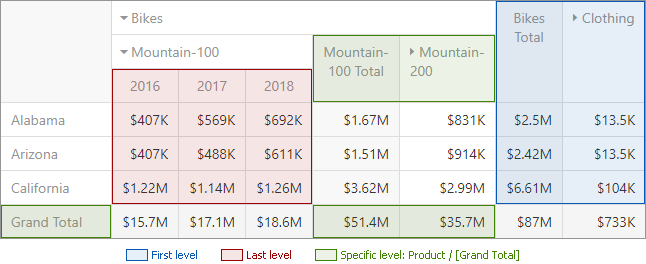
Um eine Formatregel auf die Zeilen- oder Spalten-Gesamtsumme anzuwenden, ändern Sie den Kreuzungsebenenmodus auf Bestimmte Ebene und setzen Sie den Wert [Gesamtsumme] als Kreuzungs-Zeilen-/Spaltendimension.