Daten bereitstellen
Das Web-Dashboard ermöglicht es Ihnen, verschiedene Dashboard-Elemente auf nahezu einheitliche Weise an Daten zu binden. Weitere Informationen finden Sie im Thema Dashboard-Elemente an Daten binden.
Der einzige Unterschied besteht in den Datenabschnitten, über die das jeweilige Dashboard-Element verfügt. Dieses Thema beschreibt, wie Sie das Dashboard-Element Kreiskarte an Daten binden.
Datenbindung im Web-Dashboard
Das folgende Bild zeigt ein Beispiel eines Kreiskarte-Dashboard-Elements, das an Daten gebunden ist.
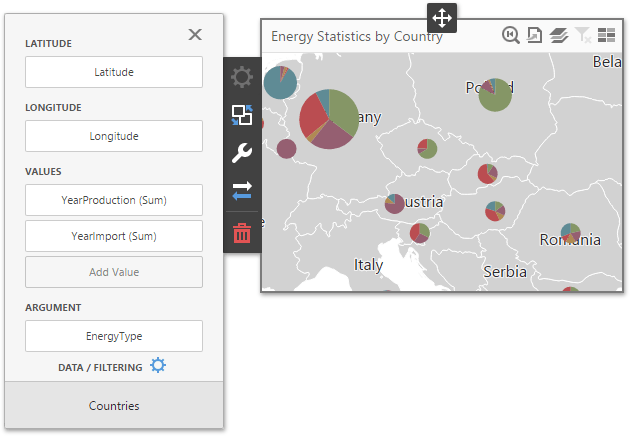
Um das Dashboard-Element Kreiskarte an Daten zu binden, klicken Sie auf einen Platzhalter in einem der verfügbaren Datenabschnitte und wählen Sie das gewünschte Datenquellenfeld im Abschnitt Binding des aufgerufenen Datenelement-Menüs aus.
Die folgenden Tabellen listen die Datenabschnitte der Kreiskarte auf und beschreiben sie.
| Abschnitt | Verarbeitet als | Beschreibung |
|---|---|---|
| Breitengrad | Dimension | Akzeptiert eine Dimension zur Angabe des geografischen Breitengrads. |
| Längengrad | Dimension | Akzeptiert eine Dimension zur Angabe des geografischen Längengrads. |
| Values | Kennzahl | Akzeptiert Kennzahlen zur Berechnung der Kreiswerte. |
| Arguments | Kennzahl | Ermöglicht es Ihnen, Daten für Kreisargumente bereitzustellen. Wenn Sie ein Datenelement zum Abschnitt Argument und mehrere Datenelemente zum Abschnitt Values hinzugefügt haben, können Sie das Values-Dropdown-Menü verwenden, um zwischen den bereitgestellten Werten zu wechseln. Um das Values-Menü aufzurufen, klicken Sie auf das Symbol  in der Titelleiste des Dashboard-Elements. in der Titelleiste des Dashboard-Elements. |
Die Kreiskarte ermöglicht es Ihnen, ergänzende Inhalte zu Tooltips hinzuzufügen, um zusätzliche Daten bereitzustellen.
| Abschnitt | Verarbeitet als | Beschreibung |
|---|---|---|
| Tooltip Dimensions | Dimension | Akzeptiert Dimensionen, mit denen Sie ergänzende Inhalte zu Tooltips hinzufügen können. |
| Tooltip Measures | Kennzahl | Akzeptiert Kennzahlen, mit denen Sie Zusammenfassungen zu Tooltips hinzufügen können. |