Interaktivität
Um die Interaktion zwischen dem Messgerät und anderen Dashboard-Elementen zu ermöglichen, können Sie die Interaktivitätsfunktionen Master-Filter und Drill-Down verwenden.
Master-Filter
Sie können das Messgerät-Dashboard-Element als Filter für andere Dashboard-Elemente verwenden. Weitere Informationen zu allgemeinen Filterkonzepten für alle Dashboard-Elemente finden Sie im Thema Master-Filter.
Wenn Master-Filter aktiviert ist, können Sie auf ein oder mehrere Messgeräte klicken, damit andere Dashboard-Elemente nur Daten anzeigen, die sich auf die ausgewählten Messgeräte beziehen.
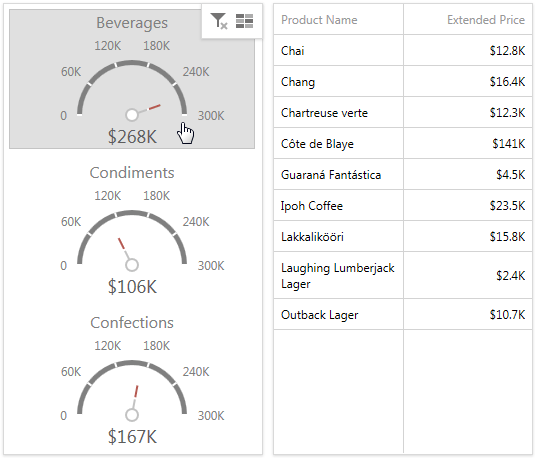
Um Master-Filter zu aktivieren, öffnen Sie das Menü Interaktivität des Messgeräts und wählen Sie den gewünschten Master-Filter-Modus aus.

Um die Filterung zurückzusetzen, verwenden Sie die Schaltfläche Master-Filter löschen (das Symbol  ) in der Überschrift des Messgeräts.
Drill-Down
Die integrierte Drill-Down-Funktion ermöglicht es Ihnen, die Detailebene der in Dashboard-Elementen angezeigten Daten spontan zu ändern. Weitere Informationen zu allgemeinen Drill-Down-Konzepten für alle Dashboard-Elemente finden Sie im Thema Drill-Down.
Wenn Drill-Down aktiviert ist, können Sie auf ein Messgerät klicken, um die Details anzuzeigen.
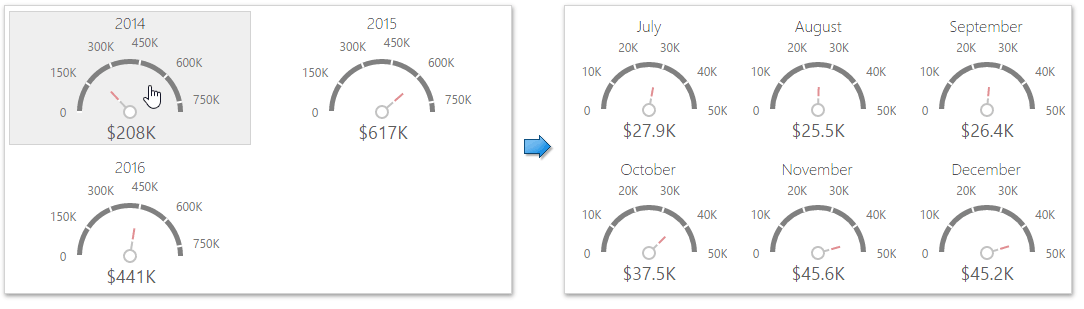
Drill-Down erfordert, dass der Abschnitt Serie mehrere Dimensionen enthält, von der am wenigsten detaillierten bis zur detailliertesten Dimension.

Im OLAP-Modus können Sie Drill-Down entweder für ein Hierarchie-Datenelement oder mehrere Dimensionsattribute durchführen.
Um Drill-Down zu aktivieren, öffnen Sie das Menü Interaktivität des Messgeräts und schalten Sie die Option Drill-Down ein.
Um zur vorherigen Detailebene zurückzukehren, klicken Sie auf die Schaltfläche Drill Up (das Symbol  ) in der Überschrift des Messgeräts.