Datumsfilter
Das Dashboard-Element Datumsfilter ermöglicht das Filtern von Dashboard-Daten basierend auf dem ausgewählten Datenbereich. Der Bereich kann relativ sein (Letzte 3 Monate), feste Daten verwenden (01.01.2018) oder Voreinstellungen nutzen (Monat bis heute). Sie können auch Daten vor oder nach einem bestimmten Datum filtern.
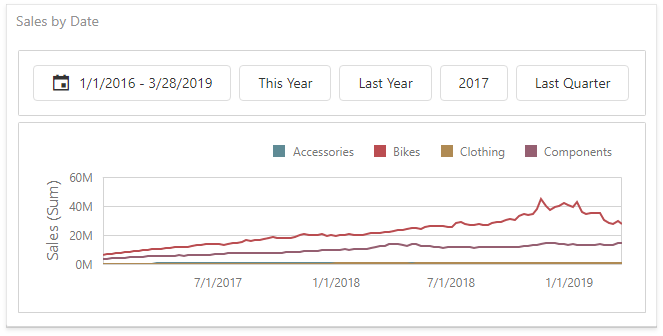
Der Datumsfilter zeigt eine Reihe von Intervallen an, die als Schnellfilter verwendet werden können:

Einen neuen Datumsfilter zum Dashboard hinzufügen
Um einen Datumsfilter zu erstellen, klicken Sie auf das Element Datumsfilter (das Symbol  ) im Abschnitt Filter der Toolbox:

An Daten binden
Sie können DateTime/DateOnly-Felder für einen Datumsfilter verwenden.
Klicken Sie auf den Platzhalter Dimension im Datenbereich und wählen Sie das gewünschte Datenquellenfeld im Abschnitt Binding des aufgerufenen Datenelement-Menüs aus, um den Datumsfilter an Daten zu binden.

Weitere Informationen finden Sie im Thema Dashboard-Elemente an Daten binden.
Datumsauswahl
Der Datumsfilter zeigt eine Datumsauswahl an — eine Schaltfläche mit einem Dropdown-Kalender. Der Dropdown-Kalender ermöglicht dem Endbenutzer die Auswahl eines einzelnen Datums oder eines Datumsbereichs:
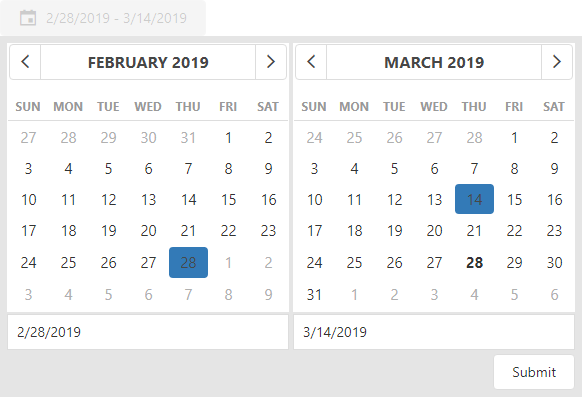
Sie können konfigurieren, ob die Datumsauswahl im Datumsfilter angezeigt wird. Öffnen Sie dazu das Menü Optionen des Datumsfilters, navigieren Sie zum Abschnitt Layout und legen Sie die Einstellung Datumsauswahl anzeigen fest.
Anzeigeformat
Um das Datums-/Uhrzeitwertformat festzulegen, verwenden Sie die Option Formattyp im Abschnitt Format des Datenelement-Menüs, wie im Thema "Daten formatieren" beschrieben.
Um eine benutzerdefinierte Zeichenkette festzulegen, die in der Datumsauswahl-Komponente angezeigt wird, öffnen Sie das Menü Optionen des Dashboard-Elements, navigieren Sie zum Abschnitt Layout und füllen Sie das Textfeld Anzeigetextmuster aus:
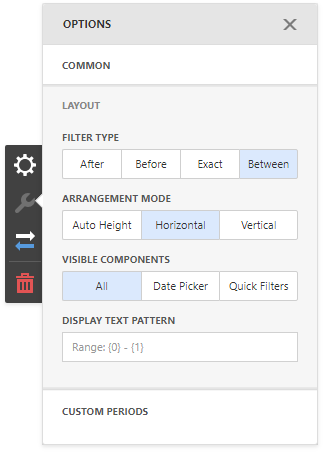
Sie können Platzhalter in einer benutzerdefinierten Zeichenkette verwenden. Der Platzhalter {0} steht für den Intervallanfang, der Platzhalter {1} für das Intervallende.
Schnellfilter erstellen
Schnellfilter sind Schaltflächen, die innerhalb des Datumsfilters angezeigt werden. Jede Schaltfläche ist an einen vordefinierten Datums-/Uhrzeitzeitraum gebunden, der für eine Auswahl verwendet werden kann. Klicken Sie auf die Schaltfläche, um einen benutzerdefinierten Zeitraum auf den Datumsfilter anzuwenden:

Um Schnellfilter hinzuzufügen, öffnen Sie das Menü Optionen des Datumsfilters und navigieren Sie zum Abschnitt Benutzerdefinierte Zeiträume. Klicken Sie auf "+", um einen neuen Zeitraum hinzuzufügen:

Klicken Sie auf das Bearbeiten-Symbol, um das Bearbeitungsfeld aufzurufen und einen benutzerdefinierten Zeitraum zu konfigurieren. Das folgende Bild zeigt, wie der benutzerdefinierte Zeitraum Monat bis heute geändert wird:
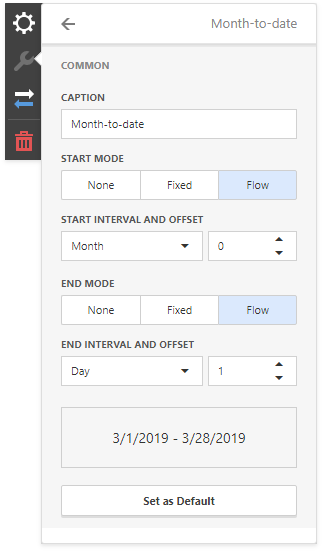
Sie können die folgenden Einstellungen für die Start-/Endgrenzen festlegen:
- Beschriftung — Legt eine Beschriftung für den vordefinierten Zeitraum fest.
- Startmodus — Legt den Modus der Startgrenze fest.
- Endmodus — Legt den Modus der Endgrenze fest.
Die folgenden Modi zum Festlegen vordefinierter Bereiche stehen zur Verfügung:
- Keine — Die Auswahl beginnt am Anfang/Ende des sichtbaren Bereichs.
- Fest — Ermöglicht die Auswahl eines bestimmten Datumswerts über den Kalender. Verwenden Sie die Option Start-/Enddatum, um einen Wert festzulegen.
- Fließend — Ermöglicht die Auswahl eines relativen Datumswerts. Die Option Intervall legt das Intervall zwischen dem aktuellen Datum und dem gewünschten Datum fest. Die Option Versatz ermöglicht die Angabe der Anzahl solcher Intervalle.
Beachten Sie, dass die Option Versatz negative und positive Werte akzeptiert. Negative Werte entsprechen Daten vor dem aktuellen Datum, während positive Werte zukünftigen Daten entsprechen.
Schnellfilter anordnen
Schnellfilter im Datumsfilter können horizontal oder vertikal angeordnet werden. Der Standardmodus ist Automatische Höhe, bei dem Schnellfilter horizontal angezeigt werden und das Dashboard-Element automatisch verkleinert wird, um die Elemente anzupassen und Platz zu sparen.
Um den Anordnungsmodus festzulegen, öffnen Sie das Menü Optionen des Dashboard-Elements, navigieren Sie zum Abschnitt Layout und legen Sie die Einstellung Anordnungsmodus fest: