Dashboard-Elemente im Web-Dashboard an Daten binden
In diesem Thema wird erläutert, wie Sie das neu erstellte Dashboard-Element an Datenquellenfelder binden, um Daten zu visualisieren.
Bindung erstellen
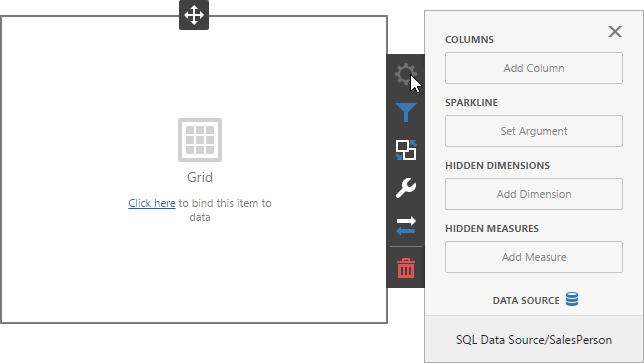
Rufen Sie das Menü Bindung auf. Das folgende Bild zeigt ein Tabelle-Dashboard-Element, das an eine SQL-Datenquelle | Sales Person-Abfrage gebunden ist:
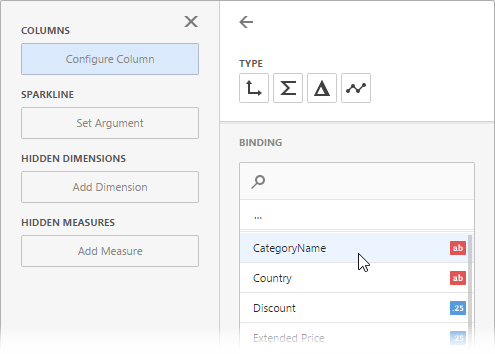
Klicken Sie auf einen Platzhalter und wählen Sie das Datenquellenfeld aus, um ein Dashboard-Element an Daten zu binden:
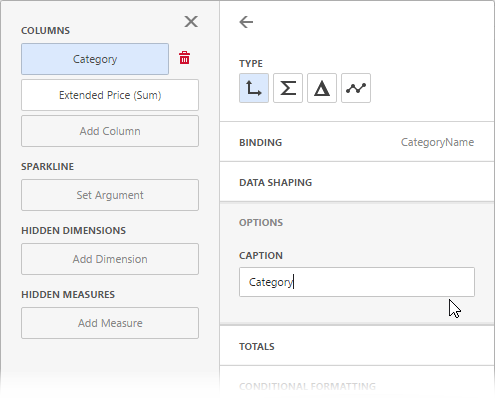
Um die Beschriftung des Datenelements umzubenennen, gehen Sie zum Abschnitt Optionen des Datenelements:
Informationen zum Binden eines bestimmten Dashboard-Elements an Daten finden Sie im entsprechenden Hilfethema Daten bereitstellen: Dashboard-Element-Einstellungen.
Bindung ändern
Sie können die Reihenfolge der Datenbindung per Drag-and-Drop ändern:

Bindung löschen
Um das Datenelement zu entfernen, wählen Sie es aus und klicken Sie auf die Schaltfläche Entfernen ( ) neben diesem Datenelement.

Datenquelle angeben
Ein Dashboard kann mehrere Datenquellen haben. Um die Standard-Datenquelle (oder eine Abfrage / ein Datenmitglied) zu ändern, öffnen Sie das Menü Bindung des Dashboard-Elements und klicken Sie auf die Schaltfläche Datenquelle.

Ändern Sie im aufgerufenen Abschnitt die Datenquelle (Abfrage / Datenmitglied) und klicken Sie auf OK.
Wenn Sie die Datenquelle des Dashboard-Elements ändern, versuchen die Datenelemente, Daten aus derselben Spalte der neuen Datenquelle anzuzeigen. Wenn eine solche Spalte nicht existiert, erhalten Sie eine rote Farbmarkierung für dieses Datenelement. Wählen Sie ein neues Datenquellenfeld für dieses Datenelement aus.