Bedingte Formatierung
Das Web-Dashboard unterstützt bedingte Formatierung. Sie können einen benutzerdefinierten Stil auf Datenelemente anwenden, die eine bestimmte Bedingung erfüllen, für Raster-, Pivot-, Diagramm-, Punktdiagramm- und Karten-Elemente.
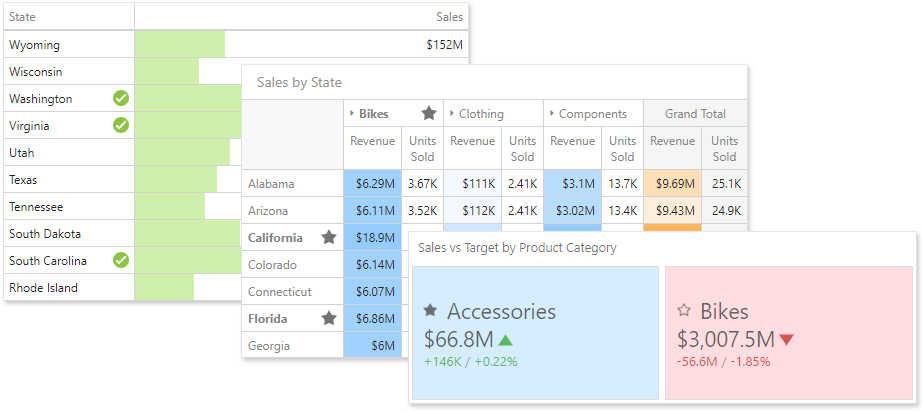
Formatierungsregeln
Formatierungsregeln, die in der bedingten Formatierung verwendet werden, lassen sich wie folgt kategorisieren:
- Wert - Vergleicht statische Werte (Größer als, Kleiner als, Zwischen usw.).
- Top-Bottom - Hebt eine bestimmte Anzahl von oberen/unteren Werten hervor (Top N, Bottom N).
- Durchschnitt - Hebt Werte über oder unter dem Durchschnittswert hervor.
- Datumsangabe - Hebt Datums-/Uhrzeitwerte hervor, die innerhalb eines bestimmten Intervalls liegen.
- Ausdruck - Verwendet komplexe Bedingungen zur Anwendung der Formatierung. Sie können auch Dashboard-Parameter an Ausdrücke übergeben.
- Symbol- und Farbbereiche - Zeigt ein bestimmtes Symbol basierend auf einem Wertebereich an. Sie können einen vordefinierten Symbolsatz auswählen oder jedem Bereich ein bestimmtes Symbol zuweisen.
- Farbbereiche - Wendet bestimmte Farben auf verschiedene Wertebereiche an. Sie können einen vordefinierten Farbsatz auswählen oder benutzerdefinierte Darstellungseinstellungen verwenden, um Werte innerhalb festgelegter Bereiche hervorzuheben.
- Gradientenbereiche - Wendet Formatierung mit Gradient-Farbskalen an.
- Balken - Visualisiert numerische Werte als Balken. Sie können Balken, die positiven und negativen Werten entsprechen, in unterschiedlichen Farben einfärben.
- Balken-Farbbereiche - Visualisieren numerische Werte als Balken. Werte innerhalb eines Bereichs werden in einer bestimmten Farbe angezeigt.
- Balken-Gradientenbereiche - Visualisieren numerische Werte als Balken. Werte innerhalb eines Bereichs werden mit einem bestimmten Balkengradienten angezeigt.
Formatierungsbedingungen, die auf verschiedene Datenelementtypen angewendet werden können, sind wie folgt:
- Numerisch
- Wert
- Top-Bottom
- Durchschnitt
- Ausdruck
- Symbolbereiche
- Farbbereiche
- Gradientenbereiche
- Balken
- Balken-Farbbereiche
- Balken-Gradientenbereiche
- Zeichenkette
- Wert (mit dem Bedingungstyp Gleich, Ungleich oder Text enthält)
- Ausdruck
- Datum/Uhrzeit
- Wert
- Eine Datumsangabe (für Dimensionen mit einem kontinuierlichen Datum/Uhrzeit-Gruppierungsintervall)
- Ausdruck
- Symbol- und Farbbereiche
- Farbbereiche
- Gradientenbereiche
- Balken
- Balken-Farbbereiche
- Balken-Gradientenbereiche
Formatierungsregel erstellen
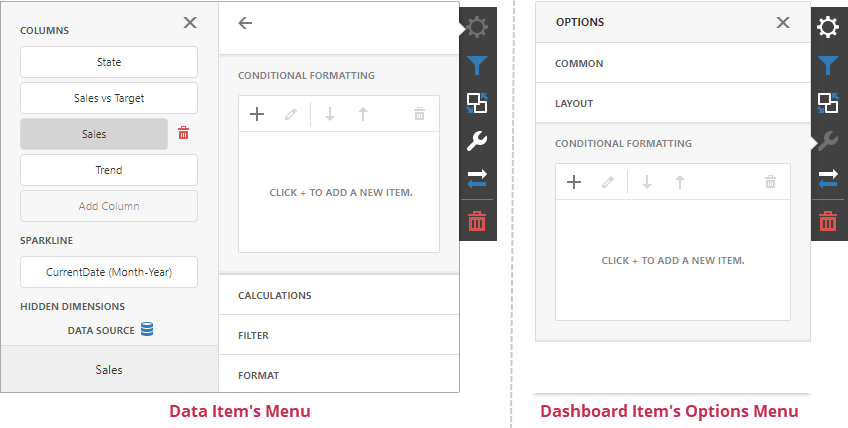
Um eine Formatierungsregel zu erstellen, öffnen Sie den Abschnitt Bedingte Formatierung im Datenelement-Menü oder im Menü Optionen des Dashboard-Elements. Klicken Sie auf "+", um eine neue Formatierungsregel hinzuzufügen:
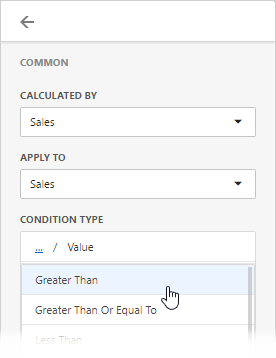
Geben Sie im Feld Berechnet nach im Abschnitt Allgemein das Datenelement/die Karte an, das/die zur Berechnung einer Bedingung verwendet wird. Sie können Werte eines Datenelements verwenden, um die Stileinstellungen auf ein anderes Element anzuwenden. Geben Sie dazu das Datenelement im Abschnitt Anwenden auf an.
Wählen Sie einen Bedingungstyp aus der Liste im Abschnitt Allgemein. Die verfügbaren Bedingungstypen hängen vom Typ des Datenelements ab.
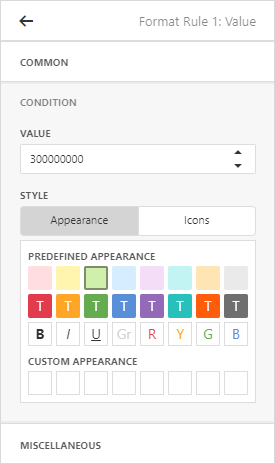
Legen Sie im Abschnitt "Bedingung" die Bedingungseinstellungen und Darstellungseinstellungen fest.
Sie können zusätzliche Einstellungen im Abschnitt Verschiedenes festlegen. Beispielsweise können Sie eine Schnittebene für ein Pivot festlegen oder eine Regel auf eine Zeile in einem Raster anwenden.
Formatierungsregel bearbeiten
Um eine Formatierungsregel zu bearbeiten, wählen Sie die Regel aus und klicken Sie auf die Schaltfläche Bearbeiten.

Klicken Sie auf die Schaltfläche Löschen, um die ausgewählte Formatierungsregel zu löschen.
Sie können die Regel auch im Abschnitt Verschiedenes deaktivieren.

Weitere Einstellungen im Abschnitt Verschiedenes hängen vom ausgewählten Dashboard-Element ab.
Darstellungseinstellungen
Sie können Darstellungseinstellungen im Bedingungsabschnitt der Formatierungsregel festlegen.
Raster, Pivot und Karten
Für Raster-, Pivot- und Karten-Elemente können Sie die folgenden Einstellungen festlegen:
-
Darstellung
Wählen Sie im Tab Darstellung einen vordefinierten Stil aus dem Abschnitt Vordefinierte Darstellung oder legen Sie einen Benutzerdefinierten Stil im Abschnitt Benutzerdefinierte Darstellung fest.

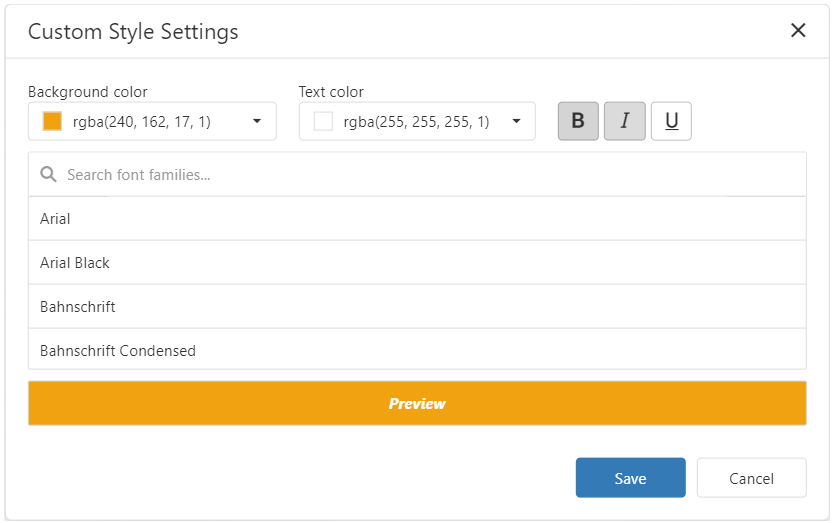
Um einen Benutzerdefinierten Stil zu erstellen, klicken Sie auf ein leeres Quadrat im Abschnitt Benutzerdefinierte Darstellung. Legen Sie im aufgerufenen Editor Benutzerdefinierte Stileinstellungen die Hintergrundfarbe, Textfarbe und Schrifteinstellungen fest:
-
Symbole
Sie können ein vordefiniertes Symbol im Tab Symbol auswählen.

Diagramm, Punktdiagramm
Diagramm- und Punktdiagramm-Elemente verfügen über eine vordefinierte Palette und eine benutzerdefinierte Palette. Klicken Sie auf einen Farbchip in der Benutzerdefinierten Farbpalette, um eine neue benutzerdefinierte Farbe festzulegen. Sie können das RGB- oder HSB-Farbmodell im aufgerufenen Farbwähler verwenden, um eine beliebige Farbe auszuwählen.

Besonderheiten der Formatierungsregeln für Dashboard-Elemente
Weitere Informationen zu spezifischen Formatierungseinstellungen für Dashboard-Elemente finden Sie in den folgenden Abschnitten: