Farbgebung
Das Web-Dashboard bietet die Möglichkeit, die Farbgebung von Dashboard-Element-Elementen zu verwalten, wie z. B. Diagramm-Serienpunkte oder Kreissegmente.
Unterstützte Dashboard-Elemente
Sie können die Farbgebung für die folgenden Dashboard-Elemente verwalten.
Übersicht der Farbschemata
Das Dashboard unterstützt zwei Möglichkeiten, Dashboard-Element-Elemente einzufärben:
-
Globales Farbschema. Dieses Schema verwendet einheitliche Farben für identische Werte im gesamten Dashboard. Das Bild unten zeigt ein Dashboard mit Kreis- und Diagramm-Dashboard-Elementen. Kreissegmente und Diagramm-Serienpunkte, die den Dimensionswerten Wisconsin, Oregon und Idaho entsprechen, verwenden identische Farben aus der Standardpalette.
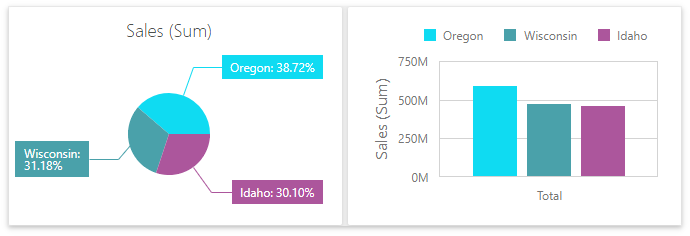
Bei einem globalen Farbschema reserviert das Dashboard automatisch generierte Farben für bestimmte Werte, unabhängig vom Filterzustand.
-
Lokales Farbschema. Dieses Schema verwendet einen unabhängigen Satz von Farben für jedes Dashboard-Element. Das Bild unten zeigt Kreissegmente, die Farben aus einem lokalen Farbschema verwenden. Diese Farben beeinflussen nicht das Diagramm-Element, das ein globales Schema verwendet.
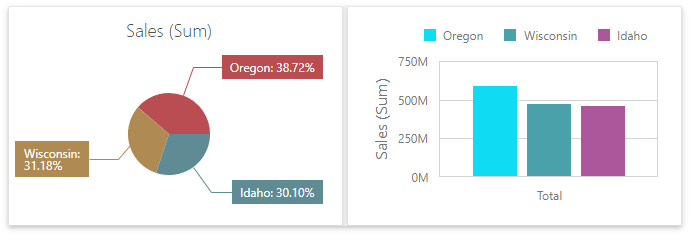
Bei einem lokalen Farbschema weist das Dashboard Palettenfarben neu zu, wenn sich der Filterzustand ändert.
Kennzahlen und Dimensionen einfärben
Sie können die Farbmodi wie folgt konfigurieren:
-
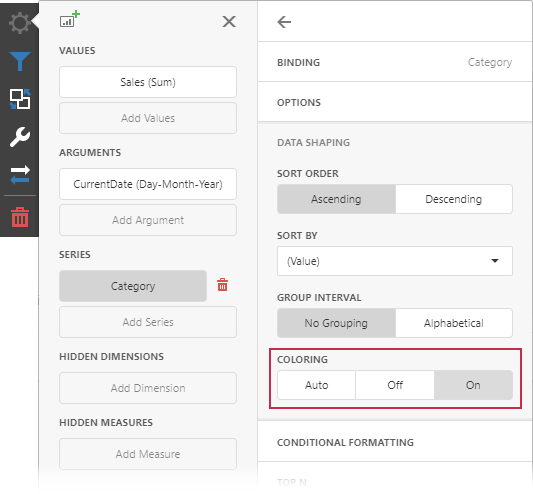
Ein bestimmtes Datenelement - Um den Farbmodus für eine bestimmte Kennzahl/Dimension festzulegen, öffnen Sie das Datenelement-Menü und navigieren Sie zum Abschnitt Datengestaltung. Verwenden Sie die Option Farbgebung, um den Farbmodus dieses Datenelements festzulegen.
-
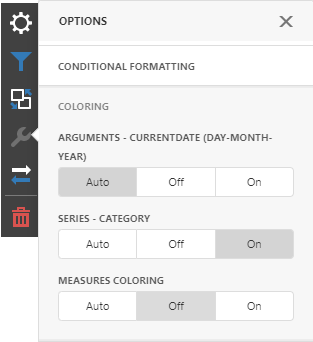
Alle Datenelemente - Um eine Liste aller Kennzahlen/Dimensionen anzuzeigen, für die Sie den Farbmodus in einem Dashboard-Element festlegen können, öffnen Sie das Menü Optionen des Dashboard-Elements und navigieren Sie zum Abschnitt Farbgebung.
Das Bild unten zeigt beispielsweise das Diagramm-Dashboard-Element, dessen Dimension Country in verschiedenen Farbtönen eingefärbt ist:

Und das folgende Kreis-Dashboard-Element färbt Kennzahlen in verschiedenen Farbtönen ein:

Wenn Sie die Farbvariation nach verschiedenen Farbtönen für mehrere Dimensionen/Kennzahlen aktivieren, werden alle Kombinationen von Dimensionswerten/Kennzahlen mit verschiedenen Farben aus der Standardpalette eingefärbt.
Farbpaletten über das Dashboard-Element-Menü anpassen
Das Web-Dashboard ermöglicht es Ihnen, Farben der spezifischen Palette über den Abschnitt Farbschema im Menü Optionen des Dashboard-Elements anzupassen. Um das Farbschema zu bearbeiten, klicken Sie auf die Schaltfläche Bearbeiten (das Symbol  ) der entsprechenden Farbe.

Wählen Sie dann eine beliebige Farbe mit dem RGB-Farbmodell im aufgerufenen Farbwähler und klicken Sie auf Bestätigen, um die Farbe zu ändern.

Ein neues Farbschema wird auf das/die Dashboard-Element(e) angewendet.

Farbmodus-Besonderheiten der Dashboard-Elemente
Die folgende Tabelle beschreibt, wie Farben basierend auf dem Typ des Dashboard-Elements angewendet werden.
| Elementname | Besonderheiten der Farbgebung |
|---|---|
| Diagramm | Das Diagramm färbt verschiedene Kennzahlen und Seriendimensionen nach Farbton ein. |
| Punktdiagramm | Das Punktdiagramm färbt seine Argumente nicht ein. |
| Kreise | Wenn das Kreis-Dashboard-Element Kennzahlen (Abschnitt Werte) und Seriendimensionen (Abschnitt Serien) enthält, werden nur Werte, die verschiedenen Kennzahlen entsprechen, nach Farbton eingefärbt. Wenn das Kreis-Dashboard-Element Argumente (Abschnitt Argumente) enthält, werden verschiedene Argumentwerte nach Farbton eingefärbt. |
| Choroplethenkarte | Die Choroplethenkarte wählt automatisch Paletten- und Skaleneinstellungen aus, um Kartenformen einzufärben. |
| Blasenkarte | Die Blasenkarte wählt automatisch Paletten- und Skaleneinstellungen aus, die zum Einfärben der Blasen je nach den bereitgestellten Werten verwendet werden. |
| Kreiskarte | Die Kreiskarte ermöglicht das Einfärben von Segmenten, die verschiedenen Dimensionswerten/Kennzahlen entsprechen. |
| Bereichsfilter | Der Bereichsfilter färbt verschiedene Kennzahlen und Seriendimensionen nach Farbton ein. |
| Treemap | Wenn die Treemap nur Kennzahlen (Abschnitt Werte) enthält, werden Werte, die verschiedenen Kennzahlen entsprechen, in verschiedenen Farbtönen eingefärbt. Wenn die Treemap Argumente (Abschnitt Argumente) enthält, werden Werte, die dem ersten Argument entsprechen, in verschiedenen Farbtönen eingefärbt. |
Um das standardmäßige Farbverhalten zu ändern, können Sie Farbmodi konfigurieren.
Bedingte Formatierung
Das Dashboard ermöglicht es Ihnen, Dashboard-Element-Elemente zu formatieren, deren Werte eine bestimmte Bedingung erfüllen. Diese Funktion hebt bestimmte Elemente mit einem vordefinierten Regelsatz hervor.
Weitere Informationen zur bedingten Formatierung finden Sie im folgenden Artikel: Bedingte Formatierung.
Zwischen globalem und lokalem Farbschema wechseln
Das Dashboard unterstützt zwei Möglichkeiten, Dashboard-Element-Elemente einzufärben:
- Ein Globales Farbschema verwendet einheitliche Farben für identische Werte im gesamten Dashboard.
- Ein Lokales Farbschema verwendet einen unabhängigen Satz von Farben für jedes Dashboard-Element.
Um im Web-Dashboard zwischen globalem und lokalem Farbschema zu wechseln, öffnen Sie das Menü Optionen des Dashboard-Elements, navigieren Sie zum Abschnitt Farbschema und wählen Sie den Farbschematyp aus.
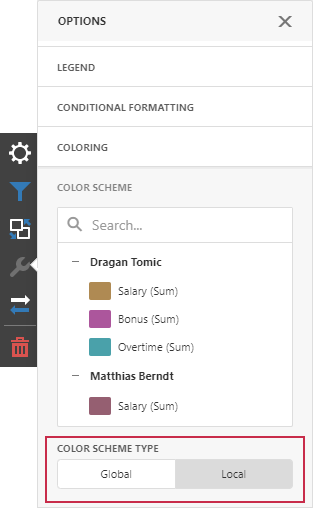
Das lokale Farbschema färbt Dashboard-Element-Elemente schneller ein, da das Steuerelement nicht alle möglichen Farben anfordert, sondern nur die im aktuellen Element verwendeten Farben.
Farbpaletten im Dashboard-Element-Menü anpassen
Verwenden Sie den Abschnitt Farbschema im Menü Optionen des Dashboard-Elements, um Farben der spezifischen Palette anzupassen. Um das Farbschema zu bearbeiten, klicken Sie auf die Schaltfläche Bearbeiten der entsprechenden Farbe.
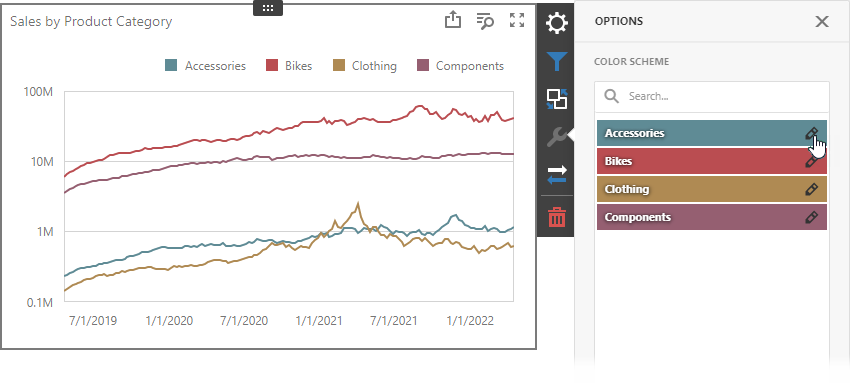
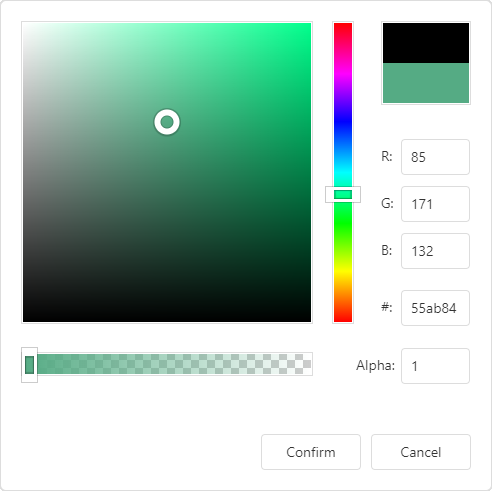
Wählen Sie dann eine beliebige Farbe im RGB-Farbmodell des aufgerufenen Farbwählers und klicken Sie auf Bestätigen, um die Farbe zu ändern.
Ein neues Farbschema wird auf das/die Dashboard-Element(e) angewendet.
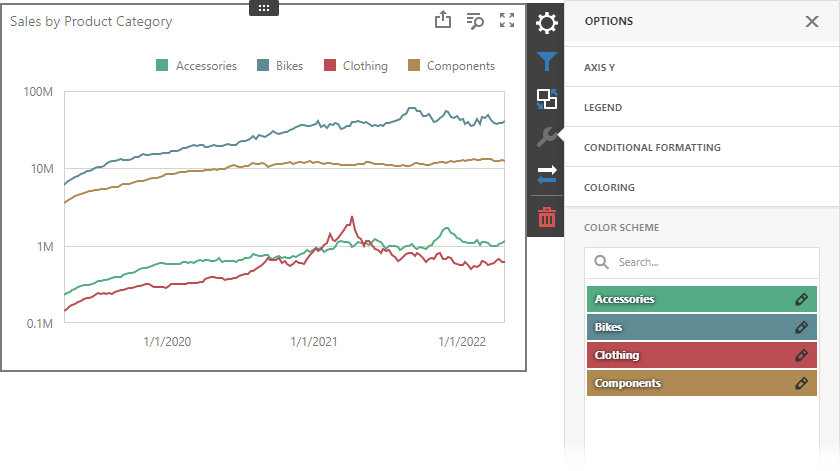
Farbpaletten auf der Farbschema-Seite anpassen
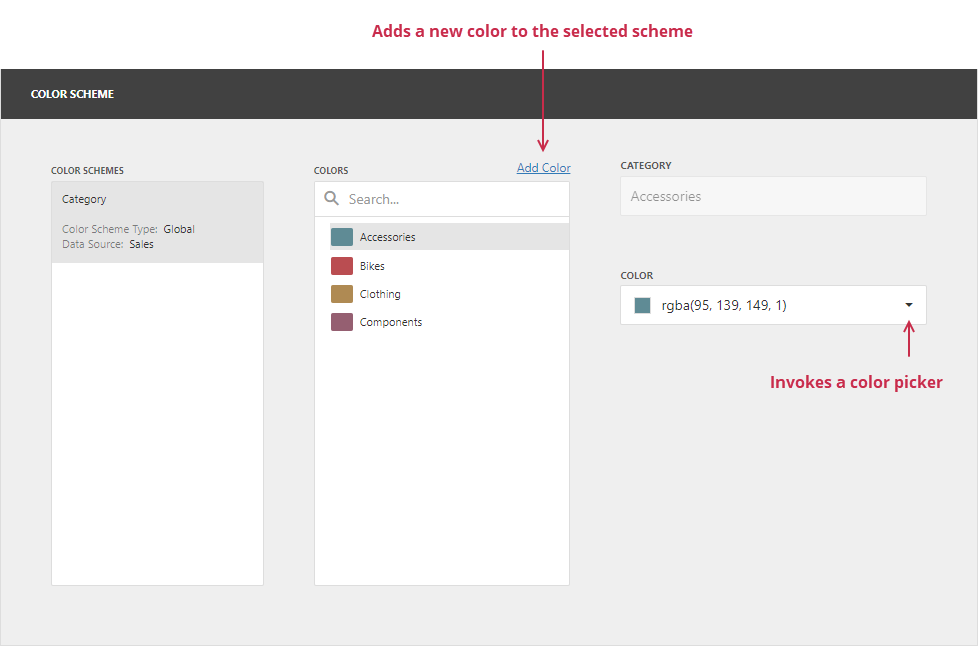
Die Seite Farbschema im Dashboard-Menü ermöglicht es Ihnen, Farben zu bearbeiten und hinzuzufügen, um Farbtabellen anzupassen.
Farben bearbeiten
Sie können eine Farbe in der ausgewählten Farbtabelle neu zuweisen. Wählen Sie dazu eines der verfügbaren Schemata im Bereich Farbschemata und klicken Sie auf die Farbe im Bereich Farben, um das Kombinationsfeld Farbe aufzurufen.
Wenn Sie auf die Dropdown-Schaltfläche Farbe klicken, wird ein Farbwähler aufgerufen, in dem Sie eine neue Farbe festlegen können.
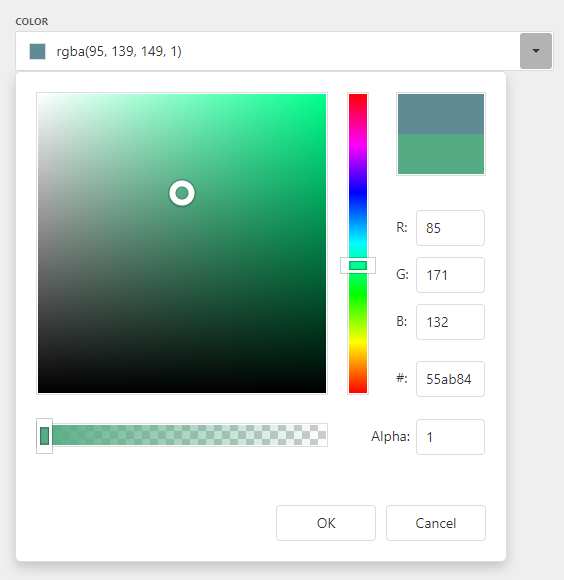
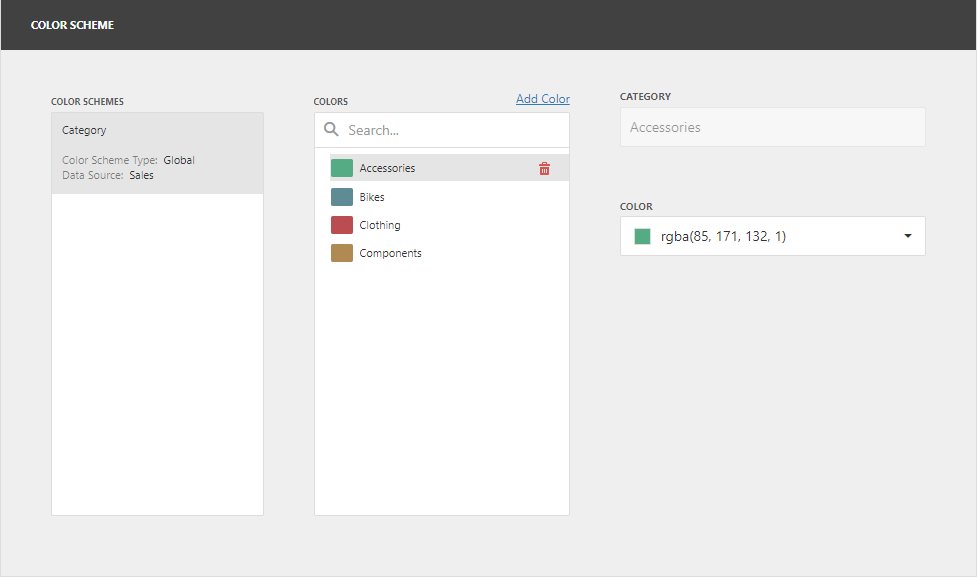
Klicken Sie auf OK, um die automatisch zugewiesene Farbe für den ausgewählten Wert zu ändern und das aktuelle Farbschema zu aktualisieren.
Farben hinzufügen
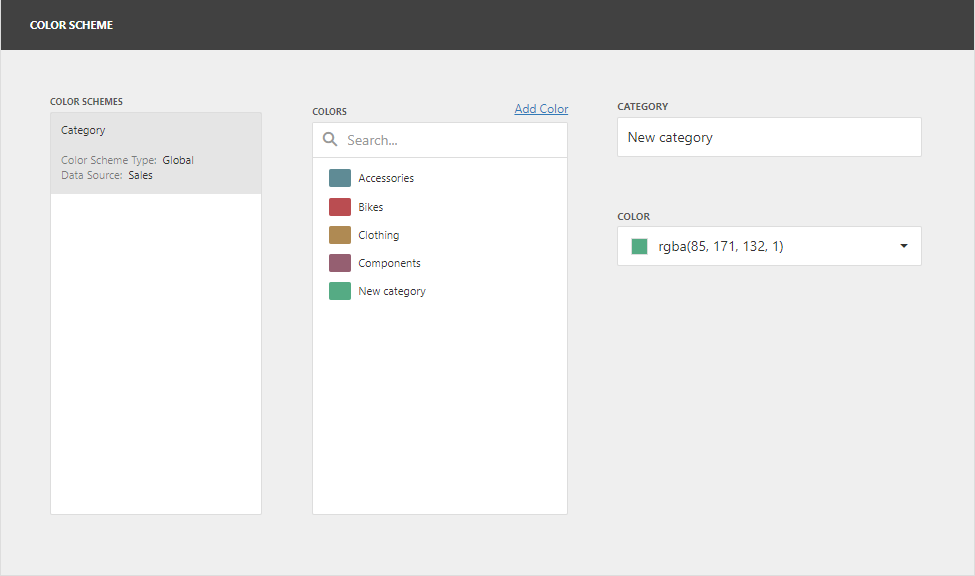
Die Farbschema-Seite ermöglicht es Ihnen, einen neuen Wert mit der festgelegten Farbe zum ausgewählten Farbschema hinzuzufügen. Verwenden Sie dazu die Schaltfläche Farbe hinzufügen.
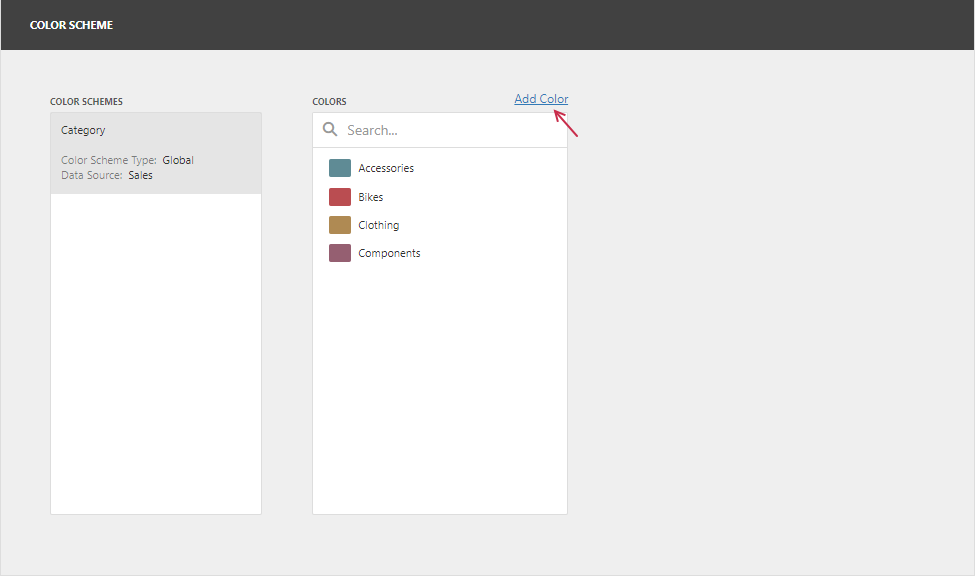
Geben Sie den Dimensionswert der hinzugefügten Farbe an oder wählen Sie die Kennzahlen aus. Dadurch wird ein neuer Wert erstellt, dessen Farbe wie im Abschnitt Farben bearbeiten beschrieben festgelegt werden kann.
Bewegen Sie den Mauszeiger über die benutzerdefinierte Farbe und klicken Sie auf Entfernen (das Symbol  ), um die Farbe zu entfernen.
