InLoox-Benutzeroberfläche anpassen
Die InLoox-Benutzeroberfläche lässt sich ganz einfach an Ihre persönlichen Bedürfnisse anpassen. Diese Anpassungen gelten für Sie persönlich und haben keinerlei Auswirkungen auf die Benutzeroberfläche von anderen InLoox Usern in Ihrem Account.
Sie können:
- Das InLoox-Hauptmenü anpassen
- Die Reihenfolge der Projektbereiche anpassen
- Die Detailansichten anpassen für:
- Die Verwaltungsseite des Projekts
- Die detaillierten Seitenleisten für Aufgaben, Dokumente, Zeiteinträge, Planungselemente und Finanzpositionen
- Ein Standard-Layout für Ihr Team festlegen mit UI-Profilen
Wenn Sie für einen InLoox Bereich, beispielsweise Berichte oder Projekt-Finanzen, weder Lese- noch Bearbeitungsrechte haben, dann wird dieser Bereich automatisch ausgeblendet. Weitere Details dazu lesen Sie im Hilfe-Artikel Berechtigungen.
So passen Sie das InLoox-Hauptmenü an
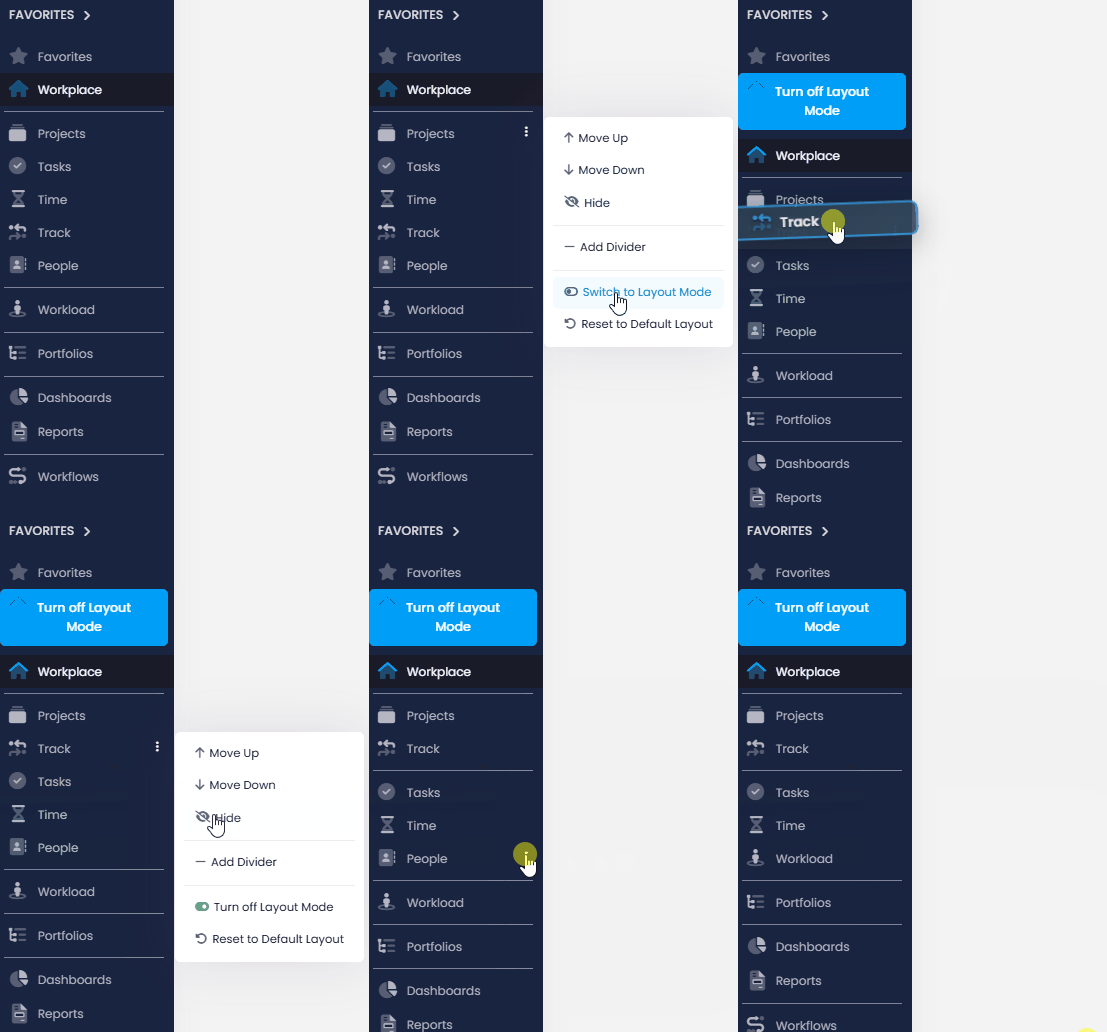
Über können Sie die Reihenfolge der einzelnen Menüpunkte anpassen, indem Sie sie nach oben oder unten verschieben oder nicht benötigte Punkte in das Menü Mehr verschieben.
Menüpunkte im Menü Mehr sind nicht ausgeblendet. Klicken Sie am Ende des Hauptmenüs auf Mehr, um einen solchen Bereich zu öffnen, die Bereiche zu durchsuchen oder einen Bereich mit wieder im Hauptmenü anzupinnen.
Sie können auch in den Layout-Modus wechseln und die Punkte per Drag & Drop an die gewünschten Positionen verschieben.
Wenn Sie bestimmte Menüpunkte gruppieren möchten, fügen Sie eine Trennlinie hinzu.
Klicken Sie auf Auf Standardlayout zurücksetzen, wenn Sie Ihre Änderungen am InLoox-Menü rückgängig machen möchten.
So passen Sie die Reihenfolge der Projektregisterkarten an
- Öffnen Sie ein Projekt.
- Ziehen Sie dann einfach die Registerkarten oben an die gewünschte Stelle.
- Um eine Registerkarte, die Sie selten benötigen, aus der Tab-Leiste zu entfernen, klicken Sie auf auf der Registerkarte oder drücken Sie Entf, während die Registerkarte ausgewählt ist.
Die Registerkarte erscheint dann im Menü Mehr am Ende der Tab-Leiste. Öffnen Sie sie dort und klicken Sie auf , um sie wieder an die Tab-Leiste anzupinnen.

So passen Sie die Detailfenster an
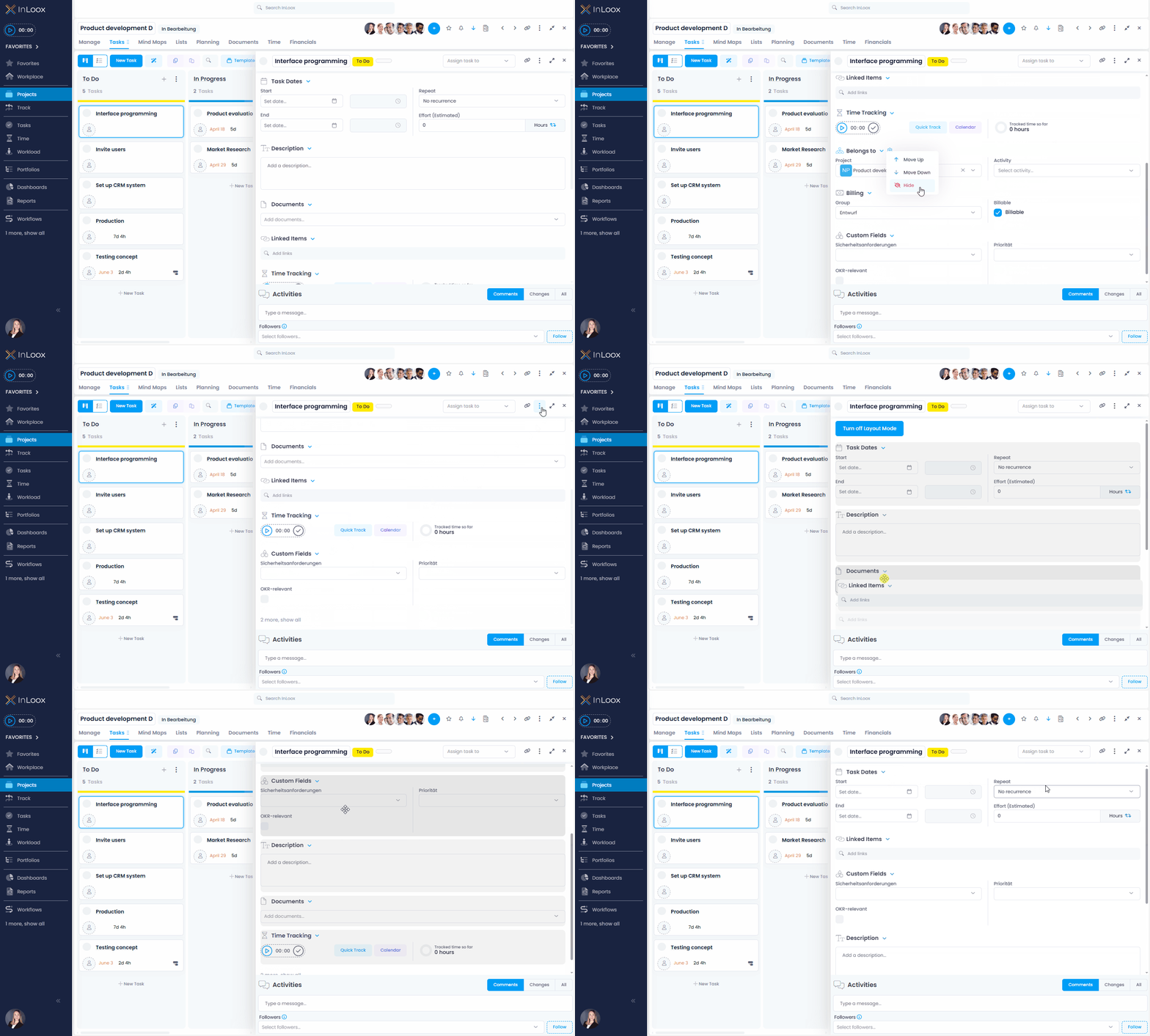
Sie können die Position der Details in den Aufgaben, Dokumenten, Zeiteinträgen, Planungselementen und Finanzposten anpassen und diejenigen ausblenden, die für Sie irrelevant sind.
- Klicken Sie auf (z. B. neben Beschreibung) und klicken Sie auf Nach oben, Nach unten oder Ausblenden.
- Oder wechseln Sie in den Layout-Modus, um jedes Detail per Drag & Drop an die gewünschte Stelle zu verschieben.
So legen Sie ein Standard-Layout für Ihr Team fest
Die Anpassungen auf dieser Seite gelten immer nur für Sie persönlich. Als Administrator können Sie festlegen, welche Hauptmenüpunkte und welche Projekt-Tabs eine Benutzergruppe angepinnt sieht und welche InLoox im Menü Mehr sammelt. Ein solches Standard-Layout ist ein UI-Profil. Weitere Details lesen Sie im Hilfe-Artikel UI-Profile.