Regeln verwalten
Sobald Sie Automatisierungsregeln (auch Automationsregeln genannt) erstellt haben, verwalten Sie sie in dem Bereich des Elementtyps, für den sie gelten. Öffnen Sie dort den Button Automatisierung, um sie zu verwalten.
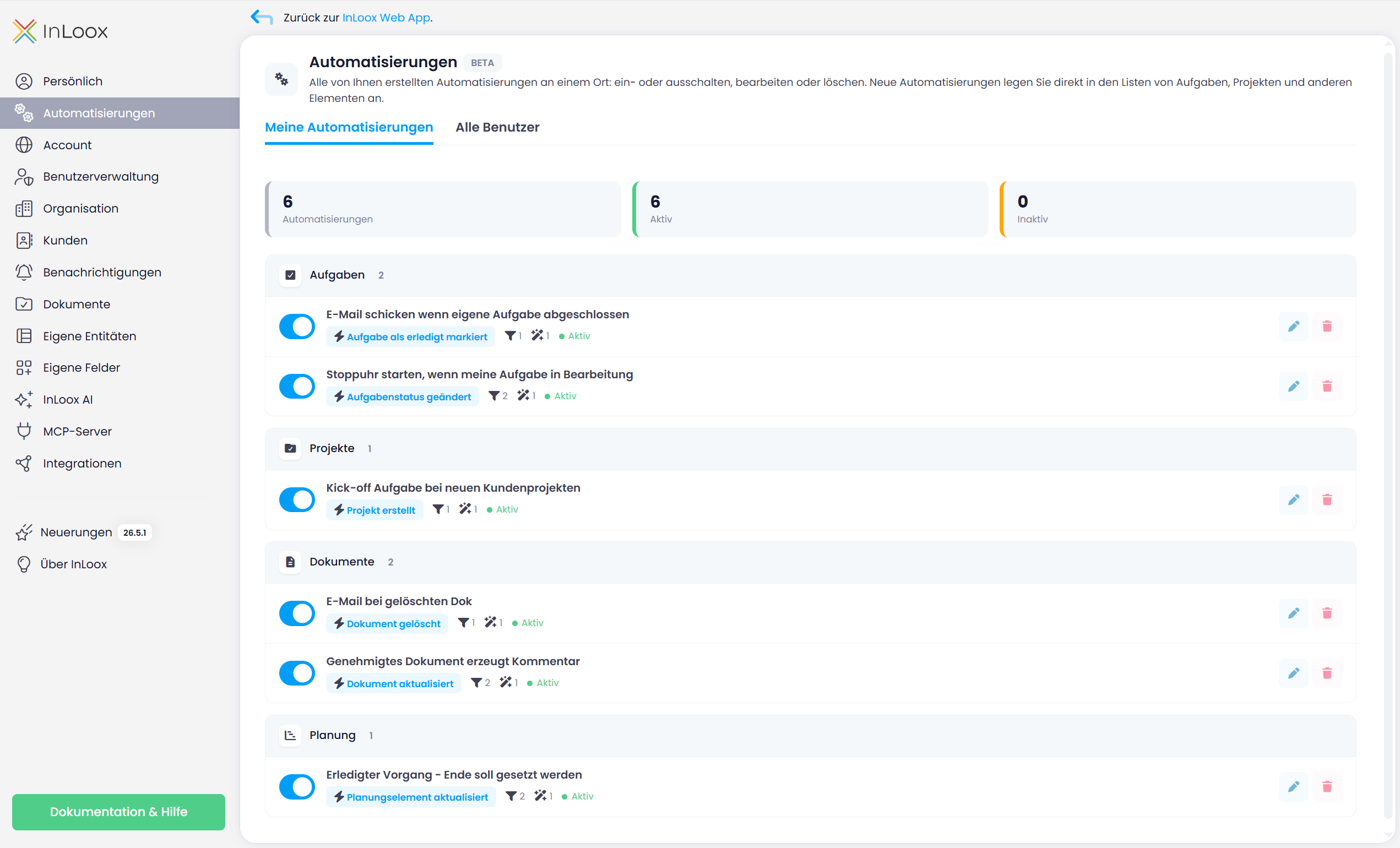
Zusätzlich können Sie in den InLoox Account-Einstellungen den Bereich Automatisierungen öffnen, um Ihre Automatisierungen bereichsübergreifend an einem Ort zu sehen. Der Reiter Meine Automatisierungen listet die von Ihnen erstellten Regeln nach Typ gruppiert auf (zum Beispiel Aufgaben, Projekte oder Dokumente), oben ergänzt um Zähler für die Gesamtzahl der Regeln sowie für aktive und inaktive Regeln.
Ansehen und bearbeiten
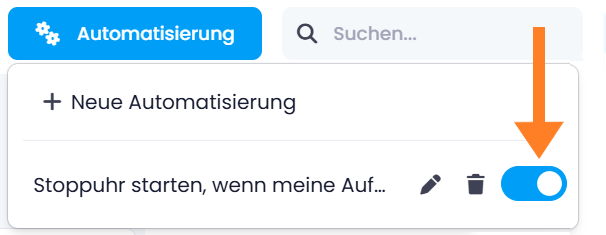
Öffnen Sie Automatisierung im jeweiligen Bereich (zum Beispiel in der Projektliste). Das Menü listet Ihre Regeln für diesen Elementtyp auf. Wählen Sie eine Regel per Klick auf das Stift-Symbol neben der Regel aus, um sie im Editor zu öffnen. Nehmen Sie dann Ihre Änderungen vor und klicken anschließend auf Speichern.
Manuelle Automatisierungen starten
Regeln mit dem Auslöser Manuell gestartet können Sie direkt im Menü Automatisierung starten.
- Öffnen Sie eine unterstützte Liste und wählen Sie einen oder mehrere Datensätze aus.
- Öffnen Sie Automatisierung.
- Klicken Sie neben der manuellen Regel auf das Play-Symbol.
InLoox startet pro ausgewähltem Datensatz einen Lauf und bestätigt den Start mit einer Meldung. Prüfen Sie das Ergebnis im Ausführungsverlauf.
Sie können nur Ihre eigenen manuellen Regeln starten. Das Play-Symbol bleibt deaktiviert, wenn kein Datensatz ausgewählt ist, die Regel deaktiviert ist oder mehr als 100 Datensätze ausgewählt sind.
Aktivieren und deaktivieren
Eine gespeicherte Regel ist sofort aktiv. Sie können eine Regel per Schieberegler neben der entsprechenden Regel deaktivieren, um sie zu pausieren, ohne ihre Konfiguration zu verlieren, und sie später wieder aktivieren. Das Deaktivieren ist der sichere Weg, eine Regel vorübergehend anzuhalten — etwa während Sie testen oder Ihre Abläufe neu ordnen.
Löschen
Zum Löschen einer Regel klicken Sie auf das Papierkorb-Symbol neben der Regel. InLoox fragt Sie zur Bestätigung nach — klicken Sie auf Löschen, um die Regel dauerhaft zu entfernen. Eine gelöschte Regel läuft nicht mehr und kann nicht wiederhergestellt werden; erstellen Sie sie bei Bedarf neu.
Berechtigungen und Zugriff
Der Zugriff auf die Automatisierung wird über eine eigene Berechtigung und über die Eigentümerschaft gesteuert. Die Automatisierung selbst ist in allen InLoox-Editionen enthalten — siehe Einführung.
Berechtigung "Automatisierungen bearbeiten"
Die Nutzung der Automatisierung erfordert die Berechtigung Automatisierungen bearbeiten. Ohne sie ist der Button Automatisierung nicht verfügbar.
Es handelt sich um eine globale Berechtigung — sie wird nicht pro Projekt oder pro Bereich vergeben. Wer sie besitzt, kann in allen Bereichen, die die Automatisierung unterstützen, Regeln erstellen (Aufgaben, Projekte, Budgets, Dokumente, Zeiteinträge, Planung, Finanzposten, Risiken, Personen, Organisationen und Berichte).
Innerhalb einer Regel stehen nur Auslöser, Bedingungen und Aktionen für Daten zur Verfügung, für die Sie berechtigt sind — Optionen für Bereiche ohne Berechtigung sind ausgeblendet.
Eigentümerschaft und Verwaltung durch Administratoren
Standardmäßig sieht und verwaltet jeder Benutzer nur seine eigenen Automatisierungsregeln. Wenn Sie in einem Bereich Automatisierung öffnen, zeigt die Liste die Regeln, die Sie dort erstellt haben.
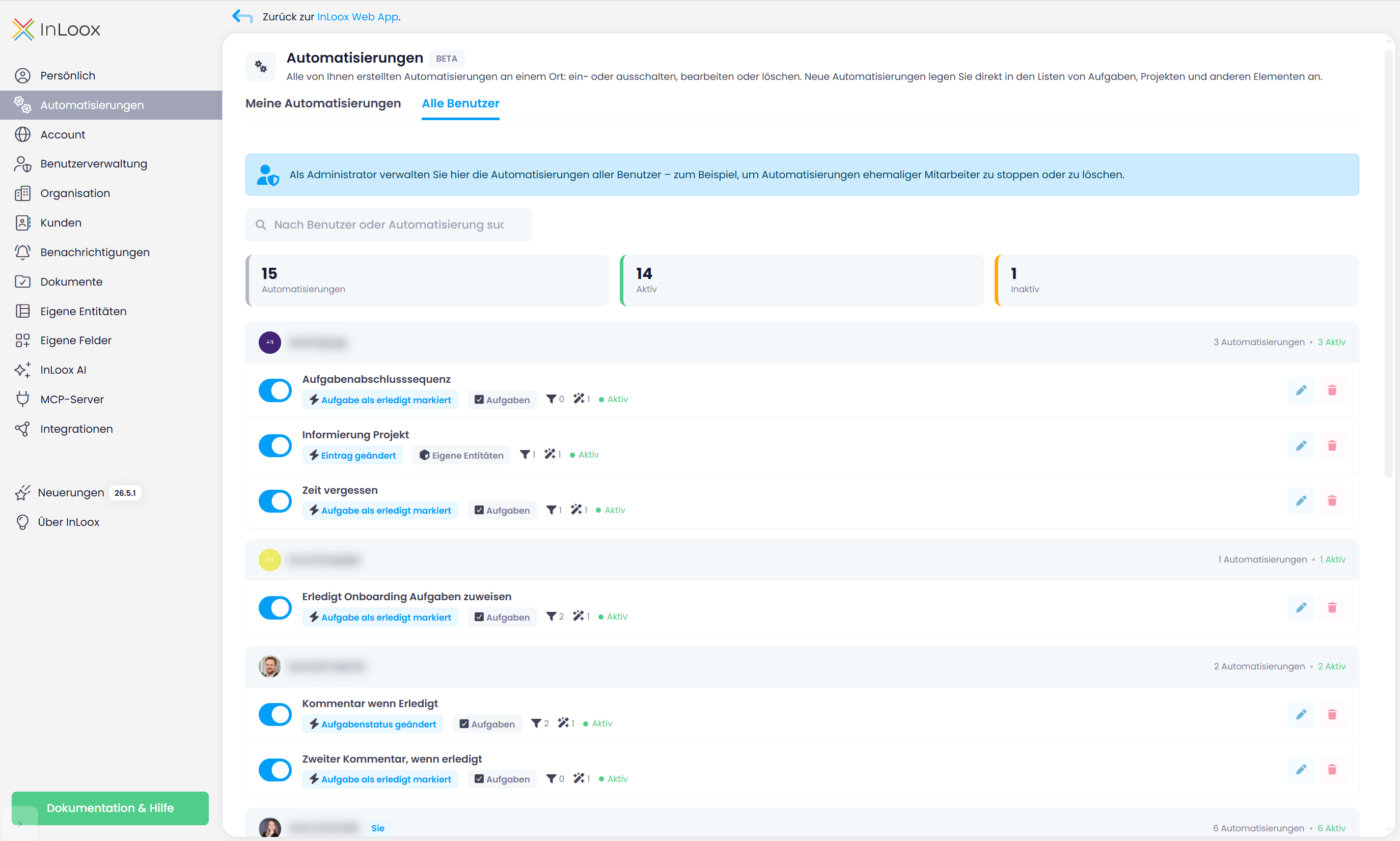
Administratoren können zusätzlich in den InLoox Account-Einstellungen den Bereich Automatisierungen öffnen und im Reiter Alle Benutzer die Regeln aller Benutzer bearbeiten, aktivieren, deaktivieren und löschen.
Der Reiter gruppiert die Regeln nach ihrem Besitzer und zeigt, wie viele Automatisierungen jede Person hat und wie viele davon aktiv sind. Suchen Sie nach Benutzer- oder Automatisierungsname, um direkt zu einer Regel zu gelangen — etwa, um die Automatisierungen eines ehemaligen Mitarbeiters anzuhalten. Ist der Besitzer einer Regel nicht mehr als Kontakt hinterlegt, führt InLoox sie unter Unbekannter Benutzer.